延时截图怎么操作设置与保存路径在哪?
延时截图
延时截图是一种在特定时间间隔后自动截取屏幕内容的功能,对于需要记录动态过程、定时监控或者制作教程的用户来说非常实用。如果你是初次接触延时截图,不用担心,下面我会详细介绍如何操作,确保你能够轻松上手。
要实现延时截图,你可以使用一些专门的截图工具或者软件,它们通常都提供了延时截图的功能。这里以一款常见的截图软件为例进行说明。
首先,你需要下载并安装这款截图软件。安装完成后,打开软件,在界面上寻找“延时截图”或者类似的选项。不同软件的界面布局可能有所不同,但一般都会在明显的位置提供这个功能入口。
找到延时截图选项后,点击进入设置界面。在这里,你可以设置截图的时间间隔,比如每隔5秒、10秒或者自定义时间截图一次。根据你的需求选择合适的时间间隔。
除了时间间隔,你还可以设置截图的保存路径和格式。选择一个容易找到的文件夹作为保存路径,这样截图后能够快速找到文件。格式方面,常见的有PNG、JPG等,选择你需要的格式即可。
设置完成后,点击开始按钮,软件就会按照你设定的时间间隔自动截图了。在截图过程中,你可以继续操作电脑,软件会在后台默默工作,不会影响你的正常使用。
当截图完成后,你可以前往之前设置的保存路径查看截图文件。这些文件会按照截图的时间顺序排列,方便你查找和使用。
如果你使用的是其他截图工具或者软件,操作步骤可能略有不同,但大体思路是一样的。先找到延时截图功能,设置好时间间隔和保存路径,然后开始截图。
延时截图功能非常实用,无论是记录动态过程还是定时监控,都能够轻松应对。希望以上介绍能够帮助你掌握延时截图的方法,让你的工作和生活更加便捷。
延时截图怎么操作?
想要进行延时截图操作,其实方法挺简单,下面就详细说说在不同设备和场景下怎么操作。
在电脑上使用Windows系统的话,可以利用系统自带的步骤记录器结合一些小技巧实现类似延时截图的效果。先打开“运行”窗口,可以通过按下“Win + R”组合键来快速打开。在运行框里输入“psr.exe”然后回车,这样就会打开步骤记录器。点击“开始记录”按钮,之后你可以在电脑上进行一系列操作,步骤记录器会记录下每一步操作,并且会生成截图。虽然它不是严格意义上的延时截图,但能记录操作过程中的画面。如果你想要更精确的延时截图,可以借助第三方软件,比如Snagit。下载安装好Snagit后打开软件,在软件界面中找到“捕获”选项,点击旁边的下拉箭头,选择“定时捕获”。在弹出的定时捕获设置窗口里,你可以设置开始捕获的时间间隔,比如设置每隔5秒截图一次,还能设置捕获的次数。设置好这些参数后,点击“开始”按钮,软件就会按照你设定的时间间隔自动进行截图,截图完成后会在指定的文件夹里找到这些截图文件。
要是使用Mac电脑,可以利用系统自带的“预览”应用结合“Automator”来实现延时截图。先打开“Automator”,在弹出的窗口中选择“新建文稿”,然后选择“快速操作”。在左侧的操作列表中找到“运行Shell脚本”,将它拖到右侧的工作流程区域。在脚本编辑框里输入“screencapture -t jpg -x ~/Desktop/Screenshot$(date +%Y%m%d%H%M%S).jpg; sleep 5; screencapture -t jpg -x ~/Desktop/Screenshot$(date +%Y%m%d%H%M%S).jpg”,这里的“sleep 5”表示间隔5秒截图一次,你可以根据自己的需求修改这个时间间隔。保存这个快速操作,给它起个名字,比如“延时截图”。之后在“系统偏好设置”里找到“键盘”,选择“快捷键”选项卡,点击“服务”,在右侧找到你刚才创建的“延时截图”操作,为它设置一个快捷键。设置好后,按下这个快捷键就会开始按照你设定的时间间隔进行截图,截图会保存在桌面上。你也可以使用第三方软件Snipaste for Mac,打开软件后,在菜单栏找到软件图标,点击它选择“首选项”。在首选项窗口里找到“截图”选项,在“定时截图”里设置好截图的时间间隔和截图次数,然后点击“确定”。回到软件主界面,点击“截图”按钮,软件就会按照你设定的参数进行延时截图。
在手机上进行延时截图,如果是安卓手机,不同品牌操作可能略有不同,但大致思路差不多。以小米手机为例,先打开手机的“相机”应用,在相机界面找到“更多”选项,点击它后会看到“延时摄影”功能,不过这不是直接用于截图,但可以利用手机的录屏功能结合后期截图来实现类似效果。先打开手机的录屏功能,一般在下拉菜单里能找到“屏幕录制”按钮,点击开始录屏。在录屏过程中,你可以在手机上进行各种操作,录屏结束后,在手机相册里找到录制的视频。打开视频,在播放过程中,当你看到想要截图的画面时,暂停视频,然后使用手机自带的截图功能,一般是同时按下“电源键”和“音量减键”进行截图。如果你想要更专业的延时截图,可以在应用商店里搜索“延时截图”相关的应用,下载安装后按照应用的提示进行操作,通常这类应用会提供更灵活的截图时间间隔设置和截图保存选项。
苹果手机的话,先打开“相机”应用,在相机界面滑动到“延时摄影”模式,同样这不是直接截图,不过可以借助手机的“录屏”功能。先在“设置”里找到“控制中心”,点击“自定控制”,将“屏幕录制”添加到控制中心。之后从手机屏幕右上角下滑(iPhone X及以后机型)或从屏幕底部上滑(iPhone 8及以前机型)打开控制中心,点击“屏幕录制”按钮开始录屏。录屏完成后,在手机相册里找到录制的视频。打开视频,播放到想要截图的画面时暂停,然后同时按下“电源键”和“音量加键”进行截图。也可以在App Store里搜索专门的截图应用,下载安装后根据应用内的指引进行延时截图操作。
按照上面这些方法,不管是在电脑还是手机上,都能顺利完成延时截图操作啦。
延时截图有什么作用?
延时截图,这一功能看似简单,实则蕴含着不少实用价值,对于不同场景下的用户来说,都能发挥不小的作用。下面咱们就详细聊聊延时截图到底有哪些妙用。
首先,延时截图在捕捉动态内容方面表现出色。想象一下,你在浏览一个网页或者观看一段视频时,突然遇到一个转瞬即逝的精彩瞬间,比如一个快速闪过的弹窗信息、一个短暂出现的动画效果,这时候直接截图可能来不及,而延时截图就能完美解决这个问题。你可以设置好延时时间,比如3秒或5秒,然后在这段时间内做好准备,当时间一到,截图工具就会自动捕捉当前屏幕内容,确保你不会错过任何精彩。
再者,延时截图在操作复杂界面时也非常实用。有时候,我们需要对一个包含多个步骤或需要特定操作才能显示的界面进行截图。比如,某些软件在点击某个按钮后才会弹出隐藏的菜单或对话框,这时候直接截图可能无法捕捉到完整信息。而使用延时截图,你可以先完成触发操作,然后等待延时时间结束,截图工具就会自动记录下操作后的界面状态,让你轻松获取所需信息。
另外,延时截图还能帮助你在进行演示或教学时更加得心应手。当你需要向他人展示某个操作流程或软件功能时,可能会遇到需要逐步展示的情况。这时候,你可以使用延时截图来记录每个步骤的界面变化,然后将这些截图按顺序排列起来,形成一套完整的演示材料。这样,观众就能清晰地看到每个步骤的具体操作和界面效果,大大提高了演示或教学的效果。
最后,延时截图在记录时间敏感信息方面也有着不可替代的作用。比如,你在进行在线考试或限时抢购时,可能需要记录下某个时间点的界面信息作为证据或参考。这时候,延时截图就能派上用场。你可以设置好延时时间,确保在关键时刻自动截图,从而留下宝贵的时间戳和界面内容。
总的来说,延时截图是一项非常实用的功能,它能够帮助我们捕捉动态内容、操作复杂界面、进行演示教学以及记录时间敏感信息。无论你是普通用户还是专业人士,都能从中找到适合自己的应用场景。所以,下次当你需要截图时,不妨试试延时截图功能,说不定会给你带来意想不到的惊喜哦!
哪些软件支持延时截图?
想要实现延时截图功能,其实有不少软件可以做到,下面为你详细介绍几款常见且好用的软件,它们都能满足延时截图的需求,即便你是电脑操作小白也能轻松上手。
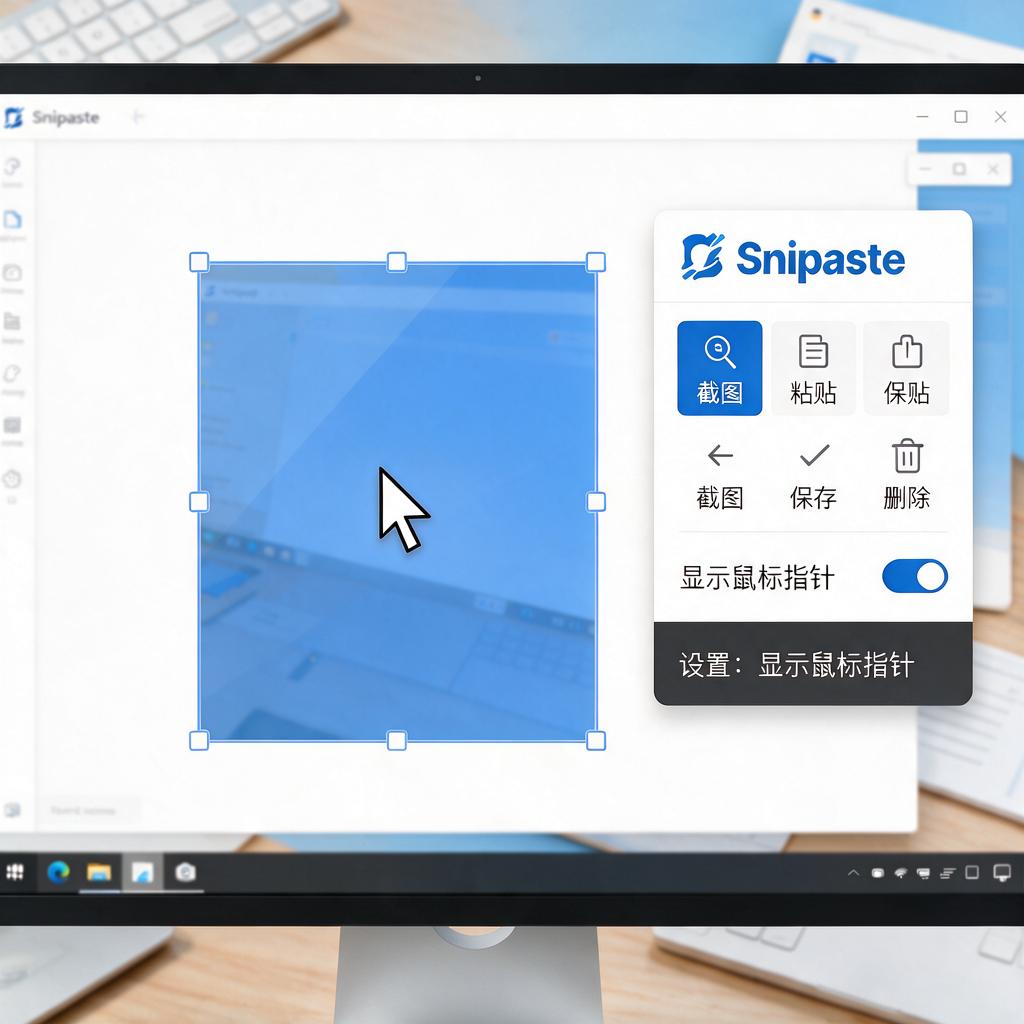
首先是Snipaste,这是一款免费且功能强大的截图工具。安装完成后,打开软件,它会在系统托盘区显示一个小图标。按下默认的截图快捷键F1(这个快捷键可以自行在软件设置里修改),屏幕会进入半透明状态,此时你可以自由框选想要截图的区域。在截图界面,找到并点击“延时”按钮,就能设置延时时间,比如设置5秒后截图。设置好后,在延时期间你可以对需要截图的界面进行一些操作,比如打开某个菜单、弹出某个窗口等,时间一到就会自动截取当前屏幕内容,截图后还能直接在软件里进行简单的编辑,像添加文字、箭头标注等,非常方便。
接着是FastStone Capture,它也是一款广受欢迎的截图软件。打开软件后,在主界面可以看到各种截图功能按钮。选择“捕获矩形区域”或者“捕获窗口”等截图方式后,在弹出的截图设置窗口里,能找到“延时”选项。点击它,就可以设置延时的时间,设置完成后点击确定,然后按照你选择的截图方式开始操作,在延时结束后,软件会自动截取相应区域的画面。这款软件除了截图功能强大外,还具备屏幕录制、图像浏览编辑等多种实用功能,能满足你多样化的需求。
还有QQ自带的截图功能也能实现延时截图。如果你电脑上安装了QQ,登录后按下快捷键Ctrl + Alt + A(同样可以在QQ设置里修改快捷键)进入截图状态。在截图工具栏中找到“剪刀”形状的图标旁边的小箭头,点击后会弹出更多选项,其中就有“延时截图”功能。点击它,设置好延时时间,比如3秒。设置好后,在延时期间你可以对屏幕进行一些操作,时间一到就会自动截图,截图后还能直接在QQ的截图编辑窗口里进行简单的处理,比如裁剪、添加马赛克等,处理完成后可以直接发送给好友或者保存到本地。
另外,Windows系统自带的截图工具也有一定的延时截图能力。在开始菜单的搜索栏里输入“截图工具”,打开它。在截图工具界面,点击“新建”按钮旁边的下拉箭头,选择“延时截图”,然后设置延时时间,比如10秒。设置好后点击“新建”,此时你可以在延时期间对屏幕进行操作,时间一到就会进入截图状态,你可以自由框选截图区域,截图完成后可以进行简单的标注,最后保存截图即可。
这些软件都能很好地支持延时截图功能,你可以根据自己的使用习惯和需求来选择适合自己的软件。希望这些介绍能帮助你顺利实现延时截图操作。
延时截图设置时间的方法?
想要设置延时截图的时间,其实操作起来并不复杂,下面我会以一种简单易懂的方式,一步步教你如何完成。
首先,要明确的是,延时截图的功能通常出现在一些截图工具或者手机自带的截图设置中。这里,我会分别介绍电脑和手机上的设置方法。
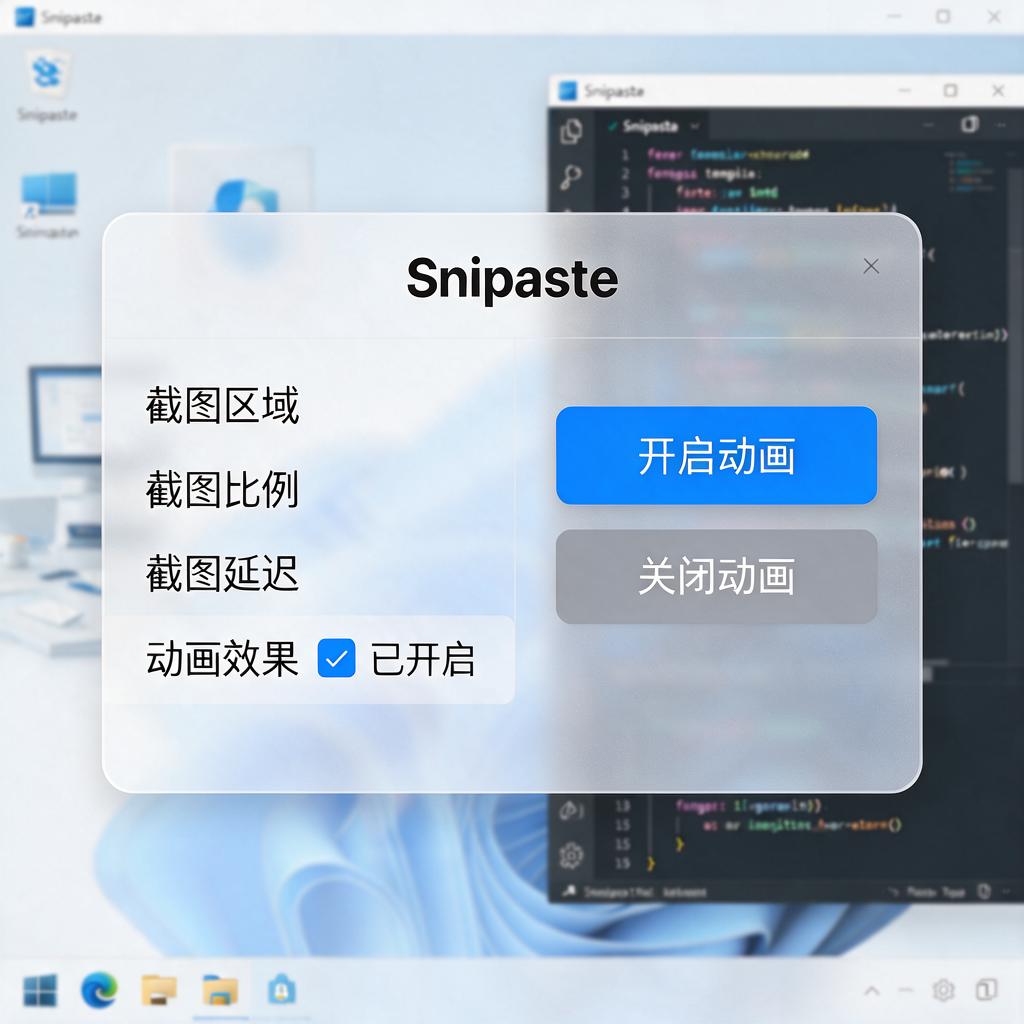
在电脑上,如果你使用的是Windows系统,并且安装了像Snipaste这样的截图工具,那么设置延时截图就非常简单了。打开Snipaste,你会在界面上找到一个“首选项”或者“设置”的选项,点击进去后,在截图相关的设置里,就能看到一个“延时截图”的选项。在这里,你可以根据自己的需要,设置一个延时的时间,比如3秒、5秒等。设置好后,下次截图时,工具就会在指定的时间后自动完成截图。
如果你使用的是Mac系统,并且想要使用系统自带的截图功能进行延时截图,那么可能需要借助一些额外的工具或者脚本,因为Mac自带的截图功能并不直接支持延时截图。不过,你可以通过查找一些第三方截图工具,它们通常都提供了延时截图的功能,设置方法也大同小异,都是在截图设置里找到延时选项,然后设置一个时间即可。
接下来,我们说说手机上的延时截图设置。对于大多数智能手机来说,延时截图的功能可能并不直接显示在截图界面上,而是需要你在截图后进行编辑或者设置。不过,也有一些手机系统或者截图应用提供了直接的延时截图设置。比如,在一些安卓手机上,你可以在截图后点击编辑按钮,然后在编辑界面中找到延时或者定时截图的选项,进行设置。而在iPhone上,虽然系统自带的截图功能没有直接的延时设置,但你可以通过“辅助触控”功能,设置一个自定义的截图手势,并结合“计时器”应用来实现延时截图的效果。具体操作是:先打开“设置”应用,找到“辅助功能”,然后开启“辅助触控”,在自定义操作中设置一个截图的手势。接着,打开“计时器”应用,设置一个延时的时间,开始计时后,在计时结束前完成截图手势的操作,这样就能在指定的时间后完成截图了。
总的来说,设置延时截图的时间并不难,关键是要找到正确的设置入口,并根据自己的需求进行合理的设置。无论是电脑还是手机,都有相应的工具或者方法可以实现延时截图的功能。希望这些介绍能对你有所帮助,让你轻松掌握延时截图的技巧。
延时截图保存路径在哪?
想要找到延时截图保存的路径,其实并不复杂,下面就一步步详细地告诉你操作方法。
首先,要明确的是,延时截图保存的路径取决于你使用的截图工具或者软件。不同的截图工具,其默认的保存路径可能各不相同。
如果你使用的是电脑自带的截图工具,比如在Windows系统中,当你使用“Win + Shift + S”组合键进行截图后,截图会暂时保存在剪贴板里。这时候,你需要打开一个图像编辑软件,比如画图工具,然后通过“Ctrl + V”粘贴截图,再选择“文件”菜单中的“保存”选项。在弹出的保存对话框中,你可以选择一个具体的文件夹作为保存路径,比如“图片”文件夹或者你自己新建的一个文件夹。如果你没有特别指定保存路径,画图工具可能会默认将截图保存在“图片”文件夹里。
如果你使用的是第三方截图软件,比如Snipaste、FastStone Capture等,这些软件通常会在设置里提供截图保存路径的选项。你可以打开软件的设置界面,找到“保存路径”或者类似的选项,然后在这里设置你想要的保存位置。设置完成后,以后每次截图都会自动保存到你指定的路径里。
另外,有些截图软件在截图完成后,会弹出一个保存对话框,让你选择保存的位置和文件名。这时候,你可以直接在对话框中选择一个文件夹作为保存路径,然后点击“保存”按钮就可以了。
如果你已经截图了,但是忘记了保存路径,怎么办呢?别担心,你可以尝试在电脑的搜索框里输入截图的文件名或者部分文件名,然后进行搜索。如果截图文件还在电脑里,搜索结果应该会显示出来,并且你可以看到文件的完整路径。
总的来说,要找到延时截图的保存路径,关键是要知道你使用的是哪个截图工具,然后查看该工具的设置或者保存对话框来确定保存位置。如果实在找不到,还可以使用电脑的搜索功能来帮忙。希望这些方法能帮到你,让你轻松找到延时截图的保存路径!