跨屏幕贴图移动怎么实现?有哪些技巧和应用场景?
跨屏幕贴图移动
在跨屏幕进行贴图移动操作时,咱们得一步步来,确保每一步都清晰明了,就算你是刚入门的小白也能轻松上手。
首先,得明确跨屏幕贴图移动的基本概念。跨屏幕,简单来说,就是在一个显示设备上创建或编辑的图像或图形,能够无缝地移动到另一个显示设备上,保持原有的位置、大小和属性不变。贴图,就是在这个过程中的图像或图形元素。移动,则是实现这一过程的关键操作。
要实现跨屏幕贴图移动,咱们得借助一些专业的软件或工具。这些软件通常提供了直观的用户界面和强大的功能,让咱们能够轻松地创建、编辑和移动贴图。选择软件时,要考虑它的兼容性,确保它能在你使用的操作系统和显示设备上正常运行。
接下来,是具体的操作步骤。打开你选择的软件,创建一个新的项目或打开一个已有的项目。在项目中,导入你想要移动的贴图。这通常可以通过拖放文件到软件界面,或者通过软件的导入功能来实现。导入后,贴图会出现在软件的工作区中。
现在,要调整贴图的位置和大小,确保它在当前屏幕上显示得恰到好处。大多数软件都提供了移动工具和缩放工具,让咱们能够轻松地调整贴图的位置和大小。使用这些工具时,要注意保持贴图的原始比例,避免变形。
接下来,是跨屏幕移动的关键步骤。这通常涉及到将贴图从一个显示设备拖放到另一个显示设备,或者通过软件的导出和导入功能来实现。具体方法取决于你使用的软件和显示设备的配置。有些软件可能提供了直接拖放的功能,让咱们能够轻松地将贴图从一个屏幕移动到另一个屏幕。有些软件则可能需要咱们先导出贴图为文件,然后在另一个屏幕上导入这个文件。
在导出和导入贴图时,要注意选择正确的文件格式。不同的软件和显示设备可能支持不同的文件格式。选择一种广泛支持且能保持贴图质量的文件格式,如PNG或JPEG,是个不错的选择。
完成导出和导入后,贴图应该出现在另一个屏幕上。这时,咱们可能还需要进行一些微调,确保贴图在新屏幕上的位置和大小都符合预期。使用软件的移动工具和缩放工具进行微调,直到贴图完美地融入新屏幕的环境。
最后,别忘了保存你的项目。这样,下次打开软件时,你就能继续编辑和移动贴图,而不需要从头开始。保存项目时,选择一个容易找到的位置,并给项目起一个有意义的名称,方便以后查找和管理。
跨屏幕贴图移动听起来可能有点复杂,但只要掌握了正确的步骤和技巧,就能轻松实现。希望这些详细的步骤能帮助你顺利完成跨屏幕贴图移动的操作。
跨屏幕贴图移动如何实现?
想要实现跨屏幕贴图移动,其实并不复杂,咱们一步步来操作,就算是编程小白也能轻松上手。跨屏幕贴图移动,简单来说,就是让一个图形或者图片能够从一个屏幕区域平滑地移动到另一个屏幕区域,这在开发多屏应用或者游戏时特别有用。
首先,咱们得明确几个基本概念。跨屏幕移动,关键在于“跨”和“移动”。跨,意味着要处理不同屏幕之间的坐标转换;移动,则是要让图片在视觉上有一个平滑的过渡效果。
接下来,咱们说说具体怎么实现。这里以常见的Web开发为例,使用HTML、CSS和JavaScript来完成这个任务。
第一步,准备图片。在HTML文件中,用<img>标签引入你想要移动的图片,给它一个唯一的ID,比如movableImage,这样后面就能通过JavaScript来操作它了。
第二步,设置样式。在CSS文件中,为图片设置初始位置和大小。比如,你可以设置图片的position属性为absolute,这样它就能脱离文档流,自由移动了。然后,用left和top属性来指定图片的初始位置。
第三步,编写JavaScript代码。这是实现跨屏幕移动的关键。你需要监听一个事件,比如鼠标点击或者键盘按键,来触发图片的移动。在事件处理函数中,你需要计算图片的新位置。这里要注意,不同屏幕的分辨率可能不同,所以你需要获取目标屏幕的尺寸,然后根据比例来调整图片的位置。
举个例子,假设你有两个屏幕,屏幕1的宽度是1920px,屏幕2的宽度是1280px。当图片从屏幕1移动到屏幕2时,你需要将图片在屏幕1上的x坐标(相对于屏幕1的宽度)转换成屏幕2上的x坐标(相对于屏幕2的宽度)。这样,图片就能在两个屏幕之间平滑过渡了。
第四步,添加动画效果。为了让图片移动看起来更自然,你可以使用CSS的transition属性或者JavaScript的动画库来添加平滑的过渡效果。比如,你可以设置transition: all 0.5s ease;,这样图片就会在0.5秒内平滑地移动到新位置。
第五步,测试和调整。在不同的设备和浏览器上测试你的代码,确保图片能在各种环境下都能正确移动。如果发现问题,就根据测试结果调整你的代码。
总的来说,实现跨屏幕贴图移动需要理解坐标转换、事件处理和动画效果这些基本概念。按照上面的步骤一步步来,你就能轻松实现这个功能了。记得多测试、多调整,让你的应用或者游戏更加完美!
跨屏幕贴图移动有哪些应用场景?
跨屏幕贴图移动是一项非常实用的技术,它允许用户在不同设备或屏幕之间无缝移动和共享图像、图形或其他视觉元素。这项技术广泛应用于多个领域,为工作和生活带来了极大的便利。以下是跨屏幕贴图移动的一些典型应用场景,详细解释如下:
设计协作与远程工作
在设计团队中,跨屏幕贴图移动可以大幅提升协作效率。设计师们可以在自己的电脑上绘制草图或设计元素,然后通过跨屏幕技术将这些贴图快速移动到团队其他成员的屏幕上进行实时讨论和修改。这种方式打破了地域限制,使得远程协作变得像面对面交流一样直观高效。对于需要频繁交换设计意见和修改方案的团队来说,跨屏幕贴图移动无疑是一个强大的工具。
多屏办公与生产力提升
对于需要同时处理多个任务或查看大量信息的用户来说,多屏办公是一种高效的工作方式。跨屏幕贴图移动技术使得用户可以轻松地将一个屏幕上的重要信息或图像拖拽到另一个屏幕上,从而更加灵活地组织工作空间。例如,在编写报告时,用户可以将参考资料或图表从一个屏幕移动到报告编辑所在的屏幕,方便随时引用和参考。这种无缝的信息流动大大提高了工作效率,减少了在不同应用或窗口间切换的时间。
教育与培训
在教育领域,跨屏幕贴图移动技术为师生之间的互动提供了新的可能性。教师可以利用这项技术将教学材料、图表或示例图像从一个屏幕移动到学生设备上,以便更直观地展示和讲解。学生也可以将自己的作业或作品通过跨屏幕方式分享给教师或其他同学,促进彼此之间的交流和学习。这种互动式的教学方式有助于激发学生的学习兴趣和参与度,提高教学效果。
娱乐与游戏
在娱乐和游戏领域,跨屏幕贴图移动技术同样有着广泛的应用。例如,在多人在线游戏中,玩家可以通过跨屏幕方式将自己的游戏角色、装备或道具展示给其他玩家看,增加游戏的互动性和趣味性。此外,在虚拟现实(VR)或增强现实(AR)应用中,跨屏幕贴图移动技术可以实现虚拟元素与现实世界的无缝融合,为用户带来更加沉浸式的体验。
智能家居与物联网
随着智能家居和物联网技术的不断发展,跨屏幕贴图移动也开始在这些领域发挥作用。例如,用户可以通过手机或平板电脑将控制界面上的图标或按钮拖拽到智能电视或智能音箱的屏幕上,实现更加便捷的设备控制。此外,在智能家居系统中,跨屏幕贴图移动还可以用于在不同设备间共享家庭照片、视频或日程安排等信息,提升家庭生活的智能化水平。
综上所述,跨屏幕贴图移动技术在设计协作、多屏办公、教育培训、娱乐游戏以及智能家居等多个领域都有着广泛的应用前景。这项技术不仅提高了工作效率和协作效果,还为用户带来了更加便捷和有趣的使用体验。随着技术的不断进步和应用场景的不断拓展,跨屏幕贴图移动有望成为未来数字化生活的重要组成部分。
跨屏幕贴图移动的技术原理是什么?
跨屏幕贴图移动的技术原理听起来复杂,其实可以拆解成几个关键部分来理解。这项技术主要涉及屏幕坐标系的转换、图形渲染的同步以及用户交互的实时响应。下面我会一步步详细解释,尽量用简单易懂的语言帮你理解。
首先,跨屏幕贴图移动的核心是“坐标系转换”。每个屏幕都有自己的坐标系,比如电脑屏幕的左上角通常是原点(0,0),向右是X轴正方向,向下是Y轴正方向。当你在一个屏幕上拖动一个贴图(比如图片或图标)时,系统会记录这个贴图在当前屏幕坐标系中的位置。如果要把这个贴图移动到另一个屏幕,就需要把它的位置从第一个屏幕的坐标系转换到第二个屏幕的坐标系。这通常涉及到计算两个屏幕的相对位置、分辨率差异以及可能的旋转角度(比如竖屏和横屏之间的转换)。
举个例子,假设你有一个双显示器设置,左边是竖屏,右边是横屏。当你在竖屏上拖动一个贴图到右侧边缘时,系统会检测到贴图即将离开当前屏幕。这时,它会根据两个屏幕的布局和分辨率,计算出贴图在横屏上的新位置。比如,竖屏的底部可能对应横屏的左侧某个位置,系统会根据这个对应关系调整贴图的坐标,确保它在横屏上显示在正确的位置。
接下来是图形渲染的同步。跨屏幕移动贴图时,不仅位置要正确,视觉效果也要流畅。这需要图形渲染引擎(比如DirectX或OpenGL)在两个屏幕之间保持同步。渲染引擎会根据贴图的新坐标,重新计算它在第二个屏幕上的像素数据,并确保这些数据在正确的时间显示出来。如果两个屏幕的刷新率不同(比如一个是60Hz,另一个是120Hz),渲染引擎还需要处理时间差,避免贴图在移动过程中出现撕裂或卡顿。
用户交互的实时响应也是关键。当你用鼠标或触摸屏拖动贴图时,系统需要实时更新贴图的位置,并反馈给用户。这涉及到输入设备的信号处理。比如,鼠标移动时,操作系统会不断接收鼠标的坐标变化,并根据当前所在的屏幕调整贴图的位置。如果贴图正在跨屏幕移动,系统会同时更新两个屏幕上的渲染数据,确保贴图看起来是连续移动的,而不是突然跳到另一个屏幕。
此外,跨屏幕贴图移动还可能涉及多线程处理。为了确保流畅性,系统可能会用一个专门的线程来处理坐标转换和渲染同步,另一个线程来处理用户输入。这样,即使一个操作(比如复杂的坐标计算)耗时较长,也不会影响另一个操作(比如鼠标移动)的实时性。
最后,这项技术还需要操作系统的支持。现代操作系统(比如Windows、macOS或Linux)都提供了多显示器管理的API,允许开发者获取屏幕的布局、分辨率和相对位置等信息。这些API是跨屏幕贴图移动的基础,开发者可以通过它们实现坐标转换和渲染同步。
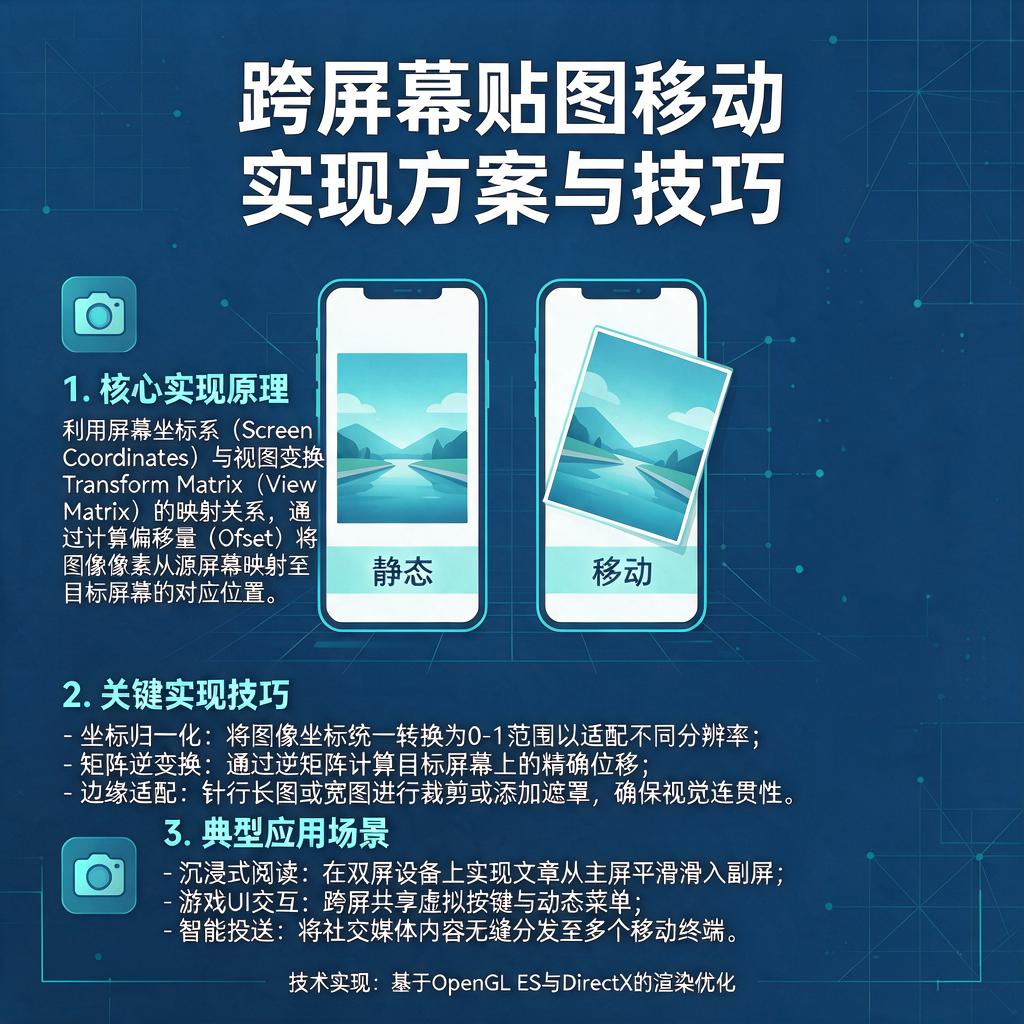
总结一下,跨屏幕贴图移动的技术原理包括坐标系转换、图形渲染同步、用户交互实时响应、多线程处理以及操作系统的支持。这些部分协同工作,才能让你在多个屏幕之间流畅地拖动贴图,就像在一个大屏幕上操作一样自然。希望这个解释能帮到你!