如何使用Snipaste处理蛋白质结构图?
Snipaste蛋白质结构图
嘿,朋友!如果你想要用Snipaste来处理蛋白质结构图,那可得好好听听下面的步骤啦,就算你是小白也能轻松上手哦!
首先呢,得确保你的电脑上已经安装好了Snipaste这个软件。要是还没装,那就赶紧去官网下载一个最新版本,安装过程很简单的,跟着提示一步步来就行。安装好了之后,打开Snipaste,它通常会静静地待在系统托盘里,就像一个小小的守护者。
接下来,找到你要处理的蛋白质结构图。这张图可能是你在网上搜索到的,也可能是你自己用专业软件生成的。不管来源是哪里,只要能在电脑上显示出来就行。把这张图打开,让它显示在屏幕上。
现在,重点来啦!在系统托盘里找到Snipaste的图标,点击它一下,或者你也可以直接按下默认的截图快捷键(通常是F1,不过这个快捷键是可以自己设置的哦)。这时候,你会发现屏幕突然变暗了,就像被一层薄纱覆盖了一样,同时鼠标指针也变成了一个十字形。这就是Snipaste进入截图模式啦。
用鼠标拖动十字形指针,从蛋白质结构图的一个角开始,拖动到对角,把整个蛋白质结构图都框选起来。框选好了之后,你会看到截图区域周围出现了一个编辑框,里面有一些工具按钮。
这些工具按钮可有用啦!比如说,你可以用画笔工具在蛋白质结构图上做一些标记,比如圈出某个重要的结构域,或者用箭头指出某个关键的氨基酸残基。画笔的颜色、粗细都是可以调整的,你可以根据自己的需要来设置。要是你觉得画得不好,没关系,还有橡皮擦工具呢,轻轻一擦就能把画错的地方擦掉。
除了画笔和橡皮擦,还有文本工具哦。如果你想在蛋白质结构图上添加一些文字说明,比如这个蛋白质的名称、功能,或者你对某个结构的注释,那就用文本工具吧。点击文本工具,然后在截图区域里点击一下,就会弹出一个文本框,你可以在里面输入文字。文字的字体、大小、颜色也都是可以调整的,让你的注释看起来更清晰、更美观。
另外,如果你想要对蛋白质结构图进行一些简单的裁剪,把不需要的部分去掉,那也可以用Snipaste的裁剪工具。在编辑框里找到裁剪按钮,点击它,然后用鼠标拖动裁剪框的边缘,调整裁剪的范围,最后点击确定,就能得到一张裁剪好的蛋白质结构图啦。
当你对蛋白质结构图的处理满意之后,就可以保存它啦。在编辑框里找到保存按钮,点击它,然后选择一个保存的位置,给文件起一个好记的名字,选择好保存的格式(比如PNG、JPEG等),最后点击保存,这张处理好的蛋白质结构图就乖乖地躺在你指定的文件夹里啦。
要是你还想把这张处理好的蛋白质结构图分享给其他人,那也很简单。在编辑框里找到分享按钮,点击它,Snipaste会提供一些分享的方式,比如复制到剪贴板,然后你可以直接粘贴到聊天软件、文档里;或者你可以选择上传到云盘,然后把分享链接发给别人。
怎么样,用Snipaste处理蛋白质结构图是不是很简单呀?只要按照上面的步骤一步步来,你也能轻松成为蛋白质结构图处理小能手哦!快去试试吧,相信你一定能处理出让自己满意的蛋白质结构图!
Snipaste如何截取蛋白质结构图?
想要用Snipaste来截取蛋白质结构图,其实操作起来挺简单的。先来了解一下Snipaste这款软件,它是一款功能强大且轻便的截图工具,支持精准截图,还能对截图进行各种编辑操作,非常适合用来截取像蛋白质结构图这样需要清晰展示细节的图片。下面就详细说说怎么操作。
第一步,下载并安装Snipaste。你可以在Snipaste的官方网站找到适合自己电脑操作系统的版本,比如Windows系统或者Mac系统,点击下载后按照安装向导的提示完成安装。安装过程一般都很简单,就像安装其他普通软件一样,不断点击“下一步”就可以完成啦。
第二步,打开Snipaste软件。安装完成后,在电脑桌面上找到Snipaste的图标,双击它就能启动软件。启动后,Snipaste会默认隐藏在电脑的系统托盘区域,也就是电脑屏幕右下角那里,你可以看到一个小小的图标。
第三步,开始截图操作。当你看到想要截取的蛋白质结构图时,不管是它显示在网页上、专业软件里还是其他地方,都可以通过以下方式唤出截图界面。在系统托盘区域找到Snipaste图标,鼠标右键点击它,在弹出的菜单中选择“第一个截图”选项;或者你也可以直接按下默认的截图快捷键F1键,这样屏幕上就会马上出现一个半透明的截图框,同时鼠标指针会变成十字形状。
第四步,框选蛋白质结构图。用鼠标拖动十字指针,从蛋白质结构图的一个角开始,按住鼠标左键不放,拖动鼠标到对角,这样就可以把整个蛋白质结构图框选在截图框内。在框选的过程中,你可以看到截图框的边缘是实线,而且截图框内的内容会清晰显示,方便你确认是否框选准确。如果框选的范围不准确,也没关系,你可以继续拖动截图框的边缘来调整大小,直到完全框选住蛋白质结构图。
第五步,对截图进行编辑(可选)。如果截取的蛋白质结构图有一些不需要的部分,或者你想对截图进行一些标注,Snipaste提供了丰富的编辑功能。在截图框内,你可以看到上方有一排工具栏,里面有各种工具,比如矩形、圆形、箭头、文字等。如果你想裁剪掉截图的一部分,可以选择矩形工具,在截图上拖动出一个矩形框,只保留矩形框内的内容;如果你想对截图中的某个部分进行标注,可以选择箭头工具,在需要标注的地方画一个箭头,还可以选择文字工具,在箭头上方添加文字说明。
第六步,保存截图。完成截图和编辑操作后,你可以点击截图框右上角的保存按钮,在弹出的保存对话框中,选择保存的位置,比如电脑的桌面或者某个文件夹,然后给截图起一个合适的名字,最后选择保存的格式,常见的图片格式如PNG、JPEG等都可以,点击“保存”按钮,蛋白质结构图就成功保存到电脑里啦。
通过以上这些步骤,你就可以轻松地使用Snipaste截取蛋白质结构图啦。希望这些详细的操作步骤能帮助到你,让你顺利完成截图任务。
Snipaste截取蛋白质结构图的方法步骤?
想要用Snipaste截取蛋白质结构图,其实操作起来非常简单,下面就一步步来教大家,即使是电脑小白也能轻松上手。
第一步,准备工作。确保你的电脑上已经安装好了Snipaste软件。如果还没有安装,可以去Snipaste的官方网站下载并安装。安装过程一般都很简单,按照提示一步步来就好。安装完成后,打开软件,它通常会自动在系统托盘区运行,也就是电脑右下角的小图标区域。
第二步,找到蛋白质结构图。这个图可能是在网页上,也可能是在某个软件里,比如分子模拟软件或者生物信息学分析工具。不管它在哪里,先把这个图显示在屏幕上,调整到合适的大小和位置,方便后续截图。
第三步,启动截图功能。在Snipaste的系统托盘图标上右键点击,会弹出一个菜单,选择“截图”选项。或者,你也可以直接按默认的截图快捷键F1,这样也能快速启动截图功能。启动后,屏幕会变暗,出现一个十字准星,这就是截图的选择框。
第四步,选择截图区域。用鼠标拖动十字准星,框选住你想要截取的蛋白质结构图部分。如果截图区域选错了,不用担心,可以按住鼠标左键拖动边框来调整大小,或者移动整个截图框到正确的位置。如果想要更精确地选择,还可以使用键盘上的方向键进行微调。
第五步,编辑截图(可选)。选好截图区域后,Snipaste还提供了一些简单的编辑功能。比如,你可以在截图上添加文字说明,用箭头或者线条标注出重要的部分,或者用画笔进行涂鸦。这些功能在截图上方的工具栏里都能找到,点击相应的图标就可以使用。
第六步,保存截图。编辑完成后,就可以保存截图了。点击截图工具栏上的保存按钮,或者按默认的保存快捷键Ctrl+S,会弹出一个保存对话框。在这里,你可以选择保存的位置,比如桌面或者某个文件夹,还可以给截图起个名字,方便以后查找。最后,选择保存的格式,比如PNG或者JPEG,点击保存按钮就大功告成了。
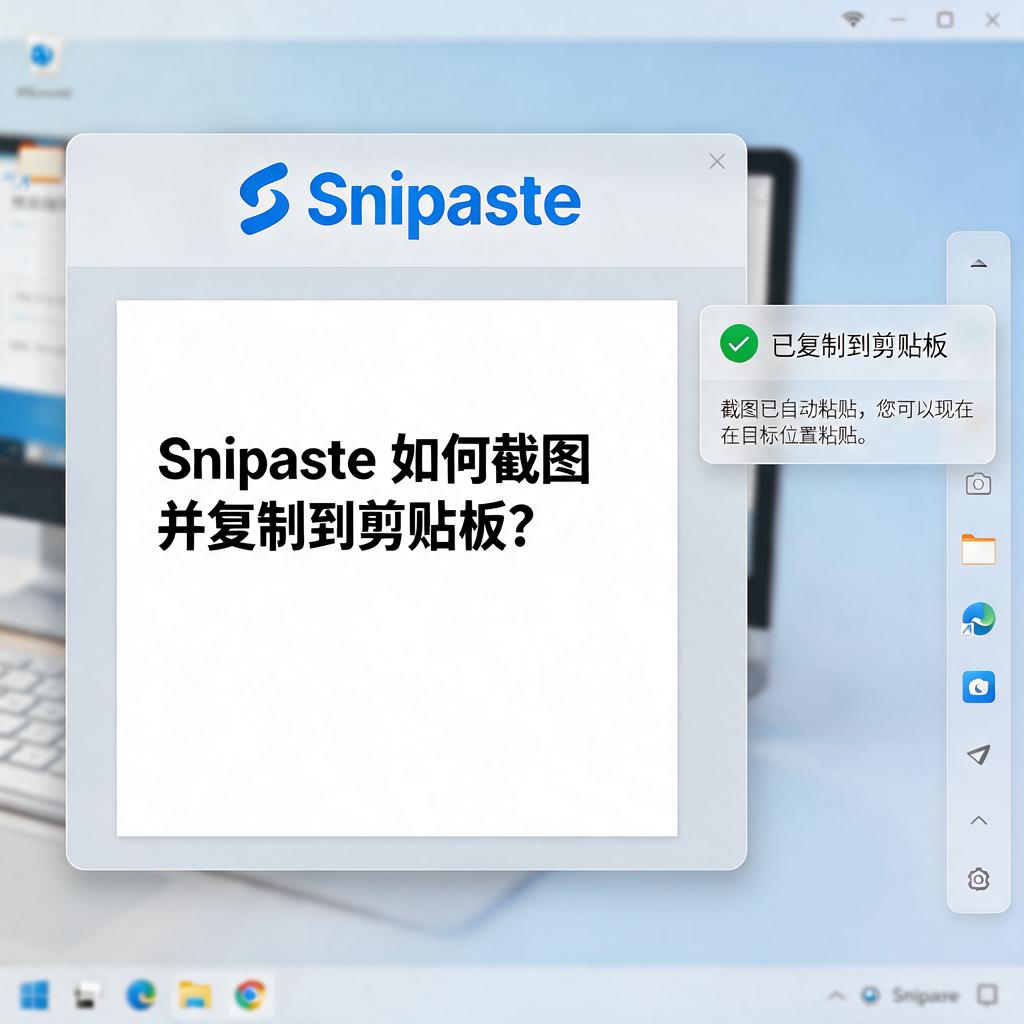
第七步,复制截图到剪贴板(可选)。如果你只是想把截图粘贴到其他地方,比如Word文档或者PPT里,而不需要单独保存文件,那么可以在截图后直接按Ctrl+C复制到剪贴板。然后,在你想要粘贴的地方按Ctrl+V就可以了。
整个过程就是这样,非常简单易懂。Snipaste的截图功能非常强大,而且操作起来也很流畅,相信大家一试就会爱上它。以后截取蛋白质结构图或者其他任何图片,都可以用它来轻松完成。
Snipaste截取的蛋白质结构图清晰度如何调整?
想要调整Snipaste截取的蛋白质结构图的清晰度,其实主要是在截图时以及截图后对图像的处理上做些小调整。Snipaste这款软件本身截图功能很强大,但直接截图后的清晰度,有时候可能达不到咱们想要的效果,特别是像蛋白质结构图这种需要细节展示的图片。
首先,说说截图时的设置。在Snipaste里,截图前可以设置一下截图的品质。打开Snipaste,找到设置或者首选项,里面有个关于截图品质的选项,把它调到最高。这样,截图的时候就能尽可能保留更多的图像细节,让蛋白质结构看起来更清晰。
然后,截图的时候,尽量让截图区域刚好覆盖蛋白质结构图,不要截太多空白或者不需要的部分。这样,截图后的图像就不会因为包含太多无用信息而显得模糊。
截图完成后,如果发现清晰度还是不够,那就可以借助一些图像处理软件来帮忙了。比如Photoshop或者GIMP这些,它们都有图像缩放和清晰度调整的功能。把截图导入到这些软件里,找到图像缩放或者清晰度调整的选项,根据需要调整一下。一般来说,稍微放大一点图像,然后适当增加清晰度,就能让蛋白质结构图看起来更清楚了。不过要注意,别过度放大或者过度增加清晰度,不然图像可能会变得失真或者出现噪点。
还有个小技巧,就是在截图或者处理图像的时候,尽量保持原始图像的分辨率。分辨率越高,图像就越清晰。如果原始图像的分辨率就不高,那无论怎么调整,清晰度都很难达到理想的效果。
最后,记得保存处理好的图像时,选择一个高质量的图像格式,比如PNG或者TIFF。这些格式能更好地保留图像的细节和清晰度,让蛋白质结构图在展示或者打印的时候都能保持最佳效果。
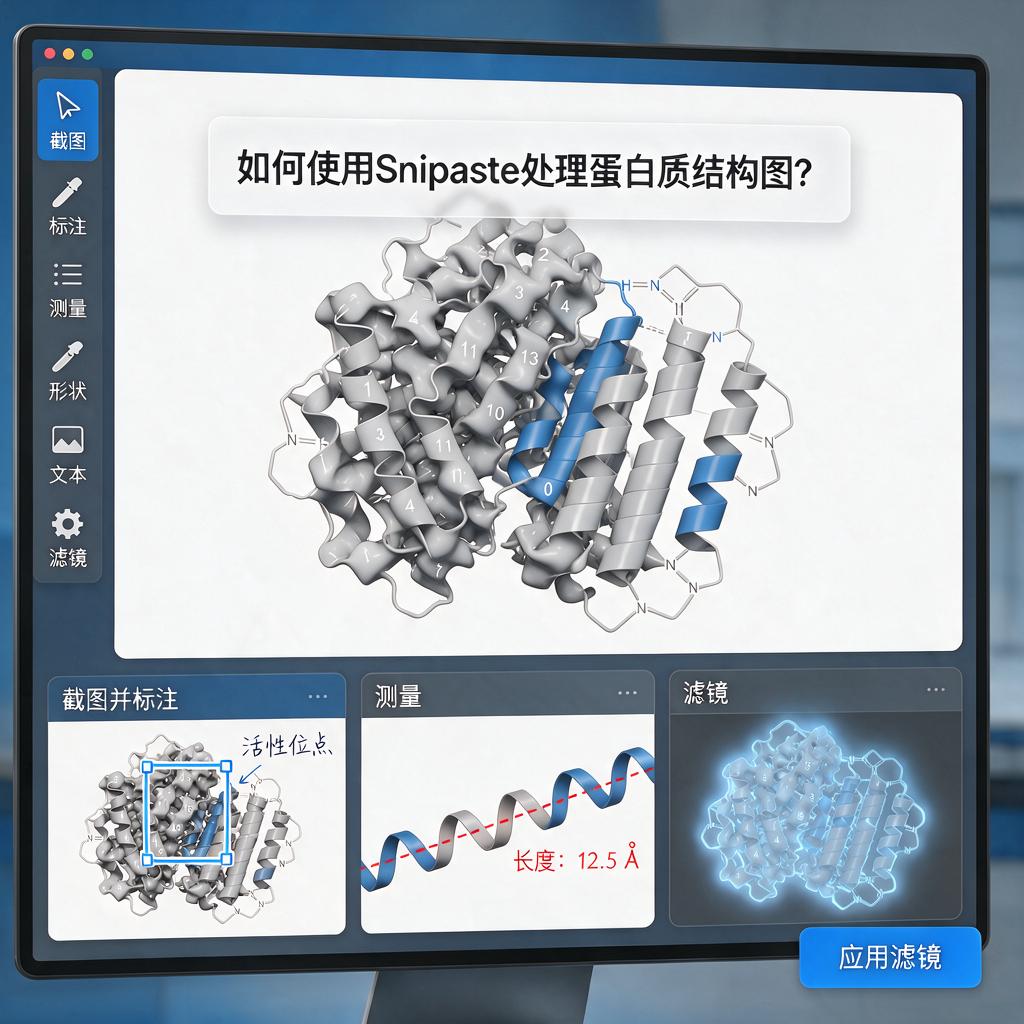
总的来说,调整Snipaste截取的蛋白质结构图的清晰度,主要是在截图时设置好品质、截图区域要精准,截图后可以利用图像处理软件进行适当调整,同时保持原始图像的分辨率和选择高质量的图像格式进行保存。这样,就能得到一张清晰又美观的蛋白质结构图啦!