Snipaste能进行3D打印切片预览吗?怎么操作?
Snipaste 3D打印切片预览
Snipaste 是一款功能强大的截图与贴图工具,但它本身并不直接支持 3D 打印切片预览功能。如果你需要预览 3D 打印切片文件(如 .gcode 或 .stl 格式),通常需要使用专门的 3D 打印切片软件,例如 Cura、PrusaSlicer 或 Simplify3D。不过,如果你希望将 3D 模型或切片结果以截图形式保存或标注,可以结合 Snipaste 和 3D 打印软件来完成。以下是详细步骤:
首先,下载并安装一款 3D 打印切片软件。推荐使用 Cura(免费开源)或 PrusaSlicer(界面友好),它们都支持导入 .stl 文件并生成 .gcode 切片文件。安装完成后,打开软件并导入你的 3D 模型文件(.stl 格式)。调整模型位置、缩放比例和支撑结构等参数,确保模型适合打印。
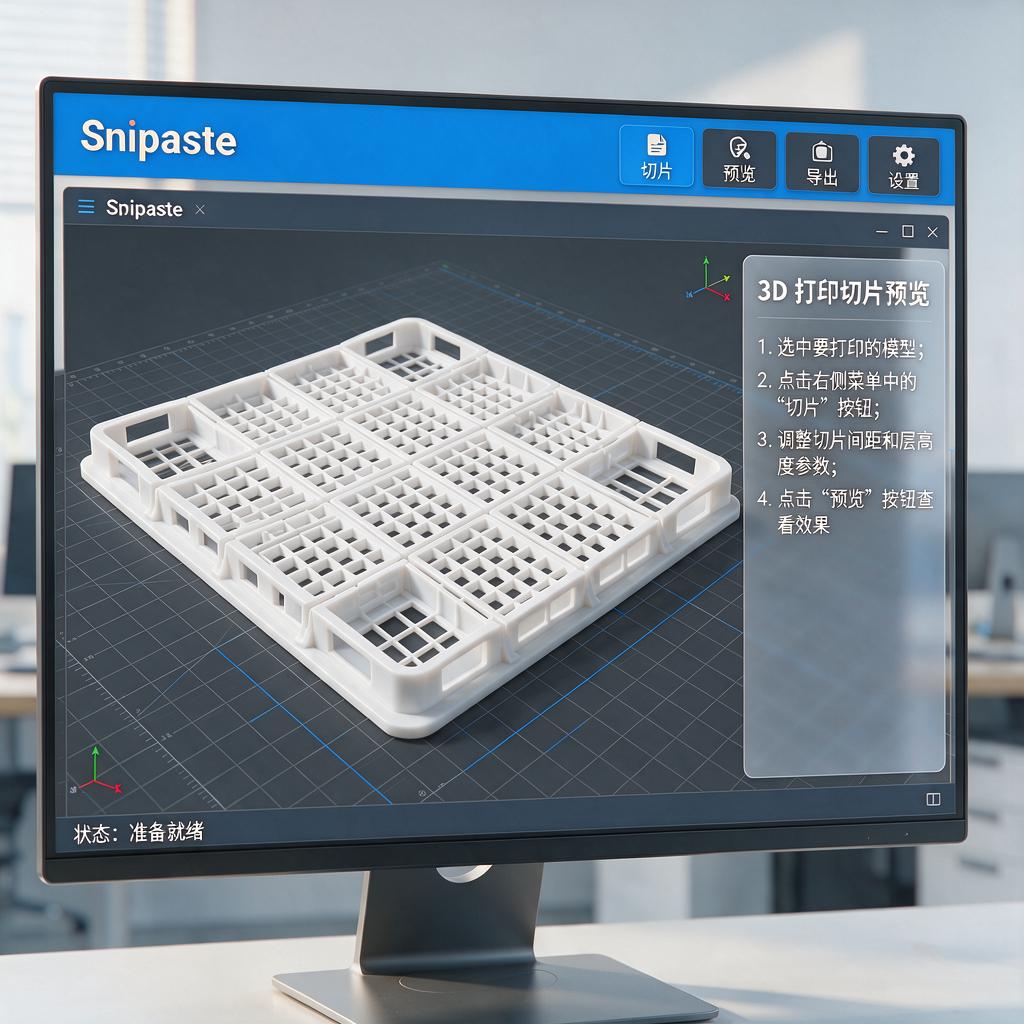
接下来,生成切片预览。在切片软件中,找到“切片”或“预览”按钮(通常在界面右下角或顶部菜单栏)。点击后,软件会计算每一层的打印路径,并显示分层预览。你可以通过滑动进度条或使用键盘方向键逐层查看打印路径,检查是否有错误或需要优化的部分。
如果需要将切片预览截图保存或标注,可以按以下步骤操作:
1. 调整切片软件窗口大小,确保预览区域清晰可见。
2. 按下键盘上的 Print Screen 键(全屏截图)或使用 Snipaste 的截图快捷键(默认 F1)。
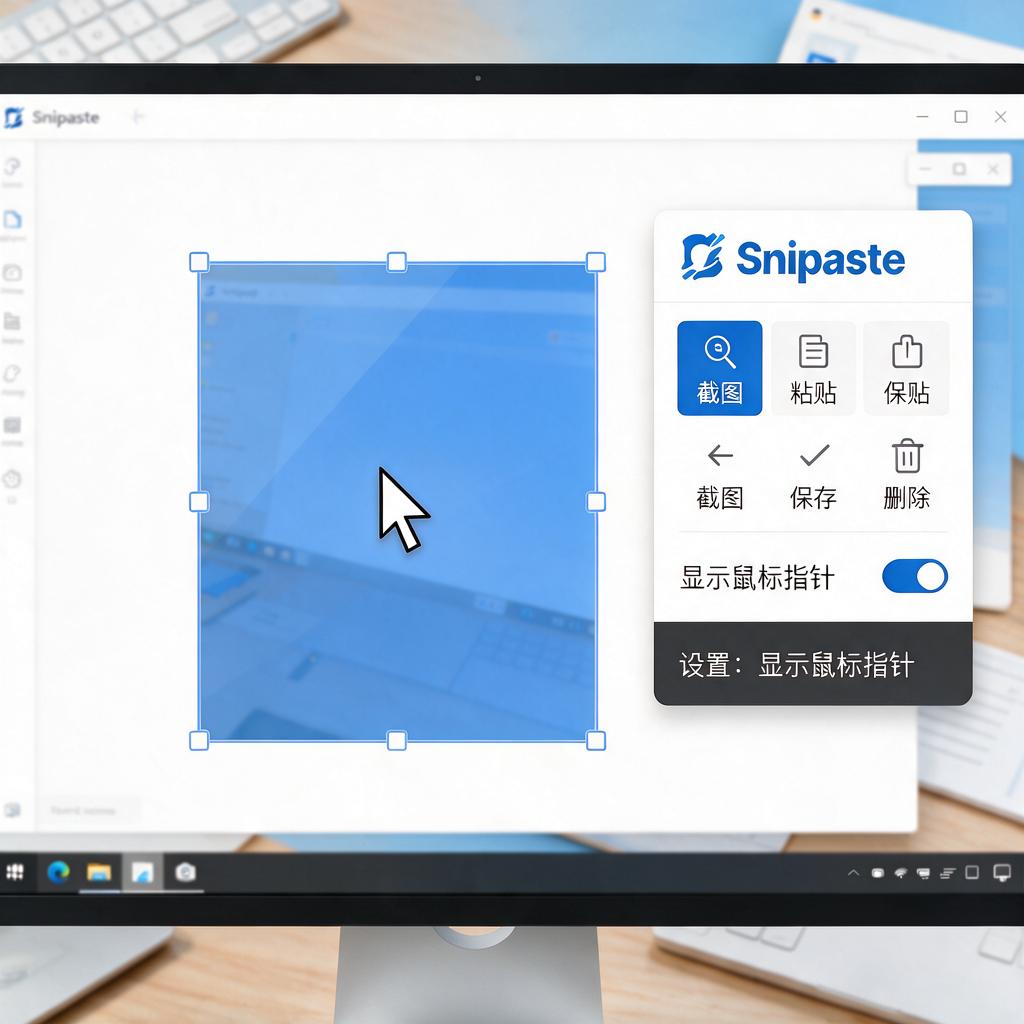
3. 如果使用 Snipaste,按下快捷键后拖动鼠标选择切片预览区域,释放鼠标即可完成截图。
4. 截图后,Snipaste 会自动生成一个可编辑的贴图窗口。你可以在贴图上添加文字、箭头或形状,标注关键部分(如支撑结构、打印方向等)。
5. 完成标注后,点击贴图窗口的保存按钮(或按 Ctrl + S)将图片保存为 PNG 或 JPEG 格式。
此外,如果你希望直接在 3D 模型上截图(而非切片预览),可以在切片软件中切换到“模型视图”模式,隐藏切片路径,然后重复上述截图和标注步骤。这种方法适合展示 3D 模型的整体结构或设计细节。
最后,将保存的截图或标注后的图片插入到你的设计文档、教程或社交媒体中,方便与他人分享或记录打印过程。通过结合 Snipaste 的截图标注功能和 3D 打印切片软件,你可以更高效地完成 3D 打印前的准备工作。
Snipaste是否支持3D打印切片预览功能?
Snipaste是一款专注于屏幕截图、贴图以及简单图像编辑的轻量级工具,其核心功能围绕快速捕捉屏幕内容、标注修改以及将截图固定在屏幕上作为参考图使用。从功能定位来看,它并不涉及3D模型处理或打印相关操作,因此不支持3D打印切片预览功能。
若需要预览3D打印切片,通常需使用专门的3D打印切片软件,例如Cura、PrusaSlicer或Simplify3D等。这类软件能读取3D模型文件(如STL、OBJ格式),通过调整层高、填充密度、支撑结构等参数生成G-code指令,并在预览界面中展示每一层的切片效果,帮助用户检查模型是否适合打印。Snipaste作为2D图像工具,无法解析3D模型文件,也无法生成或显示分层切片数据。
对于刚接触3D打印的用户,建议按以下步骤操作:
1. 选择切片软件:根据打印机型号下载对应软件(如Ultimaker Cura支持多数品牌)。
2. 导入模型:在软件中打开STL或OBJ文件,模型会以3D形式显示。
3. 调整参数:设置层高、打印速度、温度等,软件会实时计算切片路径。
4. 预览切片:使用“层视图”或“切片预览”功能,逐层查看模型内部结构,确认支撑是否合理。
5. 导出G-code:确认无误后保存文件,传输至打印机即可。
Snipaste的优势在于截图和贴图的便捷性,例如在查看3D打印教程时,可快速截取关键步骤并固定在屏幕上对照操作。但若需处理3D模型或切片预览,务必使用专业软件,避免因功能不匹配导致打印失败。
Snipaste 3D打印切片预览怎么操作?
想要了解Snipaste在3D打印切片预览中的操作方法,其实这里有个小误会需要澄清:Snipaste是一款功能强大的截图和贴图软件,它本身并不直接提供3D打印切片预览的功能。不过,别担心,我会为你详细介绍如何使用常见的3D打印切片软件来进行切片预览,这样你就能顺利查看并调整你的3D模型打印效果了。
首先,你需要选择一款合适的3D打印切片软件。市面上有很多优秀的选择,比如Cura、Simplify3D或者PrusaSlicer等。这些软件都支持导入3D模型文件,并进行切片处理,生成打印机可以识别的G-code文件。
安装并打开你选择的切片软件后,接下来的步骤通常是相似的:
1、导入模型:在软件界面中找到“导入”或“打开”按钮,点击后选择你的3D模型文件。模型文件通常是.stl、.obj等格式。
2、设置打印参数:在导入模型后,你需要根据打印机的性能和打印需求来设置一些基本参数,比如层高、打印速度、填充密度等。这些参数会直接影响到打印成品的质量和打印时间。
3、进行切片处理:设置好参数后,找到软件中的“切片”或“生成G-code”按钮。点击后,软件会根据你的设置对模型进行切片处理,生成一系列的打印路径。
4、预览切片结果:切片完成后,软件通常会提供一个预览功能,让你能够查看每一层的打印路径和整体打印效果。在这个预览界面中,你可以旋转、缩放模型,从不同角度观察打印细节,确保一切符合你的预期。
5、导出G-code文件:如果预览结果满意,你就可以将切片生成的G-code文件导出到SD卡或通过USB连接直接发送到3D打印机进行打印了。
虽然Snipaste不是用于3D打印切片预览的软件,但掌握了上述切片软件的使用方法后,你就能轻松地进行3D打印的切片预览和打印准备了。希望这些信息能对你有所帮助,祝你打印顺利!
Snipaste 3D打印切片预览效果如何?
Snipaste其实并不是一款专门用于3D打印切片预览的软件哦,它主要是一款功能强大的截图和贴图工具,在截图编辑、贴图管理方面表现出色,但并不具备3D打印切片预览的功能呢。
如果你想要查看3D打印的切片预览效果,那得使用专门的3D打印切片软件,像Cura、Simplify3D、PrusaSlicer这些都很不错。下面以Cura为例,给你详细说说怎么查看切片预览效果。
首先,你需要从官方网站下载并安装Cura软件。安装完成后打开它,在软件界面中找到“文件”菜单,点击“加载模型”,从你的电脑里选择要打印的3D模型文件,一般常见的3D模型格式如.stl、.obj等都可以支持。
模型加载进来后,你就能在软件界面的主视图中看到这个3D模型了。接下来,要对打印参数进行一些设置,比如层高、填充密度、打印速度等等。这些参数会影响最终的打印效果和切片预览的样子。比如层高设置得小一些,打印出来的模型表面会更光滑,但打印时间会变长;填充密度高的话,模型会更结实,但也会消耗更多的材料。
设置好参数后,在软件界面中找到“切片”按钮,点击它。这时候软件就会根据你的设置对模型进行切片处理,这个过程可能需要一些时间,具体取决于模型的大小和复杂程度以及你的电脑性能。
切片完成后,你就能看到切片预览效果啦。在Cura里,可以通过不同的视图模式来查看切片预览。比如“层视图”模式,你可以逐层查看模型的切片情况,清楚地看到每一层的形状和结构,就像把模型一层一层地剥开来看一样。还能看到每一层的打印路径,这有助于你了解打印机在打印过程中是如何移动的,也能发现一些可能存在的问题,比如是否有悬空部分没有支撑、打印路径是否合理等。
另外,“预览”视图模式可以让你从整体上看到模型切片后的样子,包括填充部分、外壳部分等,能直观地感受到打印出来的大致效果。你还可以通过旋转、缩放等操作,从不同角度查看切片预览,确保模型的各个方面都符合你的预期。
所以呀,如果你想要查看3D打印的切片预览效果,还是选择专门的3D打印切片软件比较好,它们能提供更专业、更全面的切片预览功能,帮助你更好地准备3D打印工作。
Snipaste 3D打印切片预览有哪些设置选项?
在Snipaste软件中,虽然它主要是一款截图和贴图工具,并不直接用于3D打印切片预览,但假设你是在询问一个类似功能或者是在特定插件、集成环境下的3D打印切片预览设置(因为通常3D打印切片预览功能会集成在专门的3D打印切片软件中,如Cura、Simplify3D等),我可以基于一般3D打印切片软件的常见设置来给你详细介绍3D打印切片预览可能包含的设置选项。这些设置对于调整打印模型、优化打印过程非常重要,即便不是直接在Snipaste中,但理解这些设置能帮助你更好地进行3D打印准备。
一、模型放置与旋转
在3D打印切片预览中,首先需要对模型进行放置和旋转操作。你可以调整模型在打印平台上的位置,确保它不会超出打印边界。同时,旋转模型可以让你找到最佳的打印角度,以减少支撑材料的使用,提高打印质量。
二、缩放比例
如果模型尺寸不符合你的需求,你可以在切片预览中调整模型的缩放比例。通过输入具体的数值或者使用鼠标拖动来改变模型的大小,确保它适合你的打印需求。
三、层高设置
层高是3D打印中非常重要的一个参数,它决定了每一层打印材料的厚度。在切片预览中,你可以设置不同的层高来观察打印效果。一般来说,层高越小,打印出来的模型表面越光滑,但打印时间也会相应增加。
四、支撑结构生成
对于一些悬空或者倾斜的部分,3D打印机需要添加支撑结构来确保打印的稳定性。在切片预览中,你可以选择自动生成支撑结构或者手动添加支撑。自动生成支撑结构会根据模型的形状和角度智能地添加支撑,而手动添加则允许你更精确地控制支撑的位置和形状。
五、打印速度调整
打印速度也是影响打印质量的一个重要因素。在切片预览中,你可以设置不同的打印速度来观察打印效果。一般来说,打印速度越快,打印时间越短,但可能会影响打印质量。因此,你需要根据模型的复杂程度和打印材料来选择合适的打印速度。
六、温度设置
对于需要加热的打印材料(如PLA、ABS等),温度设置也是非常重要的。在切片预览中,你可以设置打印头和打印平台的温度。不同的打印材料需要不同的温度来确保良好的打印效果。你需要根据打印材料的特性来选择合适的温度。
七、预览与切片
完成所有设置后,你可以使用切片预览功能来查看最终的打印效果。这个功能会模拟打印过程,让你提前发现可能存在的问题并进行调整。确认无误后,你可以进行切片操作,将模型转换为打印机可以识别的G代码文件。
希望这些设置选项的介绍能帮助你更好地进行3D打印的准备工作。虽然Snipaste本身并不直接提供这些功能,但理解这些设置对于任何3D打印爱好者来说都是非常有用的。如果你是在寻找专门的3D打印切片软件,可以考虑使用Cura、Simplify3D等流行的软件,它们提供了丰富的设置选项和强大的切片预览功能。