Snipaste能用于CNC加工路径生成和处理吗?
Snipaste CNC加工路径
Snipaste 是一款功能强大的截图和贴图工具,但它本身并不直接用于 CNC 加工路径的生成或处理。CNC 加工路径通常是通过专业的 CAD/CAM 软件来创建和导出的,这些软件会生成特定格式的 G 代码文件,用于指导 CNC 机床进行加工。
不过,如果你想要在 Snipaste 的使用过程中,结合 CNC 加工路径的相关工作,比如截图保存设计图纸、加工路径示意图等,可以按照以下步骤来操作,虽然这并不是直接生成或处理 CNC 加工路径,但能在工作流程中提供辅助:
第一步:安装与启动 Snipaste 去 Snipaste 的官方网站下载适合你操作系统的版本,并完成安装。安装完成后,双击桌面上的 Snipaste 图标启动软件。软件启动后,会默认隐藏在系统托盘区域,你可以通过点击托盘图标来展开更多功能选项。
第二步:截图操作 当你需要截取 CNC 设计图纸、加工路径模拟图等相关图像时,按下默认的截图快捷键 F1(如果快捷键有冲突,可以在软件设置中修改)。此时屏幕会变暗,鼠标指针变成十字形,你可以按住鼠标左键拖动来选择需要截取的区域。选择完成后,松开鼠标左键,截图区域会进入编辑模式。
第三步:编辑截图(可选) 在编辑模式下,你可以对截图进行各种操作,比如添加箭头、文字、矩形、圆形等标注,以突出显示 CNC 加工路径中的关键信息。例如,你可以用箭头标注出刀具的进给方向,用文字说明加工的参数等。编辑完成后,点击编辑窗口右下角的“完成”按钮。
第四步:保存截图 完成编辑后,你可以将截图保存为常见的图像格式,如 PNG、JPEG 等。点击截图窗口右上角的“保存”按钮,选择保存的路径和文件名,然后点击“保存”即可。这些保存的图像可以作为 CNC 加工的参考文档,方便与团队成员交流或后续查阅。
第五步:贴图功能(可选) Snipaste 的贴图功能非常实用,你可以将截图直接贴在屏幕上,方便随时查看。在截图编辑完成后,按下默认的贴图快捷键 F3(同样可以在设置中修改),截图就会以浮动窗口的形式贴在屏幕上。你可以拖动贴图窗口来调整位置,也可以通过滚动鼠标滚轮来缩放贴图。如果不再需要贴图,按下 Esc 键或点击贴图窗口右上角的“关闭”按钮即可。
如果想要真正处理 CNC 加工路径,需要使用专业的 CAD/CAM 软件,如 Mastercam、Fusion 360、SolidCAM 等。这些软件能够根据零件的设计模型,生成精确的 G 代码加工路径。生成 G 代码后,你可以将其传输到 CNC 机床的控制系统中,进行实际的加工操作。
希望以上内容能对你有所帮助,让你在 CNC 加工相关的工作中更高效地使用 Snipaste 这款工具。
Snipaste如何生成CNC加工路径?
Snipaste 是一款功能强大的截图和贴图工具,它本身并不具备直接生成 CNC 加工路径的能力。CNC 加工路径通常需要专业的 CAD/CAM 软件来创建,这些软件能够将设计好的 3D 模型转换为机床可以理解的指令代码。不过,如果你希望利用 Snipaste 辅助生成 CNC 加工路径,可以按照以下步骤尝试间接实现:
第一步:准备设计图或模型草图
用 Snipaste 截取或标注你需要加工的零件设计图。比如,你可以从设计软件中截取 2D 工程图,或者对已有的图片进行标注,明确加工的轮廓、尺寸和关键点。这一步的目的是为后续的 CAD 建模提供清晰的参考。
第二步:将截图导入 CAD 软件
打开你常用的 CAD 软件(如 AutoCAD、SolidWorks 或 Fusion 360),新建一个文件,然后将 Snipaste 截取的图片作为背景或参考图层插入。在 CAD 软件中,根据截图中的轮廓和尺寸,重新绘制精确的 2D 图形或 3D 模型。这是生成 CNC 加工路径的关键步骤,因为 CAD 软件能够提供精确的几何数据。
第三步:导出 CAD 模型为中间格式
完成 CAD 建模后,将模型导出为常见的中间格式,如 DXF(用于 2D 加工)或 STEP/IGES(用于 3D 加工)。这些格式是 CAD/CAM 软件通用的输入格式,能够确保几何数据的准确性。
第四步:在 CAM 软件中生成加工路径
打开 CAM 软件(如 Mastercam、Fusion 360 的制造模块或 VCarve),导入之前导出的 CAD 模型。在 CAM 软件中,你需要设置加工参数,包括刀具类型、切削速度、进给率和加工深度等。然后,根据模型的几何形状选择合适的加工策略(如轮廓加工、面铣削或钻孔),软件会自动计算并生成刀具路径。
第五步:模拟和优化加工路径
在 CAM 软件中,利用模拟功能检查生成的刀具路径是否正确。你可以观察刀具的运动轨迹,确保没有碰撞或过切的情况。如果发现问题,可以调整加工参数或策略,重新生成路径,直到满意为止。
第六步:导出 G 代码并传输到 CNC 机床
确认加工路径无误后,将其导出为 G 代码(这是 CNC 机床能够识别的指令代码)。将 G 代码文件通过 U 盘或网络传输到 CNC 机床的控制系统中,设置好工件坐标系和刀具补偿,就可以开始加工了。
虽然 Snipaste 不能直接生成 CNC 加工路径,但它可以帮助你更好地准备设计资料和标注关键信息,为后续的 CAD/CAM 流程提供便利。如果你对 CAD/CAM 软件不熟悉,建议从简单的 2D 加工开始练习,逐步掌握 3D 加工的技巧。希望这些步骤能帮助你顺利完成 CNC 加工路径的生成!
Snipaste生成的CNC加工路径准确吗?
Snipaste 是一款功能强大的截图和贴图工具,它本身并不直接生成 CNC 加工路径。不过,我猜你可能是想问利用 Snipaste 截图后,再通过其他软件将截图图像转换为 CNC 加工路径这种方式是否准确。下面详细为你分析。
如果只是单纯依靠 Snipaste 截图,它只是获取了图像信息,后续要生成 CNC 加工路径,还需要借助专门的图像转矢量图形软件,比如 Adobe Illustrator 或者 Inkscape 等。在这些软件里,要把截图中的图形进行矢量化处理,这个过程会涉及到对图像的识别和转换。
矢量化处理时,图像的清晰度、复杂程度都会影响转换的准确性。如果截图很清晰,图形简单,那么转换后的矢量图形相对比较准确,后续再通过 CAM 软件生成 CNC 加工路径时,准确性也会比较高。但如果截图模糊,或者图形非常复杂,有很多细节和曲线,那么在矢量化过程中就可能出现误差,导致生成的矢量图形和原图有偏差。
另外,在将矢量图形导入 CAM 软件生成 CNC 加工路径时,还需要设置各种加工参数,比如刀具的选择、切削速度、进给量等。这些参数设置得是否合理,也会对最终生成的 CNC 加工路径的准确性产生影响。如果参数设置不当,即使矢量图形很准确,加工出来的产品也可能不符合要求。
为了提高 CNC 加工路径的准确性,在使用 Snipaste 截图后,要尽量保证截图的质量,选择高分辨率的截图模式。在矢量化处理时,要仔细检查和调整图形,确保和原图一致。在 CAM 软件里设置加工参数时,要根据实际加工的材料、刀具等因素进行合理设置,并且可以先进行模拟加工,查看加工路径是否正确,及时发现问题并进行调整。
所以,不能简单地说 Snipaste 截图后生成的 CNC 加工路径准确或者不准确,这需要综合考虑截图质量、矢量化处理过程以及加工参数设置等多个因素。
Snipaste支持哪些格式的CNC加工路径输出?
Snipaste 是一款主打截图和贴图功能的软件,它本身并不直接支持 CNC 加工路径的输出。CNC 加工路径通常需要专业的 CAM(计算机辅助制造)软件来生成,例如 Fusion 360、Mastercam、SolidCAM 或 FreeCAD 等。这些软件能够将设计好的 3D 模型转换为机床可识别的加工指令,常见的输出格式包括 G-code(.nc 或 .gcode)、DXF、STEP 或 IGES 等。
如果你希望将截图或图像转换为 CNC 加工路径,通常需要以下步骤:
1. 图像处理:使用图像编辑软件(如 Photoshop 或 GIMP)将截图转换为矢量图形(如 SVG 或 DXF)。这一步是为了提取图像中的轮廓或线条,便于后续 CAM 软件处理。
2. 导入 CAM 软件:将矢量图形导入到 CAM 软件中,设置加工参数(如刀具类型、切削深度、进给速度等)。
3. 生成 G-code:CAM 软件会根据设置生成 G-code 文件,这是 CNC 机床能够直接读取的加工路径格式。
Snipaste 的功能主要集中在截图和贴图,无法完成上述图像到矢量图形的转换,也无法生成 CAM 软件所需的文件格式。如果你需要处理 CNC 加工路径,建议使用专业的 CAM 软件或图像转矢量工具(如 Inkscape 或 Adobe Illustrator)配合 CAM 软件完成整个流程。
总结来说,Snipaste 不支持 CNC 加工路径的输出,但你可以通过其他工具链实现这一目标。希望这些信息能帮助你找到合适的解决方案!
用Snipaste优化CNC加工路径的方法?
想要用Snipaste来优化CNC加工路径,听起来有点特别,因为Snipaste主要是个截图和贴图工具,并不是专门为CNC加工设计的。不过,别担心,咱们可以开动脑筋,用Snipaste的辅助功能来间接提升CNC加工路径的优化效率。下面,咱们一步步来聊怎么操作。
首先,得明确CNC加工路径优化的核心目标,那就是让刀具走得更顺畅,减少空刀,提高加工效率,同时还得保证加工质量。要实现这个目标,通常得靠专业的CAM软件,但咱们这里说说怎么用Snipaste来帮忙。
第一步,准备加工图纸和模型。在开始优化前,得有清晰的加工图纸和3D模型。这些资料是优化的基础,得确保它们准确无误。
第二步,用Snipaste进行截图和标注。这一步很关键。在CAM软件里查看加工路径时,可能会发现有些地方需要调整,比如刀具路径不够顺畅,或者有冗余的移动。这时候,用Snipaste把需要优化的部分截图下来,然后在图片上用贴图功能标注出问题所在,比如用箭头指出空刀位置,或者用文字说明需要改进的地方。
第三步,分析并调整加工路径。拿着标注好的截图,回到CAM软件里,对照着截图上的标注,对加工路径进行细致的分析和调整。比如,可以调整刀具的进给速度、切削深度,或者重新规划刀具路径,避开那些冗余的移动,让刀具走得更直接、更高效。
第四步,再次用Snipaste验证优化效果。调整完加工路径后,别急着开始加工,先用CAM软件模拟一下加工过程,看看刀具路径是不是变得更顺畅了。这时候,可以再用Snipaste把模拟后的加工路径截图下来,和之前的截图对比一下,看看优化效果怎么样。如果还有不满意的地方,就继续调整,直到达到理想的效果。
第五步,导出优化后的加工路径并加工。经过多次调整和验证后,终于得到了满意的加工路径。这时候,就可以把优化后的加工路径导出成G代码,然后上传到CNC机床里进行加工了。
虽然Snipaste不是专业的CNC加工路径优化软件,但通过巧妙地利用它的截图和贴图功能,咱们可以更直观地发现加工路径中的问题,并进行针对性的调整和优化。这样一来,即使没有专业的CAM软件知识,也能在一定程度上提升CNC加工的效率和质量。当然啦,如果条件允许的话,还是建议学习使用专业的CAM软件来进行更深入的加工路径优化哦。
Snipaste与其他软件生成CNC加工路径对比?
Snipaste是一款功能强大的截图与贴图工具,它主要被设计用于快速捕捉屏幕内容、进行简单编辑以及将截图贴回屏幕作为参考,在图像处理和截图管理方面表现出色。不过,当谈到生成CNC(计算机数控)加工路径时,Snipaste并不是专门为此目的设计的软件,因此与其他专业的CNC加工路径生成软件相比,存在显著的差异。
首先,从功能定位上来看,Snipaste缺乏直接生成CNC加工路径的能力。CNC加工路径生成通常需要软件具备对三维模型的理解能力,能够解析模型的几何特征,并据此规划出刀具的运动轨迹。这一过程涉及到复杂的数学计算和工艺规划,是Snipaste这类截图工具所无法提供的。
其次,专业的CNC加工路径生成软件,如Mastercam、Fusion 360或SolidCAM等,它们提供了丰富的加工策略和刀具库,允许用户根据材料的性质、刀具的类型以及加工精度要求来选择合适的加工方法。这些软件还能模拟加工过程,帮助用户预测并优化加工结果,减少试错成本。相比之下,Snipaste没有这些功能,它无法对三维模型进行任何形式的加工模拟或路径规划。
再者,从操作流程上来看,使用Snipaste生成CNC加工路径也是不现实的。在专业的CNC软件中,用户通常需要导入三维模型,设置加工参数,选择刀具和加工策略,然后软件会自动生成加工路径。这个过程需要用户具备一定的CNC加工知识和软件操作技能。而Snipaste的操作主要集中在截图和贴图上,与CNC加工路径生成完全不相关。
最后,如果用户确实需要生成CNC加工路径,建议选择专业的CNC加工路径生成软件。这些软件不仅功能强大,而且提供了丰富的教程和社区支持,可以帮助用户快速上手并解决遇到的问题。同时,这些软件也支持与多种CAD软件的无缝集成,方便用户在不同软件之间切换和数据共享。
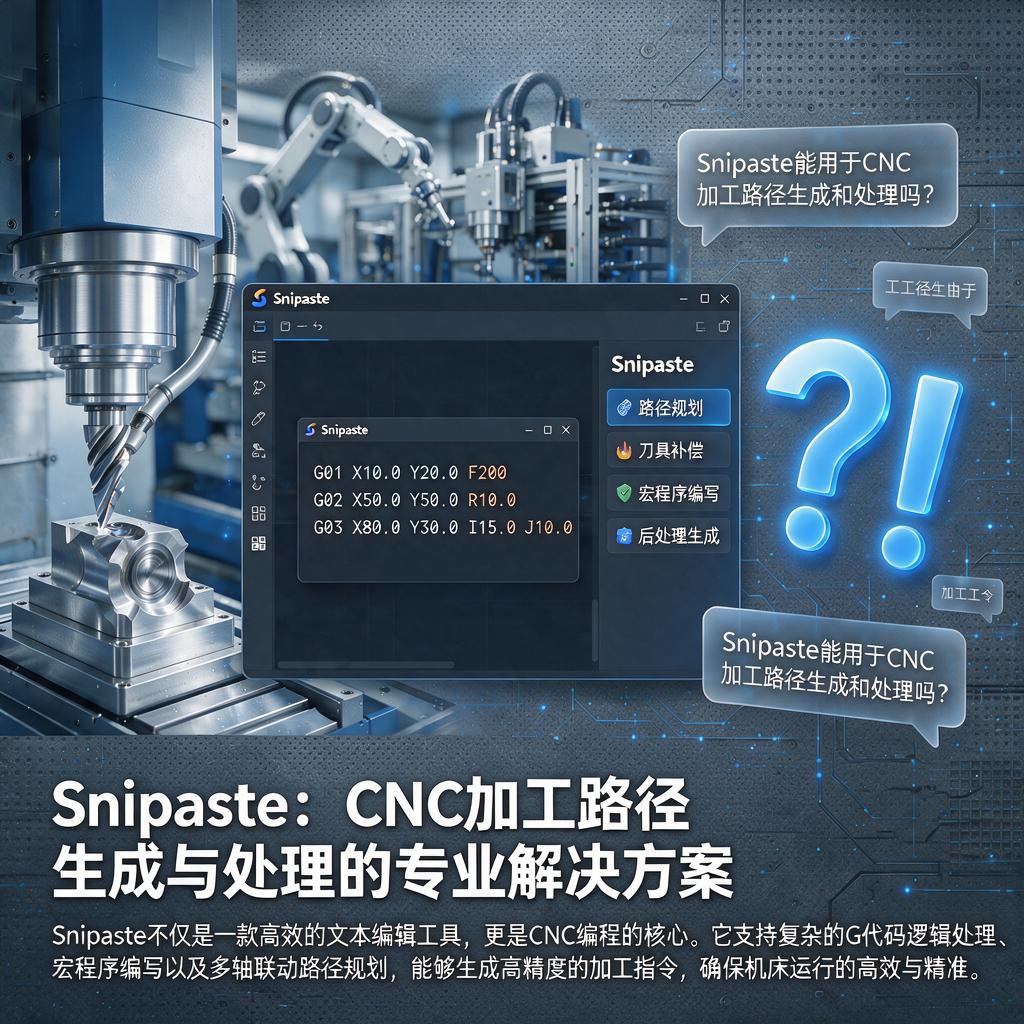
总的来说,Snipaste作为一款截图与贴图工具,在生成CNC加工路径方面并不具备优势。如果用户有这方面的需求,应该选择专业的CNC加工路径生成软件来满足需求。