Snipaste如何实现截图故障艺术特效?
Snipaste截图故障艺术特效
想用Snipaste实现截图故障艺术特效,其实不需要特别复杂的操作,跟着一步步来就能轻松搞定!故障艺术(Glitch Art)那种像素错乱、色彩失真的效果,特别适合用来做创意海报、社交媒体配图或者给普通截图加点“科技感”。下面我会从基础操作到进阶技巧详细说明,完全针对新手,不用担心学不会。
先明确一个前提:Snipaste本身是截图工具,没有内置的故障艺术滤镜,但可以通过“截图后编辑”功能结合手动调整实现类似效果。具体分三步走:截图保存、编辑处理、叠加特效。
第一步:用Snipaste截取需要的画面。打开Snipaste,按F1(默认快捷键)进入截图模式,框选区域后点击“保存”或按Ctrl+S,把图片存到本地。这一步和普通截图一样,重点是保存清晰度高的原图,方便后续处理。
第二步:用Snipaste的编辑功能初步调整。截图后不要急着关闭编辑窗口,点击工具栏的“画笔”或“矩形”工具(故障艺术常用几何形状),选一个显眼的颜色(比如荧光粉、电光蓝),在图片上随机画几条横线或竖线,模拟像素错位的效果。如果想要更自然,可以调低画笔透明度到30%-50%,让线条和原图融合。这一步的目的是制造“基础故障感”,不用太精细,随意反而更真实。
第三步:叠加色彩偏移效果。这是故障艺术的核心!在Snipaste编辑窗口中,用“矩形选框”工具选中图片的一部分(比如左侧1/3),按Ctrl+C复制,再按Ctrl+V粘贴,这时候会生成一个新图层。用方向键(↑↓←→)轻微移动这个图层(移动2-5像素即可),让原图和移动后的图层产生色彩错位。重复这个操作,选中不同区域移动,就能得到多层错位的效果。如果移动后图层边缘太生硬,可以用“橡皮擦”工具把边缘擦淡,让过渡更自然。
如果想让效果更丰富,可以尝试“色彩分离”:在编辑窗口中,找到“颜色”调整选项(如果没有直接显示,可以右键工具栏选择“更多工具”),把“饱和度”调高到80%-100%,让颜色更鲜艳;再把“色调”稍微偏移(比如+15或-15),让红、绿、蓝通道分离。这一步会让图片看起来像老电视信号干扰的效果,故障感直接拉满。
保存时注意格式选择。Snipaste默认保存为PNG(无损压缩),适合保留细节;如果需要更小的文件体积,可以选JPEG,但故障艺术的线条和色彩偏移可能会因压缩出现轻微模糊,建议根据用途选择。
进阶技巧:如果想要更复杂的故障效果,可以截图后先用其他软件(比如Photoshop或在线工具)生成基础故障图,再用Snipaste打开这张图,用“马赛克”工具在局部涂抹,模拟像素块损坏的效果;或者用“文字”工具添加一些乱码字符,增强科技故障的氛围。
最后提醒:故障艺术的关键是“不完美”,不用追求对称或整齐,随机涂抹、错位、色彩偏移反而更出效果。多尝试不同的移动距离、颜色组合和图层叠加方式,很快就能找到自己喜欢的风格!
Snipaste截图故障艺术特效如何实现?
想要用Snipaste实现截图故障艺术特效,其实不需要复杂操作,跟着下面步骤一步步来,即使你是电脑小白也能轻松搞定。
首先,打开Snipaste软件,按下默认截图快捷键F1(如果改过快捷键,就用你设置的截图键),框选需要截取的区域。截图后不要急着保存或复制,先看看截图预览窗口右下角有没有“贴图”按钮,点击它把截图固定在屏幕上。这一步很关键,因为后续操作要在贴图状态下进行。
接下来,对贴图进行“故障化”处理。Snipaste本身没有直接的故障艺术滤镜,但可以通过“像素化”和“马赛克”功能模拟效果。在贴图上右键,选择“像素化”或“马赛克”工具,调整画笔大小和强度。用画笔在贴图上横向或纵向快速涂抹,注意不要涂满整个画面,保留部分原始内容,这样能营造出“信号干扰”的断裂感。比如,可以重点涂抹人物边缘、文字区域,让这些部分出现错位或缺失。
如果想要更明显的故障效果,可以结合“旋转”和“缩放”功能。右键贴图选择“旋转”,稍微调整角度(比如1-3度),让画面出现轻微倾斜;再选择“缩放”,把图片放大或缩小5%-10%,然后移动贴图位置,让原始画面和变形后的画面产生错位重叠。这种操作能模拟出老电视信号丢失时的扭曲感,故障艺术效果会更突出。
颜色干扰也是故障艺术的重要元素。Snipaste的“颜色调整”功能可以帮到你。右键贴图选择“颜色调整”,降低饱和度让画面偏灰,再单独提高红色或蓝色通道的亮度(比如把红色调高20%,蓝色调低15%),这样画面会出现红蓝分离的“色差”效果,类似早期3D电影的视觉感受。如果想要更夸张的颜色错乱,可以多次调整不同通道的参数,直到达到满意的效果。
最后,保存你的“故障作品”。在贴图上右键选择“另存为”,选择PNG格式(能保留透明背景,方便后续编辑),给文件起个名字保存到指定位置。如果还想进一步加工,可以用美图秀秀或Photoshop打开保存的图片,添加“噪点”或“扫描线”滤镜,让故障效果更真实。比如,在Photoshop中新建图层,用“滤镜-杂色-添加杂色”,选择“单色”和“高斯分布”,调整数量到10%-15%,就能让画面有老电视的颗粒感。
整个过程不需要专业软件,用Snipaste的基础功能就能完成。关键是通过像素化、旋转、颜色调整等操作的组合,模拟出信号故障的视觉特征。多尝试不同的参数和操作顺序,比如先旋转再像素化,或者先调颜色再缩放,你会发现每次调整都能带来不同的故障效果。动手试试吧,你的截图很快就能变成充满科技感的故障艺术作品!
Snipaste截图故障艺术特效有哪些类型?
Snipaste 是一款功能强大的截图工具,除了基础的截图功能外,还能通过一些操作或结合其他工具实现类似故障艺术(Glitch Art)的特效,为截图增添独特的视觉效果。以下是几种常见的可以借助 Snipaste 实现类似故障艺术特效的类型及详细操作方法:
色彩错位特效
这种特效会让图像中的色彩出现错位分离的情况,仿佛信号干扰产生的色彩偏差。具体操作步骤如下: 首先,使用 Snipaste 截取需要的画面。然后,将截图复制到剪贴板。接着打开图像编辑软件,比如 Windows 系统自带的画图工具或者更专业的 Photoshop。在图像编辑软件中,新建一个与截图尺寸相同的画布,把截图粘贴上去。之后,使用移动工具将图像的某一颜色通道(例如红色通道)稍微移动几个像素的位置,这样就能看到色彩错位的效果。如果想增强效果,可以同时移动多个颜色通道,移动的幅度越大,色彩错位越明显。
像素失真特效
像素失真特效会让图像看起来像是受到了损坏,出现像素块不连续、扭曲的现象。操作时,先完成截图。之后打开图像编辑软件,找到滤镜功能。在滤镜菜单中,选择“像素化”相关选项,比如“马赛克”滤镜。调整马赛克的像素块大小,数值越大,像素失真的效果越强烈,图像会变得越模糊和扭曲。还可以结合“扭曲”滤镜中的一些选项,如“波浪”“挤压”等,进一步增强像素失真的感觉,让图像呈现出故障艺术中常见的像素扭曲效果。
扫描线特效
扫描线特效能让图像看起来像是通过老式电视机或扫描仪扫描出来的,带有横向的线条。实现这种特效,先截图保存。然后在图像编辑软件中打开截图,新建一个图层。使用矩形选框工具在新图层上绘制一系列细长的横向矩形,矩形的颜色可以选择黑色或者与图像背景对比明显的颜色。调整这些矩形的不透明度,让它们半透明地覆盖在原图像上,模拟出扫描线的效果。可以通过改变矩形的间距、宽度和不透明度来调整扫描线的疏密和明显程度,以达到理想的故障艺术效果。
杂色干扰特效
杂色干扰特效会给图像添加一些随机分布的杂色点,让图像看起来像是受到了电磁干扰。截图后,在图像编辑软件中打开。找到“滤镜”菜单,选择“杂色”选项,里面有“添加杂色”功能。在弹出的对话框中,可以调整杂色的数量和分布方式。数量值越大,添加的杂色越多;分布方式可以选择“平均分布”或者“高斯分布”,不同的分布方式会产生不同效果的杂色干扰。通过适当调整这些参数,就能为截图添加出类似故障艺术中的杂色干扰效果。
虽然 Snipaste 本身没有直接提供这些故障艺术特效的功能,但通过与图像编辑软件结合,利用上述方法可以轻松实现多种类型的故障艺术特效,让截图变得更具个性和艺术感。
Snipaste截图故障艺术特效设置步骤?
想要用Snipaste实现截图故障艺术特效,其实操作起来特别简单,哪怕你是电脑小白也能轻松上手。下面我会一步步详细讲解,跟着做就行。
先得确保电脑上已经安装了Snipaste软件。如果还没安装,直接去官网下载一个最新版本,安装过程很简单,一路点“下一步”就搞定。安装好后,在电脑任务栏找到Snipaste的图标,右键点击它,选择“首选项”,在这里可以对软件进行一些基础设置,不过这一步不是必须的,咱们主要关注故障艺术特效的设置。
接下来开始截图。按下你设置好的截图快捷键,默认是F1,要是你改过快捷键,就按你改的那个。截图框出来后,别急着保存,在截图界面上能看到一排工具栏,里面有各种编辑工具,像画笔、箭头、文字这些。咱们要找的是“滤镜”选项,点击它,会弹出一个滤镜选择窗口。
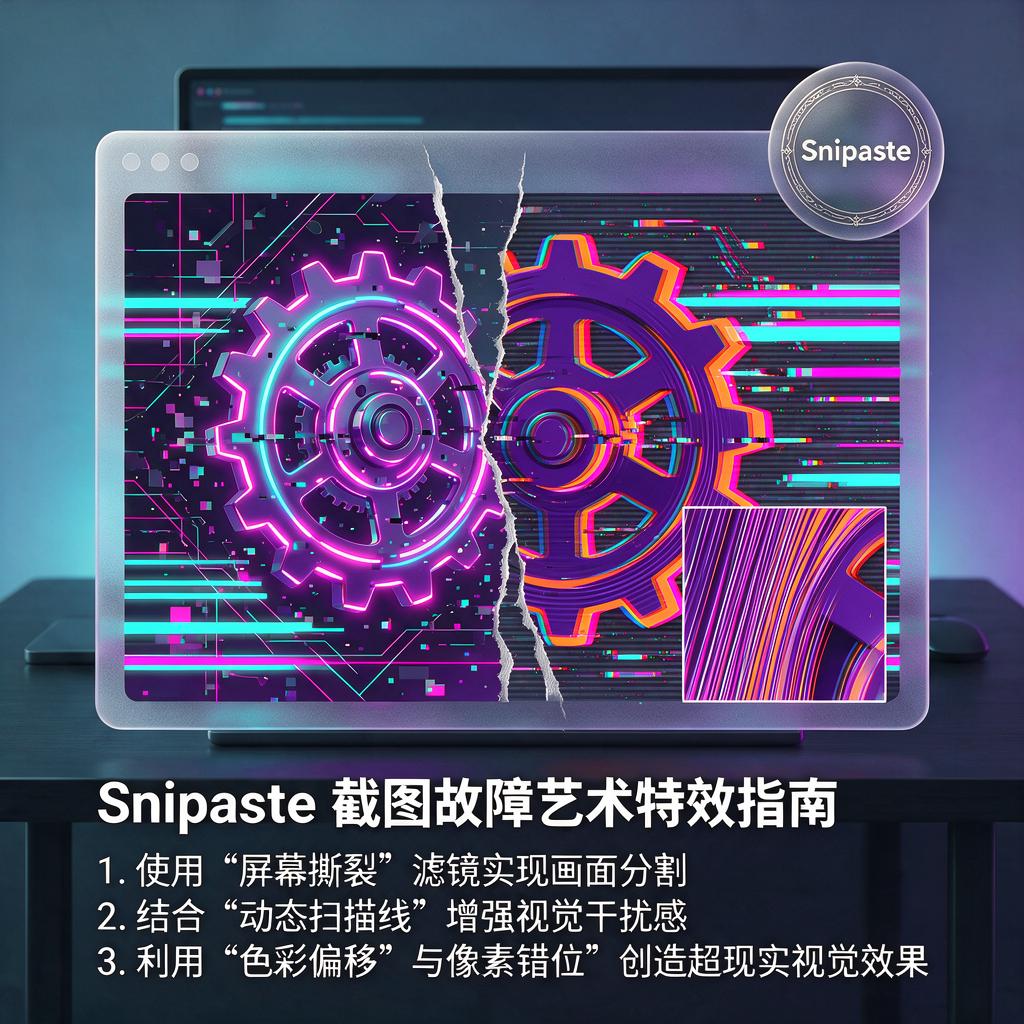
在滤镜选择窗口里,能看到好多不同的滤镜效果,这时候要找到“故障艺术”这个滤镜。不同版本的Snipaste可能在滤镜排列顺序上有点不一样,不过一般都在比较靠后的位置,仔细找肯定能找到。找到后点击“故障艺术”,截图上就会马上应用这个特效啦。
应用特效后,你还能对故障艺术效果进行一些微调。在滤镜窗口下方,会有一些参数选项,比如“抖动程度”“颜色偏移”之类的。通过调整这些参数,能让故障艺术效果更符合你的心意。要是觉得抖动太厉害,就把“抖动程度”数值调小一点;要是想让颜色偏移更明显,就把对应参数数值调大。
调整好参数后,觉得效果满意了,就可以保存截图了。在截图界面找到保存按钮,点击它,选择好保存的位置和文件名,一张带有故障艺术特效的截图就完成啦。
要是你想在截图上再添加点其他元素,比如文字说明或者箭头指示,在应用故障艺术特效前后都可以操作。先添加元素再应用特效,元素也会一起有故障艺术效果;先应用特效再添加元素,元素就是正常的显示效果,看你自己需求来选择顺序。
还有个小技巧,要是你对某次设置的故障艺术参数特别满意,想以后截图都直接用这个参数,可以在设置好参数后,点击滤镜窗口里的“保存预设”按钮,给这个预设起个名字,下次截图应用故障艺术滤镜时,直接选择这个预设就行,不用再重新调整参数,能节省不少时间。
按照这些步骤操作,你肯定能轻松用Snipaste做出带有故障艺术特效的截图,快去试试吧。