Snipaste截图锐化半径怎么设置和调整?
Snipaste截图锐化半径
Snipaste 是一款功能强大的截图工具,在使用过程中,有时需要对截图进行锐化处理来提升图片的清晰度。关于 Snipaste 截图锐化半径的设置,以下是详细介绍和操作步骤,即使你是小白用户也能轻松掌握。
首先,要明确锐化半径的概念。锐化半径指的是在锐化处理时,对图像边缘像素影响的范围大小。半径越大,锐化效果影响的区域越广,图像边缘会显得更生硬;半径越小,锐化效果越精细,只对图像边缘的细微部分进行调整。
在 Snipaste 中进行截图锐化半径设置,需要先完成截图操作。当你按下截图快捷键(默认是 F1,也可以根据自己的习惯在设置中修改)后,选取好需要截图的区域。截图完成后,在截图编辑界面中找到锐化工具。通常,锐化工具会以一个图标的形式呈现,可能在编辑工具栏的某个位置,仔细查找就能发现。
找到锐化工具后点击它,会弹出锐化设置窗口。在这个窗口中,你就能看到锐化半径的设置选项。这里一般会以滑块或者输入框的形式让你进行数值调整。如果使用滑块,只需用鼠标拖动滑块,向左拖动数值变小,锐化半径范围缩小;向右拖动数值变大,锐化半径范围扩大。要是使用输入框,直接在框内输入你想要的数值即可,数值范围一般在 0 到一个较大的数值之间,具体上限取决于 Snipaste 的版本和设置,不过对于大多数日常使用场景,数值在 1 到 10 之间就能有不错的效果。
设置好锐化半径后,你可以实时看到截图上锐化效果的变化。如果觉得效果不满意,随时可以重新调整锐化半径的数值,直到达到你理想的效果。调整完成后,点击确认或者保存按钮,将截图保存到本地。
举个例子,如果你截取了一张文字图片,想要让文字边缘更清晰,就可以适当增大锐化半径,让锐化效果覆盖文字边缘的更多像素,使文字看起来更锐利。但如果截取的是一张人物照片,过大的锐化半径可能会让皮肤看起来不自然,有颗粒感,这时就需要将锐化半径调小一些,只对人物边缘的细微部分进行轻微锐化,提升照片的清晰度又不影响整体美观。
总之,掌握 Snipaste 截图锐化半径的设置方法并不难,通过不断尝试不同的数值,你就能找到最适合当前截图的锐化半径,让截图效果更上一层楼。
Snipaste截图锐化半径如何调整?
想要调整Snipaste截图中的锐化半径,其实操作起来挺简单的,就算你是电脑小白也能轻松搞定。下面,咱们一步一步来操作。
首先,打开Snipaste软件。在电脑桌面上找到Snipaste的图标,双击它,软件就会启动啦。启动后,它通常会静静地待在任务栏的右侧,有个小图标,随时待命。
接下来,进行截图操作。你可以按下默认的截图快捷键F1,或者点击任务栏上的Snipaste图标,选择“截图”选项。这样,屏幕就会变成半透明状态,表示已经进入截图模式了。
现在,在截图模式下,你会看到一些工具栏选项。别急,咱们慢慢找。在工具栏上,找到一个类似“画笔”或者“编辑”的图标,点击它。这时候,截图编辑界面就弹出来啦。
在截图编辑界面里,咱们要找的是“锐化”功能。通常,这个功能会藏在某个菜单或者子选项里。你仔细找找看,可能会看到一个写着“效果”或者“滤镜”的菜单,点击进去,然后选择“锐化”。
找到锐化功能后,就能看到锐化半径的调整选项了。这个选项可能是一个滑块,也可能是一个输入框,让你直接输入数值。如果是滑块的话,你就用鼠标拖动它,向左拖动是减小半径,向右拖动是增大半径。如果是输入框的话,你就直接输入想要的数值,然后按回车键确认。
调整锐化半径的时候,你可以实时看到截图上的变化。如果觉得效果满意了,就点击“确定”或者“应用”按钮,保存你的修改。如果觉得还不够好,就继续调整,直到满意为止。
最后,别忘了保存你的截图哦。点击截图编辑界面上的“保存”按钮,选择一个保存位置,给截图起个名字,然后点击“保存”就大功告成啦。
怎么样,是不是很简单呀?按照上面的步骤操作,你就能轻松调整Snipaste截图中的锐化半径了。希望这个解答能帮到你哦!
Snipaste截图锐化半径默认值是多少?
Snipaste是一款广受欢迎的截图工具,它提供了丰富的截图后编辑功能,其中就包括图像锐化这一实用选项。关于锐化半径的默认值,在Snipaste中,锐化半径的默认值设定为1像素。
这个默认值是经过软件开发者精心调试的,旨在为大多数用户提供一个既不会过于生硬也不会过于模糊的锐化效果。对于大多数日常截图需求,使用默认的锐化半径值通常就能获得比较满意的结果。
如果你觉得默认的锐化效果不符合你的需求,Snipaste也允许你手动调整锐化半径。在截图后的编辑界面中,找到锐化工具,通常会有一个可以拖动的滑块或者输入框,通过调整这个滑块或输入具体的数值,你就可以改变锐化的半径,从而获得不同的锐化效果。
比如,如果你想要更强烈的锐化效果,可以将锐化半径值调大一些;相反,如果你觉得锐化过度,想要更柔和的效果,就可以将锐化半径值调小一些。这样,你就可以根据自己的具体需求和截图内容,灵活地调整锐化半径,以达到最佳的视觉效果。
总的来说,Snipaste的锐化半径默认值是一个比较通用的设置,适合大多数情况。但如果你有特殊需求,也可以随时进行调整,以满足个性化的截图编辑需求。
Snipaste截图锐化半径对图像影响?
在Snipaste这款软件中,截图锐化半径是影响图像清晰度和细节表现的一个重要参数。锐化处理通过增强图像边缘和细节的对比度来让图像看起来更加清晰,而锐化半径则决定了这种增强效果的作用范围。
锐化半径具体指的是在锐化过程中,软件会考虑像素周围多大范围内的像素来进行对比度增强。如果锐化半径设置得较小,那么锐化效果主要作用于非常细微的边缘和细节,图像看起来会更加精细,但也可能导致一些微小的噪点被放大,使得图像在某些区域显得不够平滑。这种情况下,图像的局部细节会得到突出,但整体可能显得稍微有些生硬。
相反,如果锐化半径设置得较大,锐化效果会作用于更广泛的区域,这有助于增强图像中较大边缘的清晰度,让整体图像看起来更加鲜明。但这样做也可能导致图像中的一些精细细节被模糊掉,因为锐化过程过于强调大范围的对比度变化,而忽略了小范围的细节差异。此外,过大的锐化半径还可能使图像边缘产生光晕效应,影响视觉效果。
因此,在使用Snipaste进行截图锐化时,选择合适的锐化半径至关重要。一般来说,对于需要突出细节的图像,如文字截图或需要精细观察的图表,可以选择较小的锐化半径;而对于需要保持整体清晰度和鲜明度的图像,如风景或人物照片,则可以选择稍大的锐化半径。当然,最佳的设置还取决于图像本身的质量、分辨率以及个人审美偏好。
在实际操作中,建议通过多次尝试不同的锐化半径值,并观察图像效果的变化,来找到最适合当前图像的锐化参数。同时,也可以结合Snipaste中的其他图像处理功能,如对比度、亮度调整等,来进一步优化图像效果,达到最佳的视觉呈现。
Snipaste截图锐化半径设置范围?
在Snipaste这款功能强大的截图工具中,截图锐化是一个能让图片边缘更清晰、细节更突出的实用功能。锐化半径是控制锐化效果范围的关键参数,下面就详细说说它的设置范围。
Snipaste截图锐化半径的设置范围通常在0到100之间。当把锐化半径设置为0时,意味着不进行任何锐化处理,截图会保持原本的边缘平滑度,不会增加额外的清晰度。这种情况适用于一些本身就非常清晰,或者你希望保留自然柔和边缘效果的截图场景,比如一些艺术风格的图片、柔和的风景照等。
随着锐化半径数值的逐渐增大,锐化效果会越来越明显。当数值在1到30之间时,锐化效果相对比较轻微,只是对图片的边缘进行了一定程度的强化,让细节稍微清晰一些,但又不会显得过于生硬。这种设置适合对一些文字截图、普通网页截图等进行轻微的优化,让文字和图像的边缘更清晰易读,同时又不会破坏图片的整体自然感。
当锐化半径数值在30到70之间时,锐化效果就比较明显了。图片的边缘会变得更加锐利,细节也会更加突出。这个范围适用于一些需要强调细节的截图,比如软件界面截图,让各个按钮、菜单的边缘更加清晰,方便查看和识别;或者是一些产品图片截图,突出产品的轮廓和细节,让产品看起来更有质感。
要是将锐化半径数值设置在70到100之间,锐化效果会非常强烈。图片的边缘会变得极其清晰,甚至可能会出现一些轻微的噪点和锯齿感。这种设置一般适用于一些特殊需求,比如需要对图片进行二次创作,强调某种艺术效果,或者是在一些对清晰度要求极高的专业场景下,但使用时需要谨慎,因为过度锐化可能会影响图片的整体质量。
在实际使用Snipaste进行截图锐化时,你可以根据截图的具体内容和自己的需求来灵活调整锐化半径。先尝试一个大致的数值,然后预览效果,如果不满意再慢慢调整,直到达到自己满意的锐化效果为止。希望这些信息能帮助你更好地使用Snipaste的截图锐化功能。
Snipaste截图锐化半径修改方法?
想要修改Snipaste截图中的锐化半径,可以按照下面的详细步骤来操作。别担心,即使你是电脑操作小白,也能轻松学会。
第一步,打开Snipaste软件。在电脑桌面上找到Snipaste的图标,双击打开它。如果已经将Snipaste固定在任务栏,直接点击任务栏上的图标也可以快速启动。
第二步,进入设置界面。在Snipaste的主界面中,通常在右上角会有一个菜单按钮,形状可能是三个水平排列的点或者是一个齿轮图标。点击这个按钮,在弹出的菜单中找到“首选项”或者“设置”选项,点击进入设置界面。
第三步,找到截图后处理选项。在设置界面中,会有很多不同的设置分类,比如“常规”、“截图”、“贴图”等等。需要仔细查找,找到与截图后处理相关的选项。这个选项可能在“截图”分类下,也可能单独有一个“截图后处理”的分类。
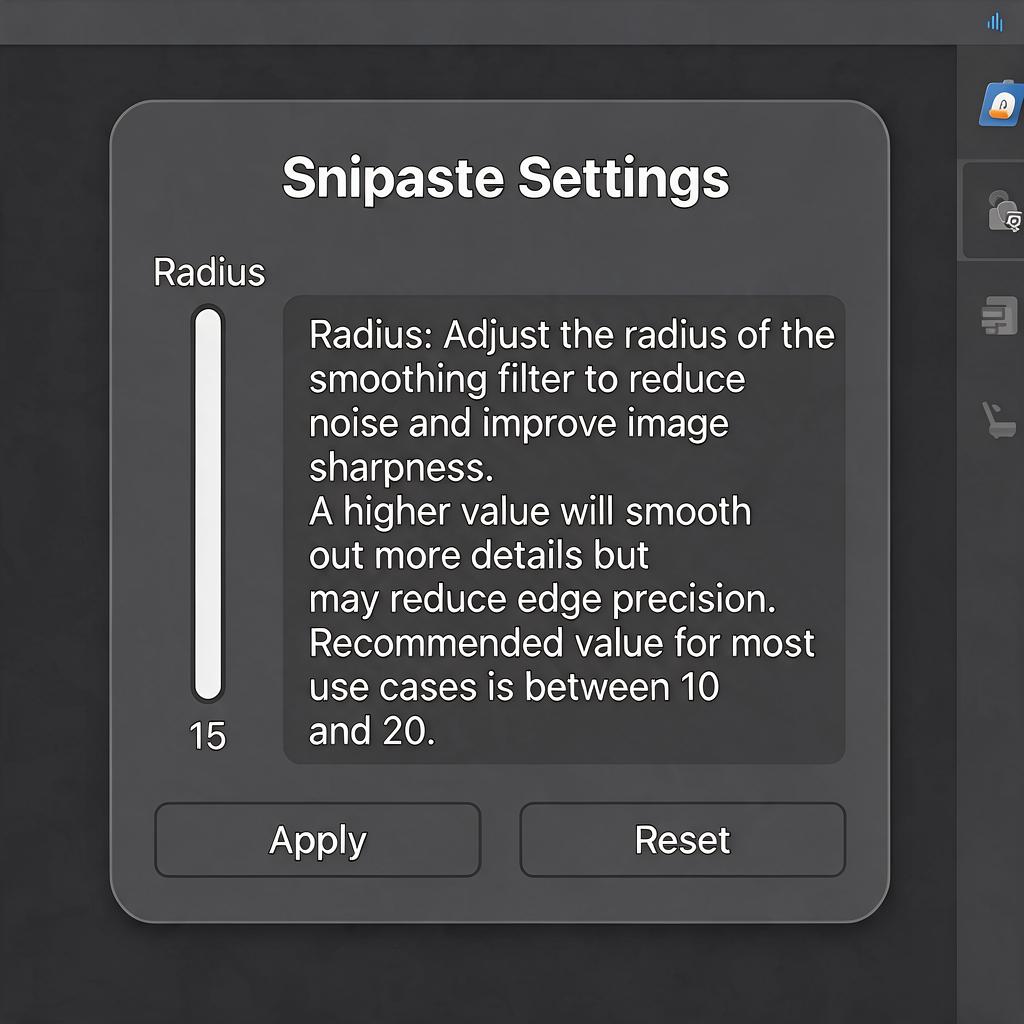
第四步,定位锐化半径设置。在截图后处理选项中,会看到一系列与截图效果相关的设置,比如亮度、对比度、锐化等等。找到“锐化”这一项,然后在其下方或者旁边,应该能看到“锐化半径”的设置项。这个设置项可能是一个滑动条,也可能是一个可以输入数值的文本框。
第五步,修改锐化半径。如果锐化半径是滑动条的形式,用鼠标拖动滑动条上的滑块,向左拖动可以减小锐化半径,向右拖动可以增大锐化半径。如果锐化半径是文本框的形式,直接在文本框中输入想要的数值,然后按下回车键或者点击文本框外的区域确认输入。
第六步,保存设置并应用。修改完锐化半径后,不要忘记保存设置。在设置界面的底部或者右上角,通常会有“应用”或者“确定”按钮,点击这个按钮,设置就会生效。如果没有找到这样的按钮,也可以直接关闭设置界面,有些软件会自动保存最近的设置。
第七步,测试截图效果。为了确保修改后的锐化半径符合自己的需求,可以进行一次截图测试。使用Snipaste的截图功能截取一张图片,然后查看截图的效果。如果锐化效果不够明显或者过于强烈,可以返回设置界面再次调整锐化半径。
按照上面的步骤操作,就能轻松修改Snipaste截图中的锐化半径。希望这个详细的教程能帮到你,让你在使用Snipaste时更加得心应手。