Snipaste贴图不透明度蒙版怎么设置和调整?
Snipaste贴图不透明度蒙版
想要调整Snipaste这款软件中贴图的不透明度,其实操作起来非常简单,就算是电脑操作小白也能轻松上手。下面,我就一步步详细地教你怎么做。
首先,确保你已经打开了Snipaste软件,并且已经截取了一张图片作为贴图。如果你还没有截取图片,那就先按下默认的截图快捷键(通常是F1,不过这个快捷键是可以自己设置的),然后选择你想要截取的区域,截取完成后,图片会自动贴在屏幕上。
接下来,就是调整贴图不透明度的关键步骤了。当你看到贴图出现在屏幕上后,把鼠标移动到贴图上,这时候贴图的边缘会出现一些操作按钮。在这些按钮中,你需要找到一个看起来像是半透明方块或者带有不透明度调节图标的按钮,这个按钮就是用来调整贴图不透明度的。
找到这个按钮后,点击它,然后你会看到一个不透明度调节的滑块或者数值输入框。如果是滑块的话,你就用鼠标拖动滑块来调整不透明度,向左拖动会降低不透明度,让贴图变得更透明;向右拖动则会增加不透明度,让贴图变得更不透明。如果是数值输入框的话,你就直接输入你想要的不透明度数值,数值范围通常是0到100,0表示完全透明,100表示完全不透明。
调整到你满意的不透明度后,就可以松开鼠标或者按下回车键来确认设置了。这时候,你会发现贴图的不透明度已经按照你的设置进行了改变。
另外,如果你想要更精确地控制贴图的不透明度,还可以考虑使用Snipaste的高级设置功能。在Snipaste的设置菜单中,你可以找到更多关于贴图的选项,包括不透明度的默认值、快捷键设置等。通过这些设置,你可以根据自己的使用习惯来定制贴图的不透明度调整方式,让操作更加便捷高效。
总的来说,调整Snipaste贴图的不透明度是一个非常简单且实用的功能,无论是对于日常办公还是设计创作都非常有帮助。希望这个详细的操作步骤能够帮助到你,让你在使用Snipaste时更加得心应手。
Snipaste贴图不透明度如何调整?
想要调整Snipaste软件的贴图不透明度,其实非常简单,就算是电脑操作小白也能轻松学会。下面就一步步详细介绍操作方法。
首先,打开Snipaste软件。你可以在电脑桌面的快捷方式中找到它,双击打开。如果桌面上没有快捷方式,也可以在开始菜单里搜索“Snipaste”,然后点击打开。
打开软件后,它会默认在系统托盘区显示一个小图标,通常是在电脑屏幕右下角。找到这个图标,用鼠标右键单击它,这时候会弹出一个菜单。在这个菜单里,能看到“首选项”这个选项,点击它,就会打开Snipaste的设置窗口。
在设置窗口里,有很多不同的设置选项卡。我们要找的是“贴图”这个选项卡,点击它进入贴图设置界面。在这个界面中,能看到各种和贴图相关的设置选项,其中就有“不透明度”这个设置项。
“不透明度”设置项旁边通常会有一个滑动条或者输入框。如果是有滑动条,你可以用鼠标按住滑动条上的滑块,向左拖动滑块,贴图的不透明度就会降低,贴图会变得更透明;向右拖动滑块,贴图的不透明度就会增加,贴图会变得更不透明。如果是有输入框,你可以直接在输入框里输入一个0到100之间的数字,数字越小,贴图越透明,数字越大,贴图越不透明。
设置好不透明度后,别忘了点击设置窗口里的“确定”或者“应用”按钮,这样你的设置才会生效。之后,当你使用Snipaste进行贴图操作时,贴图就会按照你设置的不透明度来显示了。
通过以上这些步骤,你就能轻松调整Snipaste贴图的不透明度了。希望这些详细的说明能帮助你解决问题,让你在使用Snipaste时更加得心应手。
Snipaste贴图蒙版怎么设置?
Snipaste 是一款功能强大的截图和贴图工具,它支持将截图以贴图的形式固定在屏幕上,方便进行各种操作。设置 Snipaste 的贴图蒙版功能,可以让贴图部分区域半透明或者隐藏,从而更好地进行对比、标注等工作。以下是详细步骤,帮助你轻松设置 Snipaste 的贴图蒙版。
首先,打开 Snipaste 软件。在系统托盘区找到 Snipaste 的图标,通常是一个小剪刀的形状,双击或者右键点击它,选择“首选项”进入设置界面。在设置界面中,可以看到多个选项卡,找到并点击“贴图”选项卡,这里集中了所有与贴图相关的设置。
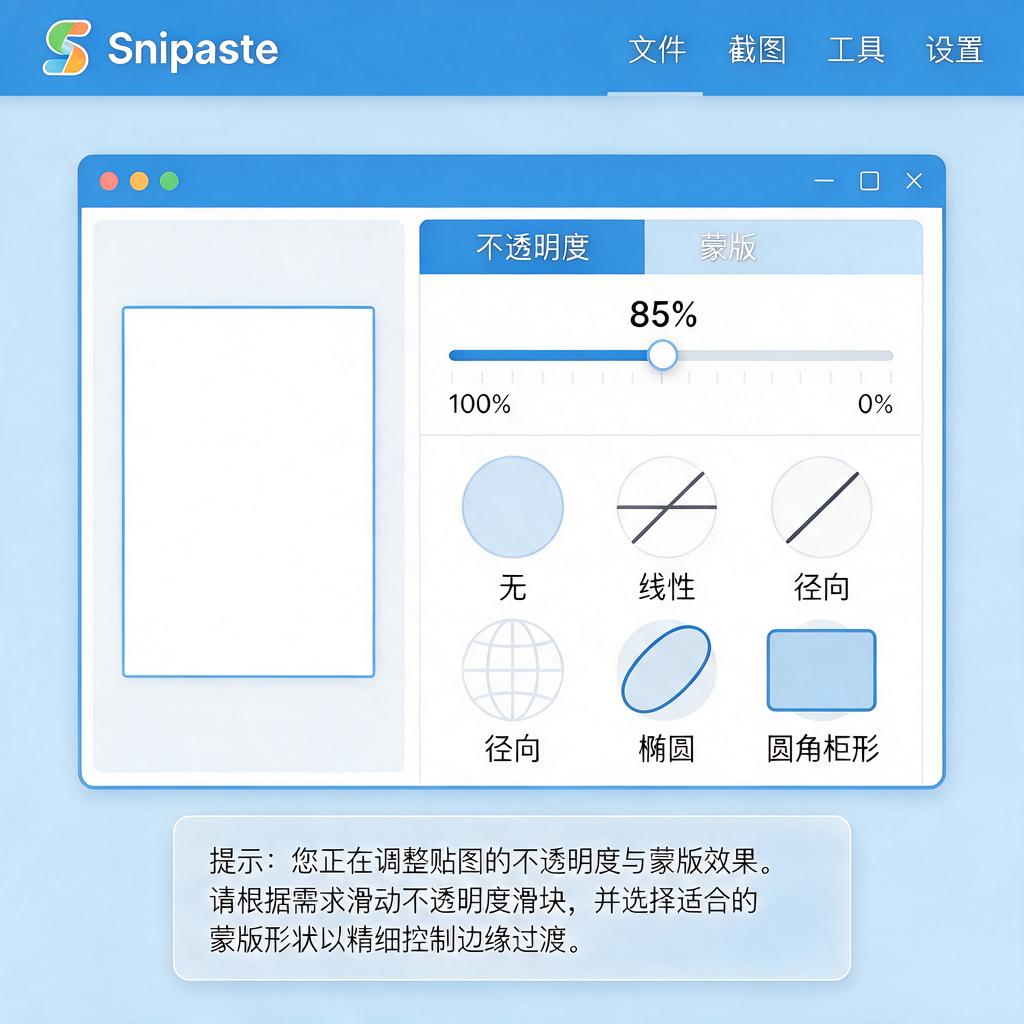
在“贴图”选项卡中,寻找“蒙版”相关的设置项。Snipaste 提供了多种蒙版模式,比如“矩形蒙版”“椭圆蒙版”等,你可以根据实际需求选择合适的蒙版形状。选择好蒙版形状后,可以进一步调整蒙版的透明度。通过滑动透明度调节条,可以控制蒙版区域的透明程度,从完全不透明到完全透明,根据需要灵活调整。
设置好蒙版形状和透明度后,点击“确定”保存设置。回到主界面,进行截图操作。截图完成后,按下贴图快捷键(默认是 F3,也可以在首选项中自定义),将截图贴到屏幕上。此时,在贴图上右键点击,选择“蒙版”选项,然后选择之前设置好的蒙版形状,贴图上就会出现相应的蒙版效果。
如果想要对蒙版进行进一步调整,比如改变蒙版的位置或大小,可以再次右键点击贴图,选择“蒙版编辑”选项。在蒙版编辑模式下,可以通过拖动蒙版边缘来调整大小,通过拖动蒙版整体来改变位置。调整完成后,点击其他区域退出蒙版编辑模式,蒙版效果就会应用到贴图上。
通过以上步骤,就可以轻松设置 Snipaste 的贴图蒙版功能了。蒙版功能在处理复杂截图、进行对比标注时非常实用,能够大大提高工作效率。希望这些详细的步骤能够帮助你顺利掌握 Snipaste 的贴图蒙版设置方法,让你的截图和贴图工作更加得心应手。
Snipaste贴图不透明度范围是多少?
Snipaste 是一款功能强大的截图和贴图工具,在贴图功能中,不透明度调节是一个非常实用的特性。Snipaste 贴图的不透明度范围是 0% 到 100%。
当把不透明度设置为 0% 时,贴图会变成完全透明状态,此时在屏幕上几乎看不到这张贴图,就好像它不存在一样。这种设置在一些特殊场景下会很有用,比如你只是想临时标记一个位置,但又不希望贴图干扰视线,就可以将不透明度调为 0%,等需要的时候再调整回来。
要是把不透明度设置为 100%,贴图就会以完全不透明的形式显示,图像会非常清晰、实在地呈现在屏幕上,没有任何透明效果。这种设置适合当你需要清晰展示贴图内容,不希望受到透明度影响的时候使用,例如在查看详细的图片信息或者进行精确的图像对比时。
在实际使用中,你可以根据自己的需求在这 0% 到 100% 的范围内灵活调整不透明度。调整方法通常很简单,在 Snipaste 贴图显示后,一般可以通过鼠标滚轮或者特定的快捷键来改变不透明度数值。通过不断尝试不同的不透明度值,找到最适合当前任务的设置,让贴图更好地辅助你的工作或学习。
Snipaste贴图蒙版效果有哪些?
Snipaste 是一款功能强大的截图与贴图工具,它的贴图蒙版效果非常实用,能够满足多种场景下的需求。下面详细介绍 Snipaste 贴图蒙版效果的具体内容,帮助你更好地掌握并运用它。
首先,Snipaste 的贴图蒙版效果可以实现透明度调节。当你将截图以贴图形式贴在屏幕上后,可以通过快捷键或者右键菜单轻松调整贴图的透明度。这种透明度调节功能非常实用,比如在需要参考截图内容但又不希望它完全遮挡住下方界面时,将透明度调低,就能让截图内容若隐若现,既能看到参考信息,又能操作下方界面。例如,你在进行图像设计时,需要参考一张图片的色彩搭配,将参考图片以贴图形式贴上后,调低透明度,这样就不会影响你对当前设计文件的操作,同时还能随时查看参考图片的色彩。
其次,贴图蒙版支持马赛克效果。当你需要对贴图中的某些敏感信息进行隐藏时,马赛克效果就派上用场了。你可以使用 Snipaste 自带的马赛克工具,在贴图上选择需要打马赛克的区域,然后进行涂抹操作。涂抹后的区域会变成模糊的马赛克样式,有效保护了隐私信息。比如,你在截图了一份包含个人账号密码等信息的文档后,将截图贴出,使用马赛克效果将账号密码部分打上马赛克,这样在分享截图时就不会泄露重要信息。
再者,贴图蒙版还有高亮显示效果。这个功能可以让你突出显示贴图中的关键内容。你可以选择贴图中的某个区域,然后将其设置为高亮显示,该区域会以明亮的颜色显示出来,与周围内容形成鲜明对比,从而更容易吸引注意力。例如,你在截图了一份教程文档后,将其中重要的步骤部分设置为高亮显示,这样在查看贴图时,就能快速定位到关键内容,提高学习效率。
另外,贴图蒙版支持裁剪功能。如果你只需要贴图中的一部分内容,可以使用裁剪工具对贴图进行裁剪。裁剪后的贴图只保留了你需要的部分,更加简洁明了。比如,你截图了一张包含多个元素的图片,但只需要其中一个元素作为参考,通过裁剪功能将该元素单独裁剪出来,贴到屏幕上,这样就不会受到其他元素的干扰。
最后,贴图蒙版还具备颜色调整功能。你可以对贴图的整体颜色进行微调,包括亮度、对比度、饱和度等参数。通过调整这些参数,可以让贴图更好地适应不同的背景环境,或者达到你想要的视觉效果。例如,你在截图了一张色彩偏暗的图片后,将贴图的亮度适当调高,这样贴图在屏幕上就会更加清晰可见。
Snipaste 的贴图蒙版效果丰富多样,透明度调节、马赛克效果、高亮显示效果、裁剪功能以及颜色调整功能,都能为你的工作和学习带来极大的便利。掌握这些效果的使用方法,能让你更加高效地利用 Snipaste 进行截图和贴图操作。