Snipaste贴图缓动函数曲线怎么设置和调整?
Snipaste贴图缓动函数曲线
Snipaste 是一款强大的截图和贴图工具,它支持通过缓动函数曲线来控制贴图动画的效果。缓动函数曲线决定了动画从开始到结束的速度变化方式,比如是匀速、加速、减速还是先加速后减速等。
在 Snipaste 中设置贴图缓动函数曲线,通常需要借助其配置文件或设置界面来完成。虽然不同版本的 Snipaste 具体操作步骤可能略有差异,但大体思路是相似的。下面,我会尽量详细地为你介绍如何设置贴图缓动函数曲线。
首先,你需要找到 Snipaste 的配置文件。这个文件通常位于你的用户目录下的某个隐藏文件夹中,具体路径可能因操作系统和版本而异。在 Windows 系统中,你可以尝试在 C:\Users\你的用户名\AppData\Roaming\Snipaste 目录下查找。在 macOS 系统中,则可能在 ~/Library/Application Support/Snipaste 目录下。
找到配置文件后,用文本编辑器(如记事本、Sublime Text 等)打开它。在配置文件中,你会看到很多以键值对形式存在的配置项。这些配置项控制着 Snipaste 的各种行为和外观。
接下来,你需要找到与贴图缓动函数曲线相关的配置项。这个配置项的具体名称可能因版本而异,但通常都会包含“easing”或“animation”等关键词。找到这个配置项后,你会看到它当前的值可能是一个表示缓动函数类型的字符串,比如“linear”(匀速)、“ease-in”(加速)、“ease-out”(减速)或“ease-in-out”(先加速后减速)等。
如果你想修改贴图动画的缓动效果,只需将这个配置项的值更改为你想要的缓动函数类型即可。比如,如果你想要贴图在显示时有一个先加速后减速的效果,就可以将这个配置项的值设置为“ease-in-out”。
修改完配置文件后,记得保存它。然后,重新启动 Snipaste 以使更改生效。现在,当你使用贴图功能时,应该就能看到动画效果按照你设置的缓动函数曲线来变化了。
如果你对缓动函数曲线不太熟悉,或者想要更精细地控制动画效果,还可以尝试使用一些在线的缓动函数生成器或编辑器。这些工具通常能提供可视化的界面,让你通过拖动控制点来创建自定义的缓动函数曲线,并将生成的曲线代码复制到 Snipaste 的配置文件中。
希望这些信息能帮助你成功设置 Snipaste 的贴图缓动函数曲线!如果你在使用过程中遇到任何问题,也可以查阅 Snipaste 的官方文档或社区论坛,那里有很多热心的用户和开发者会提供帮助。
Snipaste贴图缓动函数曲线是什么?
Snipaste是一款功能强大的截图和贴图工具,它提供了许多实用功能,其中“贴图缓动函数曲线”属于比较专业的动画效果设置部分。下面详细解释一下什么是贴图缓动函数曲线,以及它在Snipaste中的具体作用。
贴图缓动函数曲线,简单来说,是用来控制动画效果中速度变化的数学曲线。当你在Snipaste中使用贴图功能,并希望贴图以某种动画形式出现或消失时,缓动函数曲线就决定了这个动画的速度变化方式。比如,动画是开始时快然后变慢,还是开始时慢然后变快,或者以其他更复杂的方式变化,这些都由缓动函数曲线来定义。
在Snipaste中,缓动函数曲线通常用于贴图的显示和隐藏过程。当你选择一个贴图并启用动画效果时,可以通过调整缓动函数曲线来改变动画的流畅度和速度变化。这样做的好处是,可以让动画效果更加自然,符合用户的视觉预期,从而提升使用体验。
具体来说,缓动函数曲线可能包括线性、缓入、缓出、缓入缓出等多种类型。线性曲线表示动画速度保持不变;缓入曲线表示动画开始时速度较慢,然后逐渐加快;缓出曲线则相反,动画开始时速度较快,然后逐渐减慢;缓入缓出曲线结合了前两者的特点,动画开始和结束时速度都较慢,中间部分速度较快。
对于不熟悉动画效果设置的小白用户来说,理解缓动函数曲线可能有些困难。不过,在实际使用Snipaste时,你并不需要深入了解这些曲线的数学原理。Snipaste通常会提供一些预设的缓动效果供用户选择,你只需要根据自己的喜好和需求选择合适的动画效果即可。
如果想要更深入地自定义动画效果,Snipaste也可能允许你手动调整缓动函数曲线的参数。这时,你可以通过尝试不同的参数组合,观察动画效果的变化,从而找到最适合自己的设置。虽然这需要一些试错和调整的时间,但一旦掌握了技巧,你就能创建出非常独特和个性化的动画效果了。
总的来说,Snipaste中的贴图缓动函数曲线是一个非常实用的功能,它能让你的截图和贴图过程更加生动有趣。即使你是动画效果设置的小白用户,也能通过简单的操作和尝试,找到最适合自己的动画效果。
Snipaste贴图缓动函数曲线有哪些类型?
Snipaste 是一款功能强大的截图和贴图工具,在贴图操作中,缓动函数曲线对贴图动画效果起着关键作用,不同类型的缓动函数曲线能带来不一样的视觉感受。下面为你详细介绍 Snipaste 贴图中常见的缓动函数曲线类型。
首先是线性缓动函数曲线。这种曲线是最基础、最简单的一种。使用线性缓动时,贴图在动画过程中会以均匀的速度进行移动、缩放或者旋转等操作。就好比一辆汽车以恒定的速度在笔直的公路上行驶,没有加速和减速的过程,从动画开始到结束,速度始终保持一致。这种缓动方式简单直接,适用于需要简洁明了展示贴图变化,不追求复杂视觉效果的场景。例如,当你只是单纯地想要将一个贴图从屏幕一侧平移到另一侧,不需要有过多的动态变化时,线性缓动就能很好地满足需求。
接着是二次缓动函数曲线。二次缓动分为二次缓入、二次缓出和二次缓入缓出。二次缓入时,贴图在动画开始阶段速度较慢,随着时间推移,速度逐渐加快,就像一个物体从静止开始下落,受到重力影响,速度越来越快。这种缓动方式适合用于需要强调动画开始阶段的平稳,然后逐渐加速的场景,比如一个贴图从远处飞入屏幕,开始时速度较慢,让用户能注意到它的出现,随后快速到达指定位置。二次缓出则相反,动画开始时速度较快,结束时速度逐渐减慢,如同汽车刹车的过程,能给用户一种柔和的停止感,常用于贴图即将结束动画时,避免出现突兀的停止。二次缓入缓出结合了前两者的特点,动画开始时缓入,结束时缓出,使整个动画过程更加自然流畅,适用于大多数需要平滑过渡的贴图动画场景。
还有三次缓动函数曲线。同样有三次缓入、三次缓出和三次缓入缓出。三次缓入在动画开始阶段速度变化比二次缓入更加平缓,开始几乎感觉不到速度,然后逐渐加速,加速过程更加柔和。这种缓动方式适合用于需要非常细腻地表现动画开始阶段的场景,比如一个精致的贴图慢慢浮现,给用户一种优雅、神秘的感觉。三次缓出则是动画开始速度较快,结束时速度减慢得更加平缓,能让贴图在结束动画时有一种悠然自得的感觉,仿佛在慢慢消散。三次缓入缓出综合了三次缓入和三次缓出的优点,使动画的起始和结束都更加自然,适用于对动画质量要求较高,追求极致流畅效果的场景。
弹性缓动函数曲线也是常见的一种。弹性缓入会让贴图在动画开始时像被弹簧拉伸一样,先有一个反向的小幅度运动,然后再朝着目标方向快速运动,最后在目标位置附近有轻微的弹性震动,就像一个弹簧被拉伸后释放,会有来回的摆动。这种缓动方式能给动画增添活泼、有趣的元素,适合用于一些轻松、欢快的场景,比如卡通风格的贴图动画。弹性缓出则是贴图在接近目标位置时,像碰到弹簧一样有弹性震动,然后逐渐停止,能给用户一种富有弹性的视觉感受。
最后是回弹缓动函数曲线。回弹缓入时,贴图在动画开始阶段会先超过目标位置,然后再反弹回来,最终到达目标位置,就像一个球被扔向墙壁,会先碰到墙壁反弹回来一点,然后再静止。这种缓动方式能营造出一种生动、活泼的氛围,适用于一些需要突出动态效果的场景。回弹缓出是贴图在动画结束时超过目标位置,再反弹回来停止,同样能给动画增添独特的视觉效果。
Snipaste 提供的这些缓动函数曲线类型,为用户打造丰富多样的贴图动画效果提供了可能。你可以根据具体的使用场景和想要达到的视觉效果,选择合适的缓动函数曲线,让贴图动画更加生动有趣。
如何设置Snipaste贴图缓动函数曲线?
想要设置Snipaste的贴图缓动函数曲线,其实是一个能让贴图显示和隐藏时更加平滑、自然的过程。对于刚开始接触Snipaste或者不太熟悉设置的小伙伴们来说,不用担心,下面会一步步详细讲解如何操作。
首先,确保你已经安装好了Snipaste软件,并且已经打开。Snipaste是一款非常实用的截图和贴图工具,它支持多种自定义设置,缓动函数曲线就是其中之一。
接下来,找到Snipaste的设置选项。通常,在Snipaste的图标上右键点击,会弹出一个菜单,里面就有“首选项”或者“设置”这样的选项,点击它就能进入设置界面。
在设置界面里,需要找到与“贴图”或者“动画”相关的设置区域。不同的版本可能设置的位置略有不同,但大体上都会有一个地方是专门用来调整贴图显示效果的。在这个区域里,会看到“缓动函数”或者类似的选项。
缓动函数决定了贴图在显示和隐藏时的速度变化。Snipaste可能提供了几种预设的缓动函数曲线,比如线性、缓入、缓出等。线性就是速度一直保持不变,缓入是开始时慢然后逐渐变快,缓出则是开始时快然后逐渐变慢。
如果想自定义缓动函数曲线,可能需要查看Snipaste是否支持更高级的设置。有些版本可能允许通过调整参数或者导入曲线文件来设置自定义的缓动效果。如果支持的话,可以按照软件提供的说明来操作。
如果不确定如何选择或者设置缓动函数曲线,可以先尝试使用预设的选项,看看哪种效果最符合自己的需求。有时候,简单的预设效果就能达到很好的视觉体验。
设置完成后,记得点击“确定”或者“应用”按钮来保存设置。然后,可以尝试截图并贴图,看看新的缓动函数曲线效果如何。如果觉得不满意,可以随时回到设置界面进行调整。
总的来说,设置Snipaste的贴图缓动函数曲线是一个相对简单的过程,只需要找到正确的设置选项,然后根据自己的需求进行调整即可。希望这些详细的步骤能帮助到刚开始接触Snipaste的小伙伴们,让你们在使用过程中更加得心应手。
Snipaste贴图缓动函数曲线的作用?
Snipaste是一款功能强大的截图和贴图工具,在贴图功能中,缓动函数曲线是一个非常实用且能提升使用体验的特性。下面详细说说它的作用。
缓动函数曲线在Snipaste贴图功能里,主要用来控制贴图在显示或者隐藏过程中的动画效果。当你在使用Snipaste进行贴图操作时,比如将一张截图贴到屏幕上,如果开启了缓动函数曲线效果,贴图不会突然生硬地出现,而是会按照设定的曲线规律,有一个逐渐显现的动画过程。这个动画过程可以是缓慢加速然后平稳显示,也可以是先快速出现一部分再缓慢完全显示等等,不同的曲线形状会带来不同的动画节奏。
这种动画效果有什么好处呢?从视觉感受上来说,它让贴图的出现更加自然、柔和,不会对眼睛造成突然的刺激。想象一下,如果你正在专注地处理一些工作,突然一张截图毫无预兆地生硬出现在屏幕上,肯定会让你分心或者感到不适。而有了缓动函数曲线控制的动画效果,贴图就像缓缓飘落一样出现在屏幕上,不会打断你的工作节奏,让整个操作过程更加流畅。
从操作体验方面来看,缓动函数曲线增加了操作的趣味性。普通的截图贴图操作可能比较单调,但是有了这个动画效果,会让整个过程变得更有活力。而且,你可以根据自己的喜好选择不同的缓动函数曲线,比如喜欢快速显示就选择加速比较明显的曲线,喜欢缓慢优雅地显示就选择相对平缓的曲线,满足个性化的操作需求。
另外,在一些需要展示或者演示的场景中,缓动函数曲线也能发挥重要作用。比如在给同事讲解某个内容,使用Snipaste贴图来辅助说明时,带有动画效果的贴图出现会更加吸引注意力,让讲解更加生动形象,提高信息传达的效果。
总之,Snipaste贴图中的缓动函数曲线通过控制贴图显示或隐藏的动画效果,从视觉感受、操作体验和信息传达等多个方面提升了使用Snipaste贴图功能的质量,让截图贴图操作变得更加自然、有趣和高效。
Snipaste贴图缓动函数曲线怎么调整参数?
想要调整Snipaste贴图缓动函数曲线的参数,其实是一个能让贴图动画效果更符合你心意的过程。Snipaste这款软件,它有个很贴心的功能,就是允许你自定义贴图在显示或隐藏时的动画效果,这个效果就是通过缓动函数曲线来实现的。
首先,要找到调整参数的地方。打开Snipaste的设置界面,这个界面通常可以通过右键点击系统托盘里的Snipaste图标,然后选择“首选项”或者“设置”来打开。在设置界面里,需要仔细浏览各个选项卡,找到与“贴图”或者“动画”相关的设置部分。
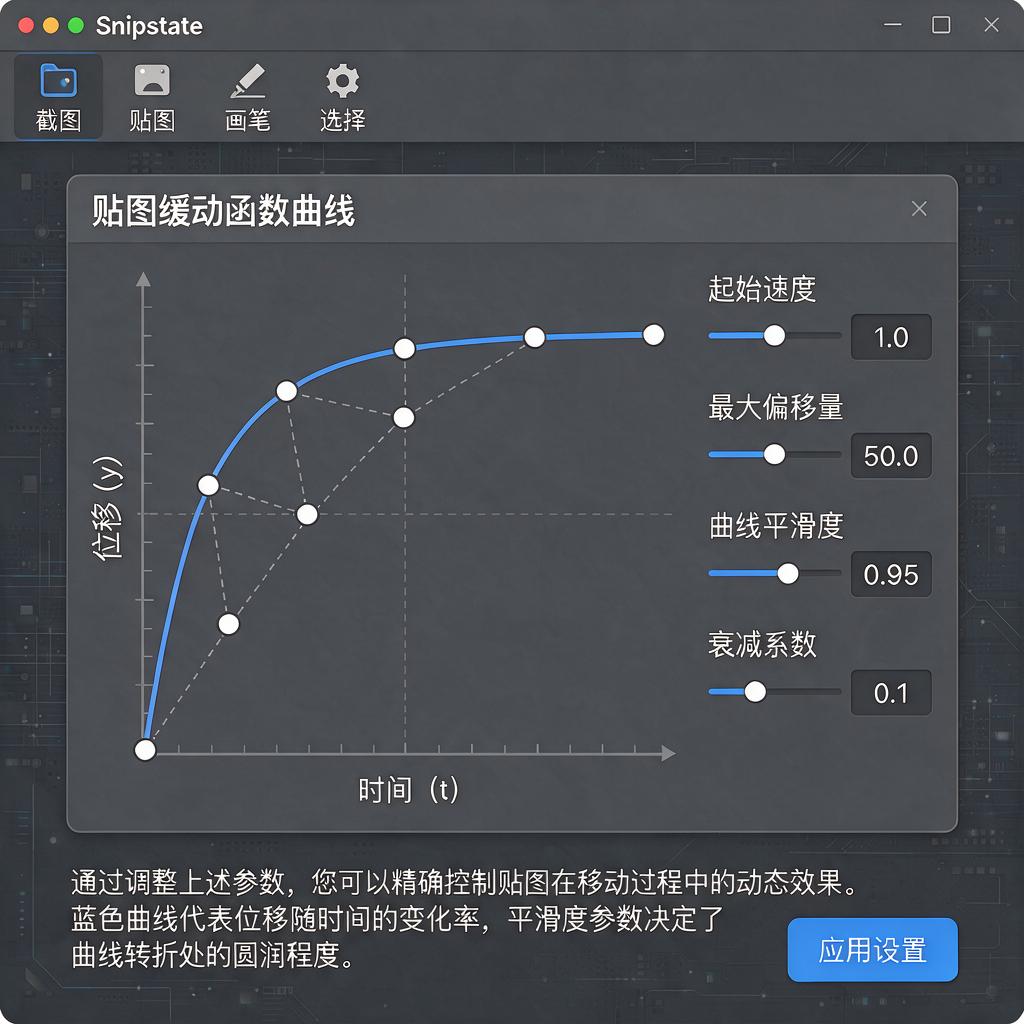
接下来,看到缓动函数曲线的设置选项。这里可能会显示为“缓动类型”或者“动画曲线”之类的名称。不同的Snipaste版本可能表述略有不同,但核心意思是一样的。点击这个选项,通常会出现一个下拉菜单或者一个可以编辑的曲线图。
如果是一个下拉菜单,那么里面会列出多种预设的缓动函数类型,比如“线性”、“缓入”、“缓出”、“缓入缓出”等。这些类型代表了不同的动画效果,可以根据自己的喜好选择。如果想更精细地控制动画效果,那么可能需要找到一个可以编辑曲线的选项。
在可以编辑曲线的情况下,会看到一个坐标系,横轴通常代表时间,纵轴代表动画的进度或者变化量。通过调整曲线上的点,可以改变动画在不同时间点的速度或者加速度。比如,如果想让贴图刚开始显示时速度较慢,然后逐渐加快,最后又稍微减慢,那么就可以把曲线调整成先平缓上升,然后陡峭上升,最后再平缓上升的形状。
调整参数时,建议一边调整一边预览效果。Snipaste通常都会提供一个预览按钮或者实时预览的功能,这样就能立即看到调整后的动画效果,从而更方便地找到最适合自己的参数设置。
最后,别忘了保存设置。调整完参数后,点击设置界面里的“确定”或者“应用”按钮,保存更改。这样,下次使用Snipaste贴图时,就会看到按照自己喜好调整过的动画效果了。
整个过程可能需要一些尝试和调整,因为每个人的审美和习惯都不同。但只要耐心一点,多试试不同的参数组合,一定能找到最适合自己的动画效果。希望这些步骤能帮助你顺利调整Snipaste贴图缓动函数曲线的参数,让贴图动画更加个性化、更加符合你的心意。