Snipaste如何生成带有二维码的贴图?
Snipaste贴图二维码生成
想要用Snipaste这款超棒的截图工具来生成带有二维码的贴图,其实得借助一些额外的步骤,因为Snipaste本身并不直接具备生成二维码的功能。不过别担心,下面我会一步步教你怎么做,就算你是电脑小白也能轻松上手。
首先,需要找一个二维码生成器。现在网上有很多免费又好用的二维码生成网站,比如“草料二维码生成器”,直接在搜索引擎里搜这个名字就能找到。打开这个网站后,你会看到一个输入框,把想要转换成二维码的信息,比如网址、文字或者联系方式,粘贴进去。然后,网站会自动生成一个二维码图片,你可以根据需要调整二维码的大小和颜色,调整好后点击下载,把二维码图片保存到电脑上。
接下来,打开Snipaste软件。如果你还没安装,先去官网下载安装好。打开后,软件会默认在系统托盘区运行,你可以通过快捷键(通常是F1)来快速截图,或者右键点击托盘区的Snipaste图标,选择“截图”选项。
截图的时候,你可以选择整个屏幕、某个窗口或者自定义区域。截好图后,Snipaste会弹出一个编辑窗口,在这里你可以对截图进行各种编辑,比如添加文字、箭头、形状等。不过,我们现在的目标是把之前生成的二维码图片贴到截图上,所以需要用到“贴图”功能。
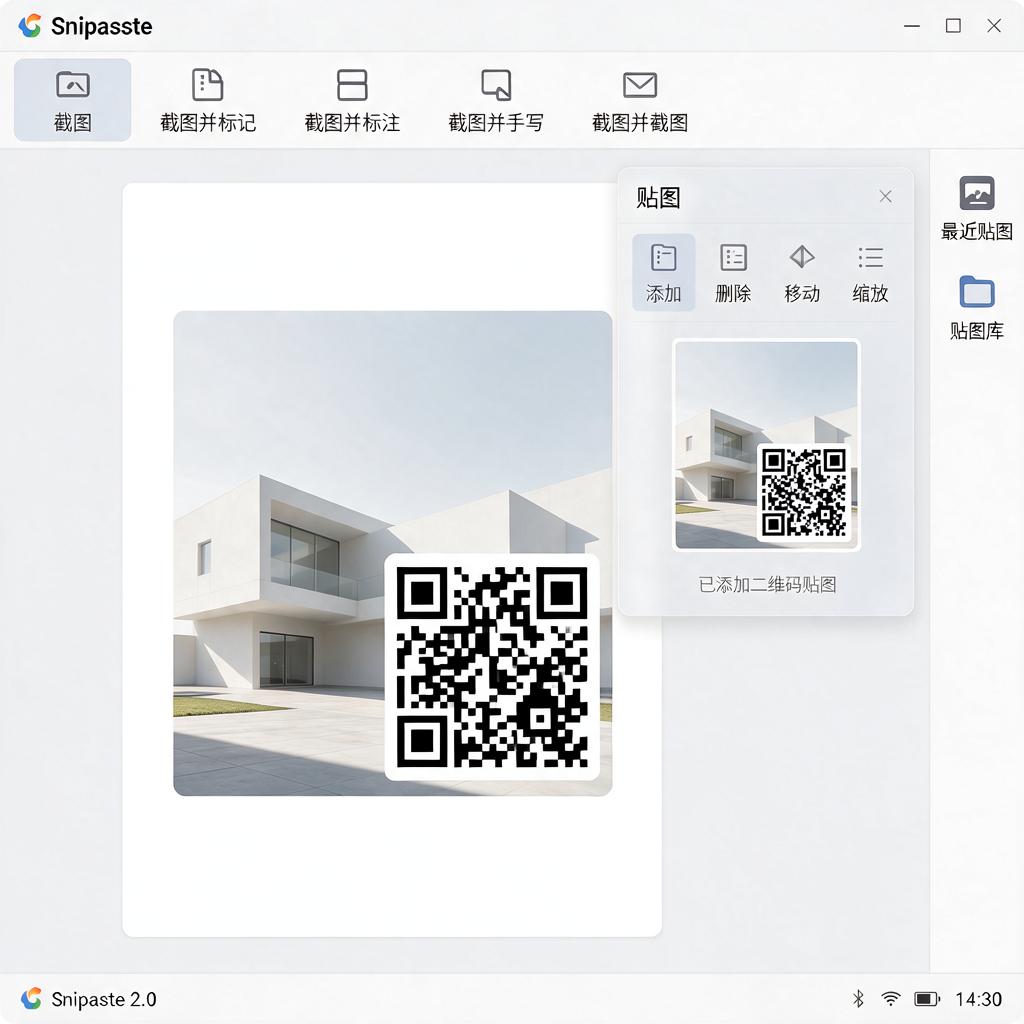
在编辑窗口里,找到“贴图”按钮并点击。这时候,Snipaste会让你选择要贴的图片,找到之前保存的二维码图片,选中它。二维码图片就会出现在截图上了,你可以拖动它来调整位置,用鼠标滚轮来调整大小,直到你觉得满意为止。
最后,别忘了保存你的截图。在编辑窗口里找到保存按钮,选择保存的位置和格式,点击保存就大功告成了。现在,你就有了一张带有二维码的贴图,无论是分享给朋友还是用在工作上,都非常方便。
整个过程虽然需要借助外部工具,但操作起来并不复杂。只要按照上面的步骤一步步来,你就能轻松用Snipaste生成带有二维码的贴图了。希望这个方法能帮到你,如果有其他问题,随时欢迎来问哦!
Snipaste如何生成贴图二维码?
想要用Snipaste生成贴图二维码,其实不能直接通过Snipaste软件本身完成哦,因为Snipaste主要是一款强大的截图和贴图工具,并不具备直接生成二维码的功能。不过别担心,咱们可以借助其他二维码生成工具先做出二维码,然后再用Snipaste来贴图。下面就是详细步骤啦,保证让小白也能轻松上手!
第一步,生成二维码。你可以打开浏览器,搜索“二维码生成器”,会看到好多在线生成二维码的网站,比如“草料二维码”就挺不错的。进入网站后,在输入框里填上你想要转换成二维码的内容,比如网址、文字信息等。填好后,点击生成二维码按钮,就能看到属于你的二维码图片啦。
第二步,保存二维码图片。在生成的二维码页面上,通常会有保存图片的选项,点击它,把二维码图片保存到电脑里你容易找到的地方,比如桌面。
第三步,用Snipaste截图二维码(这一步其实如果二维码已经保存为图片,直接打开图片就行,截图是为了说明Snipaste的基本操作)。打开Snipaste软件,它会自动隐藏在任务栏。按下截图快捷键,默认是F1,也可以用鼠标点击任务栏的Snipaste图标选择截图。然后用鼠标框选住保存好的二维码图片,松开鼠标就完成截图啦。
第四步,贴图。截图后,你会看到截图浮在屏幕上,这时候按下默认的贴图快捷键F3,截图就会以贴图的形式固定在屏幕上啦。你可以随意拖动它到任何位置,还能调整大小,就像给屏幕贴了个小便利贴一样。
怎么样,是不是很简单呀?虽然需要借助其他工具生成二维码,但用Snipaste来贴图还是超级方便的,能让你在需要的时候随时看到二维码,不用再到处找图片文件啦。快去试试吧!
Snipaste贴图二维码生成步骤?
想用Snipaste来贴图并生成二维码,其实可以结合一些额外的工具来完成,因为Snipaste本身并不直接具备生成二维码的功能。不过别担心,下面会一步步详细介绍整个过程,让即使是电脑操作不太熟练的朋友也能轻松上手。
首先,需要准备两个东西:一个是Snipaste软件,另一个是二维码生成工具。Snipaste是一款强大的截图和贴图工具,可以免费下载使用。二维码生成工具的话,可以选择在线的,比如一些知名的二维码生成网站,也可以选择一些电脑上的小软件,这里以在线工具为例,因为它们通常无需安装,使用方便。
第一步,打开二维码生成网站。在浏览器中搜索“二维码生成器”,会出现很多选择,挑选一个评价好、界面简洁的网站进入。进入后,会看到一个输入框,这里可以输入想要转换成二维码的文字或者网址。比如,想生成一个包含自己联系方式的二维码,就在输入框里输入电话号码或者邮箱地址。
第二步,生成二维码。输入完内容后,点击网站上的“生成二维码”按钮,稍等片刻,就会看到一个生成的二维码图片显示在页面上。这时候,可以调整二维码的大小、颜色等参数,让二维码看起来更符合自己的需求。调整好后,点击“下载”按钮,把二维码图片保存到电脑上。
第三步,打开Snipaste并截图二维码。安装好Snipaste后,双击打开它,通常它会在电脑的任务栏上显示一个小图标。点击这个图标,选择“截图”功能,或者直接按默认的截图快捷键(一般是F1,也可以在设置里修改)。然后,用鼠标框选刚刚下载的二维码图片,截图完成后,Snipaste会自动进入贴图模式。
第四步,贴图二维码。在贴图模式下,可以看到刚才截图的二维码图片悬浮在桌面上。可以拖动它到想要放置的位置,还可以调整它的大小和透明度等参数。如果想要固定这个贴图,不让它被其他窗口遮挡,可以右键点击贴图,选择“置顶”选项。这样,二维码就贴图成功了,可以随时查看或者分享给他人。
通过以上步骤,就成功使用Snipaste贴图并生成了二维码。虽然过程中用到了一些额外的工具,但整个流程并不复杂,只要按照步骤操作,就能轻松完成。希望这个详细的介绍能对大家有所帮助!
Snipaste生成贴图二维码有尺寸限制吗?
Snipaste 是一款功能强大的截图和贴图工具,很多用户在使用它生成贴图二维码的时候,会关心是否存在尺寸限制。实际上,Snipaste 本身并没有对生成的贴图二维码设置严格的尺寸限制。
当你在 Snipaste 中生成贴图二维码时,二维码的尺寸主要取决于你截图时所框选的区域大小。如果你希望得到一个较大的二维码,在截图的时候就可以把框选区域拉大一些,这样生成的二维码图片尺寸就会相应变大。要是想要小尺寸的二维码,那就把截图框选区域缩小。
不过,虽然 Snipaste 没有固定尺寸限制,但二维码的尺寸也会影响其可识别性。二维码尺寸过小,可能会导致扫描设备难以准确识别其中的信息,尤其是在距离较远或者扫描设备分辨率不高的情况下。所以,在确定二维码尺寸时,要综合考虑使用场景。如果是在近距离、使用高分辨率扫描设备扫描,二维码尺寸可以适当小一些;要是用于远距离扫描或者扫描设备性能一般,建议把二维码尺寸设置得大一些,以保证能够顺利被扫描识别。
另外,在生成二维码后,你还可以使用其他图像编辑工具对二维码尺寸进行进一步调整。比如使用 Windows 系统自带的画图工具,打开二维码图片后,通过“重新调整大小”功能,按照百分比或者像素来精确设置二维码的尺寸。也可以使用专业的图像处理软件,如 Photoshop,它能提供更丰富的尺寸调整选项和更精细的控制,满足你对二维码尺寸的各种需求。
总之,Snipaste 生成贴图二维码没有严格尺寸限制,但要根据实际使用场景合理设置二维码尺寸,必要时借助其他工具调整,确保二维码能正常使用。