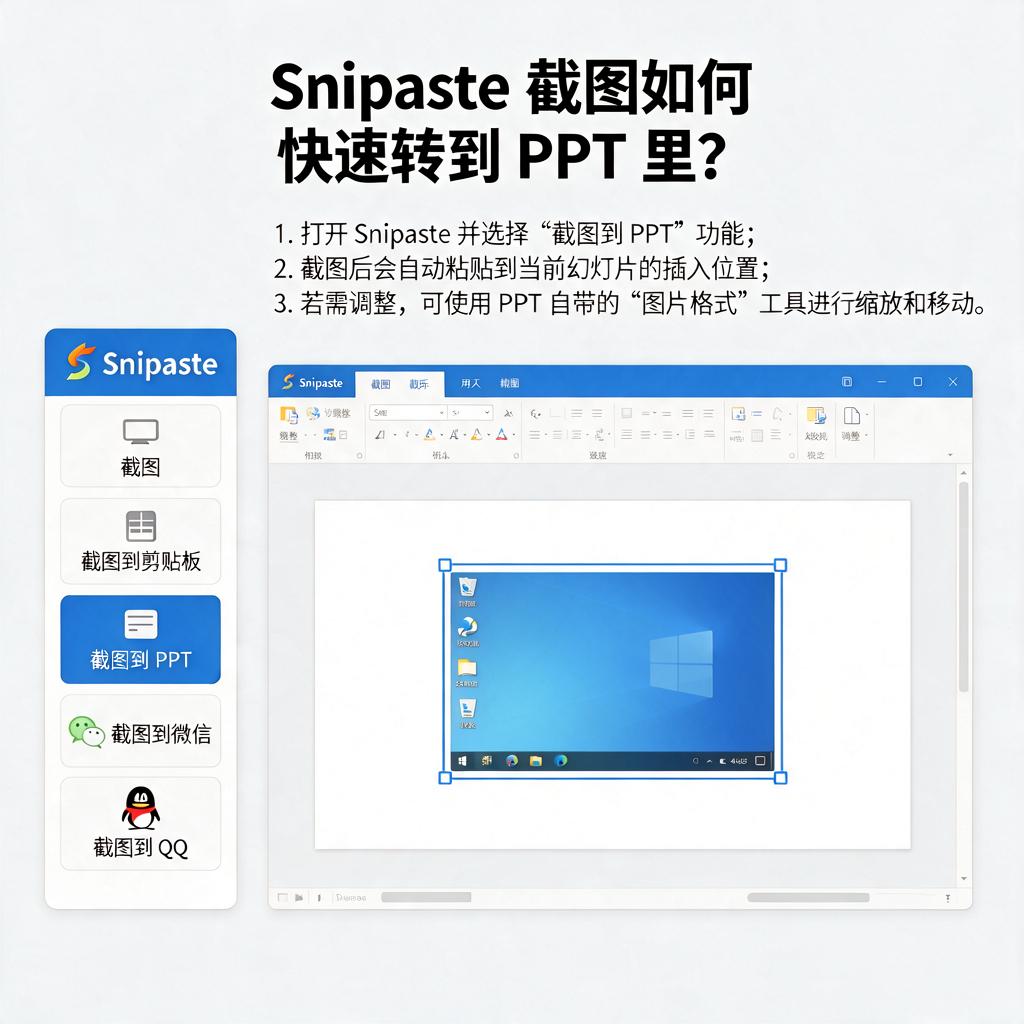
如何在Snipaste中实现贴图Markdown预览?
Snipaste贴图Markdown预览
想要在Snipaste中实现贴图并且能够在Markdown中正确预览,可以按照下面的详细步骤操作,即使你是完全的新手也能轻松上手。
第一步,下载并安装Snipaste。Snipaste是一款功能强大且免费的截图工具,支持Windows、macOS等多个操作系统。你可以在Snipaste的官方网站找到适合你电脑的版本进行下载。下载完成后,按照安装向导的提示完成安装。安装过程非常简单,就像安装其他普通软件一样,一路点击“下一步”就可以完成。
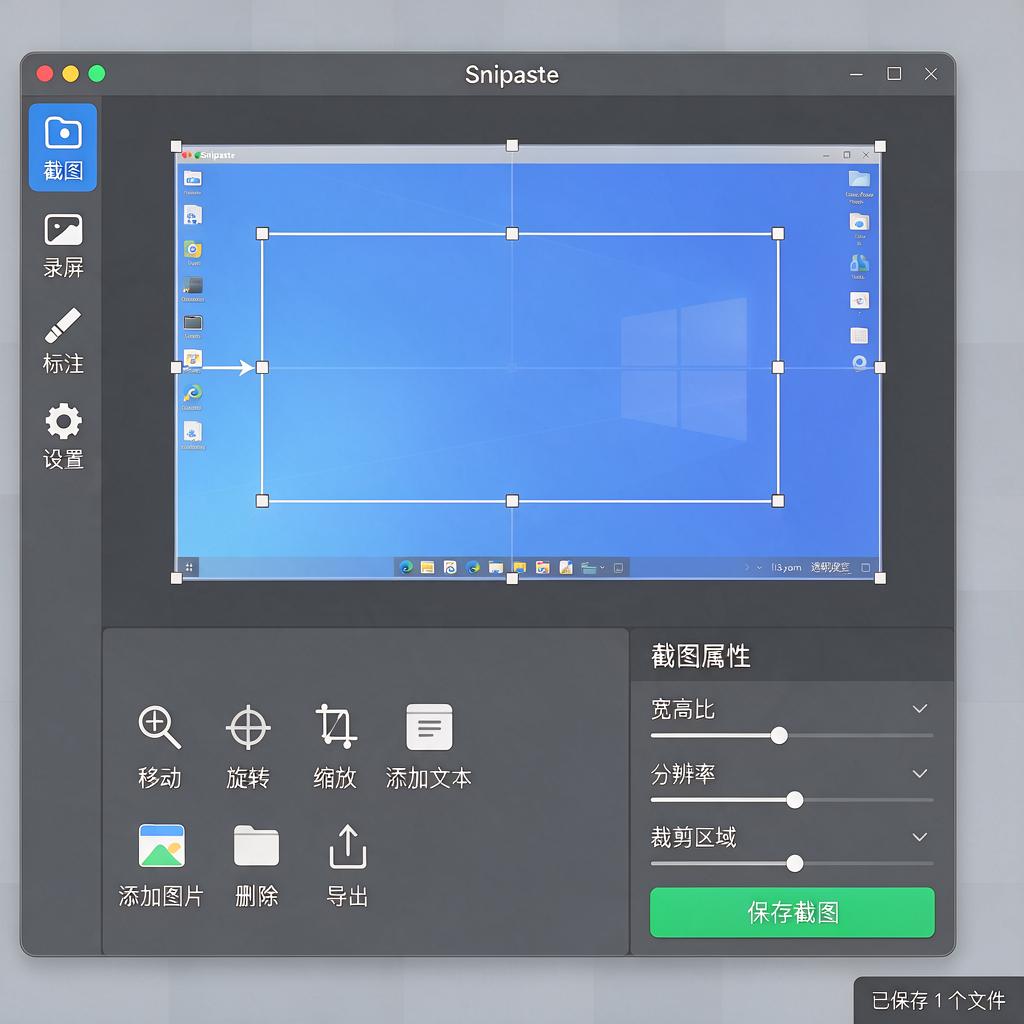
第二步,熟悉Snipaste的基本截图操作。安装好后打开Snipaste,默认情况下它会最小化到系统托盘。按下默认的截图快捷键F1(这个快捷键可以在设置中修改),此时屏幕会变暗,鼠标指针变成十字形,你可以通过拖动鼠标来选择需要截图的区域。选择好区域后,松开鼠标左键,截图就完成了。
第三步,进行贴图操作。截图完成后,在截图编辑界面中,你会看到各种编辑工具,比如画笔、箭头、文字等,可以对截图进行简单的标注。完成标注后,点击界面上的“贴图”按钮(通常是一个小图钉的图标),截图就会以贴图的形式显示在屏幕上。你可以拖动贴图来调整它的位置,还可以通过鼠标滚轮来缩放贴图的大小。
第四步,将贴图保存为图片文件。为了在Markdown中使用贴图,需要先将贴图保存为图片文件。在贴图显示在屏幕上的状态下,右键点击贴图,在弹出的菜单中选择“保存图片”选项。在弹出的保存对话框中,选择一个合适的保存位置,给图片起一个有意义的文件名,并选择图片格式(通常选择PNG格式,因为它支持透明背景,能更好地适应各种场景),然后点击“保存”按钮。
第五步,在Markdown中使用图片。打开你需要编辑的Markdown文件,在想要插入图片的位置使用以下语法:。其中,“图片描述”是对图片的简要说明,当图片无法正常显示时会显示这段文字;“图片路径”是刚才保存图片的完整路径。如果图片和Markdown文件在同一个文件夹下,直接写图片文件名即可;如果不在同一个文件夹,需要写相对路径或者绝对路径。例如,图片名为“example.png”,和Markdown文件在同一文件夹,那么语法就是。
第六步,预览Markdown文件。保存Markdown文件后,使用支持Markdown预览的编辑器(如Typora、VS Code等)打开该文件。在Typora中,直接打开文件就能实时看到图片的显示效果;在VS Code中,可以安装Markdown相关的插件(如Markdown Preview Enhanced),然后按下快捷键(通常是Ctrl + Shift + V)来预览Markdown文件,此时你应该能看到刚才插入的图片正常显示出来了。
按照以上步骤操作,你就可以轻松实现在Snipaste中贴图,并在Markdown中正确预览图片啦。希望这些详细的步骤能帮助你解决问题,让你更顺利地使用Snipaste和Markdown。
Snipaste贴图如何生成Markdown格式?
Snipaste 是一款功能强大的截图和贴图工具,它本身并不直接支持将贴图内容自动生成 Markdown 格式的代码,但可以通过手动操作结合一些简单技巧来实现将截图内容以 Markdown 图片语法形式呈现。下面为你详细介绍操作步骤。
首先,使用 Snipaste 进行截图。打开 Snipaste 软件,它通常会在系统托盘区显示图标,按下默认的截图快捷键(一般是 F1,你可以在软件设置里查看和修改),然后用鼠标框选需要截取的区域,完成截图。
接着,对截图进行保存。在截图完成后,截图窗口会显示出来,在截图窗口上找到保存按钮(通常是一个软盘图标或者有“保存”字样的按钮),点击它,选择合适的保存位置,给截图起一个容易识别的文件名,例如“example.png”,同时注意保存格式要选择常见的图片格式,如 PNG、JPG 等,因为 Markdown 主要支持这些格式的图片显示。
然后,创建 Markdown 文件。你可以使用任何文本编辑器来创建,比如 Windows 系统自带的记事本,或者更专业的 Visual Studio Code 等。打开文本编辑器后,新建一个文件,并将其保存为以“.md”为后缀的文件,例如“document.md”。
最后,编写 Markdown 图片语法代码。在 Markdown 文件中,图片的语法格式是。“图片替代文本”是在图片无法显示时显示的文字说明,你可以根据图片内容起一个合适的名称,比如“示例图片”。“图片路径”有两种情况,如果图片和 Markdown 文件在同一目录下,直接写图片文件名即可,如;如果图片在不同目录,需要写完整的相对路径或者绝对路径,例如图片在上级目录的 images 文件夹中,路径可以写成。写好代码后,保存 Markdown 文件。
这样,你就完成了将 Snipaste 截图内容以 Markdown 格式呈现的操作。当你用支持 Markdown 渲染的工具(如 Typora、VSCode 的 Markdown 预览功能等)打开这个 Markdown 文件时,就能看到插入的图片了。希望这些步骤能帮助你顺利实现需求,让你的文档编辑更加高效便捷。
Snipaste贴图Markdown预览效果怎样?
Snipaste 是一款功能强大的截图与贴图工具,它除了能快速截图、编辑图片外,还支持将截图以贴图的形式固定在屏幕上,方便用户随时查看和参考。当涉及到 Markdown 预览效果时,Snipaste 的表现同样出色,下面详细说说它的相关特性。
Snipaste 本身并不直接对 Markdown 文件进行解析和渲染,但它可以很好地辅助 Markdown 写作过程中的预览环节。在编写 Markdown 文档时,我们常常需要参考一些资料、图片或者之前截图保存的信息。这时候,Snipaste 的贴图功能就派上大用场了。
假设你正在撰写一篇技术文档,文档中需要插入一些代码截图、操作步骤截图等。你可以先用 Snipaste 截取这些内容,然后使用贴图功能将它们固定在屏幕的合适位置。在编写 Markdown 代码时,比如插入图片的语法是 ,你可以一边看着贴图上的实际内容,一边准确地编写图片描述和确定图片路径,确保插入的图片在最终渲染时能准确无误地展示。
对于 Markdown 中可能涉及到的表格、列表等复杂格式的编写,贴图也能提供很大的帮助。你可以将相关的示例表格或列表截图下来,作为参考贴在屏幕上,这样在编写过程中就不会出现格式错误或者遗漏的情况。而且,Snipaste 的贴图可以自由调整大小、透明度,还能随意移动位置,不会对正在编辑的 Markdown 文档造成干扰。
当你在使用支持 Markdown 实时预览的编辑器(如 Typora、VS Code 等)进行写作时,Snipaste 的贴图能让你在预览效果和编辑内容之间快速切换查看。你可以实时看到 Markdown 代码渲染后的样子,同时对照贴图上的参考信息,及时调整和修改文档内容,让最终的 Markdown 文档更加完美。
总的来说,虽然 Snipaste 不是专门为 Markdown 预览设计的工具,但它的贴图功能在 Markdown 写作过程中能极大地提高效率和准确性,让预览效果更加符合预期,为 Markdown 创作者带来了很大的便利。
Snipaste贴图Markdown预览支持哪些编辑器?
Snipaste是一款功能强大的截图和贴图工具,它支持将截图以贴图的形式固定在屏幕上,方便用户进行参考或编辑。对于Markdown预览的支持,Snipaste本身并不直接集成Markdown编辑器,但它的贴图功能可以与多种支持Markdown预览的编辑器配合使用,让用户在编写Markdown文档时能够轻松引用截图。
以下是一些支持Markdown预览且能够与Snipaste配合使用的编辑器:
1、Visual Studio Code(VS Code):这是一款非常流行的代码编辑器,内置了对Markdown的支持,包括实时预览功能。用户可以在VS Code中编写Markdown文档,同时使用Snipaste将截图贴到屏幕上,方便随时参考和插入到文档中。
2、Typora:这是一款简洁高效的Markdown编辑器,它提供了无缝的实时预览体验,让用户能够专注于写作而无需切换窗口。Typora同样支持与Snipaste配合使用,让截图引用变得轻而易举。
3、Mark Text:这是一款开源的Markdown编辑器,界面美观且易于使用。它支持多种Markdown扩展语法,并提供了实时预览功能。用户可以在Mark Text中编写文档时,利用Snipaste的贴图功能来引用和管理截图。
4、Atom:这是一款由GitHub开发的代码编辑器,也支持Markdown的编写和预览。Atom拥有丰富的插件生态系统,用户可以通过安装相关插件来增强其Markdown编辑体验。同时,Snipaste的贴图功能也可以在Atom中发挥巨大作用。
5、Sublime Text:这是一款轻量级的代码编辑器,以其高速和可定制性而闻名。虽然Sublime Text本身不直接提供Markdown预览功能,但用户可以通过安装插件(如MarkdownPreview)来实现。结合Snipaste的贴图功能,Sublime Text也能成为一款优秀的Markdown编辑工具。
除了上述编辑器外,还有许多其他支持Markdown预览的编辑器可以与Snipaste配合使用。用户只需确保所选编辑器支持Markdown的编写和预览功能,然后利用Snipaste的贴图功能来引用截图即可。这样,用户就能在编写Markdown文档时享受更加便捷和高效的截图引用体验。
怎样在Snipaste中设置贴图Markdown预览?
在Snipaste这款强大且实用的截图工具中,设置贴图Markdown预览是一个很实用的功能,尤其对于经常需要处理Markdown文档的用户来说,能极大提升工作效率。下面就为详细介绍如何进行设置,哪怕你是软件操作小白,也能轻松上手。
首先,确保已经安装好Snipaste软件。如果还没有安装,可以前往Snipaste的官方网站,根据自己的操作系统(Windows、macOS等)下载对应的安装包,然后按照安装向导的提示完成安装。安装完成后,打开Snipaste软件,它通常会以托盘图标的形式出现在系统任务栏的右下角。
接着,要开启贴图功能。在Snipaste中,贴图功能是核心操作之一。你可以通过快捷键来快速截图并贴图。默认情况下,在Windows系统中,按下“F1”键就可以开始截图。截图完成后,在截图界面上会有一些操作选项,找到“贴到屏幕”这个按钮并点击它,或者你也可以直接按下“Ctrl + T”组合键,这样刚刚截取的图片就会以贴图的形式显示在屏幕上。
现在重点来了,要实现贴图Markdown预览,需要借助Snipaste的一些高级设置。右键点击系统任务栏右下角的Snipaste托盘图标,在弹出的菜单中选择“首选项”。这会打开Snipaste的设置窗口,里面包含了各种详细的设置选项。
在设置窗口中,找到“贴图”相关的设置区域。在这里,要关注“贴图格式”这个选项。点击“贴图格式”旁边的下拉菜单,在众多格式选项中,找到“Markdown”格式并选中它。这一步非常关键,它决定了贴图在显示时是否以Markdown的格式进行预览。
设置好贴图格式为Markdown后,还需要对Markdown的显示样式进行一些调整,以达到更好的预览效果。在设置窗口中继续查找与Markdown样式相关的选项,比如字体、字号、颜色等。你可以根据自己的喜好和使用习惯,对这些样式进行个性化设置。例如,如果你希望Markdown预览的文字更大一些,便于查看,就可以将字号调大;如果想要改变文字颜色,使其更醒目,也可以选择合适的颜色。
完成上述设置后,点击设置窗口底部的“确定”或“应用”按钮,保存设置。从现在起,当你再次使用贴图功能时,贴图就会按照你设置的Markdown格式和样式进行预览了。你可以打开一个Markdown文档,将相关内容截图并贴图到文档旁边,这样就能实时看到贴图在Markdown环境下的显示效果,方便进行对比和编辑。
另外,为了更好地使用贴图Markdown预览功能,还可以结合Snipaste的其他功能一起使用。比如,可以使用Snipaste的标注功能,在截图时对重要内容进行标注,这样贴图到Markdown文档中后,标注信息也会清晰显示,让文档更加直观易懂。还可以利用贴图的缩放、旋转等功能,调整贴图的位置和大小,使其更好地融入Markdown文档的布局中。
通过以上步骤,就可以在Snipaste中成功设置贴图Markdown预览了。希望这些详细的介绍能帮助你顺利完成设置,让Snipaste更好地服务于你的Markdown文档处理工作。
Snipaste贴图Markdown预览有快捷键吗?
Snipaste 是一款功能强大的截图与贴图工具,在 Markdown 编辑场景中,它提供的贴图功能结合快捷键能极大提升效率。关于 Snipaste 贴图在 Markdown 预览时是否有快捷键,答案是肯定的,并且有多种实用快捷键组合。
先来说说贴图相关的基本快捷键。在 Snipaste 中,默认按下 F1 键就能快速启动截图功能,完成截图后,点击截图工具栏中的“贴到屏幕”按钮,或者使用默认快捷键 Ctrl + T(Windows 系统),就能将截图以贴图形式固定在屏幕上。这个贴图可以自由移动位置,还能调整大小、旋转角度,方便你在编辑 Markdown 文档时对照查看内容。
当你完成贴图操作后,如果想要在 Markdown 预览中更好地管理这些贴图,还有一些实用快捷键。比如,想要隐藏所有贴图,按下 F3 键即可,再次按下 F3 键又能让所有贴图重新显示出来。这在需要专注于 Markdown 文本编辑,暂时不需要查看贴图内容时非常有用。要是只想隐藏某一个贴图,将鼠标移动到该贴图上,按下 Shift + F3 就能实现。
在调整贴图透明度方面也有快捷键。把鼠标放在贴图上,按下数字键 1 - 0 可以快速调整贴图的透明度,数字 1 对应最低透明度,数字 0 对应最高透明度。这样在 Markdown 预览时,如果贴图遮挡了部分文本,通过调整透明度就能清晰看到下方内容。
另外,如果你想要对贴图进行复制、保存等操作,同样有快捷键支持。在贴图上按下 Ctrl + C 可以复制贴图内容,按下 Ctrl + S 则能将贴图保存为图片文件到指定位置。这些操作在 Markdown 编辑过程中,方便你快速整理和保存贴图资料。
如果你觉得默认的快捷键使用起来不太顺手,Snipaste 还支持自定义快捷键。打开 Snipaste 软件,点击任务栏上的 Snipaste 图标,选择“首选项”,在弹出的窗口中找到“快捷键”选项卡。在这里,你可以看到所有与贴图相关的快捷键设置,点击想要修改的快捷键,然后按下你希望设置的新快捷键组合,点击“确定”保存即可。通过自定义快捷键,你可以根据自己的使用习惯来设置,让操作更加得心应手,进一步提升在 Markdown 预览时使用贴图功能的效率。
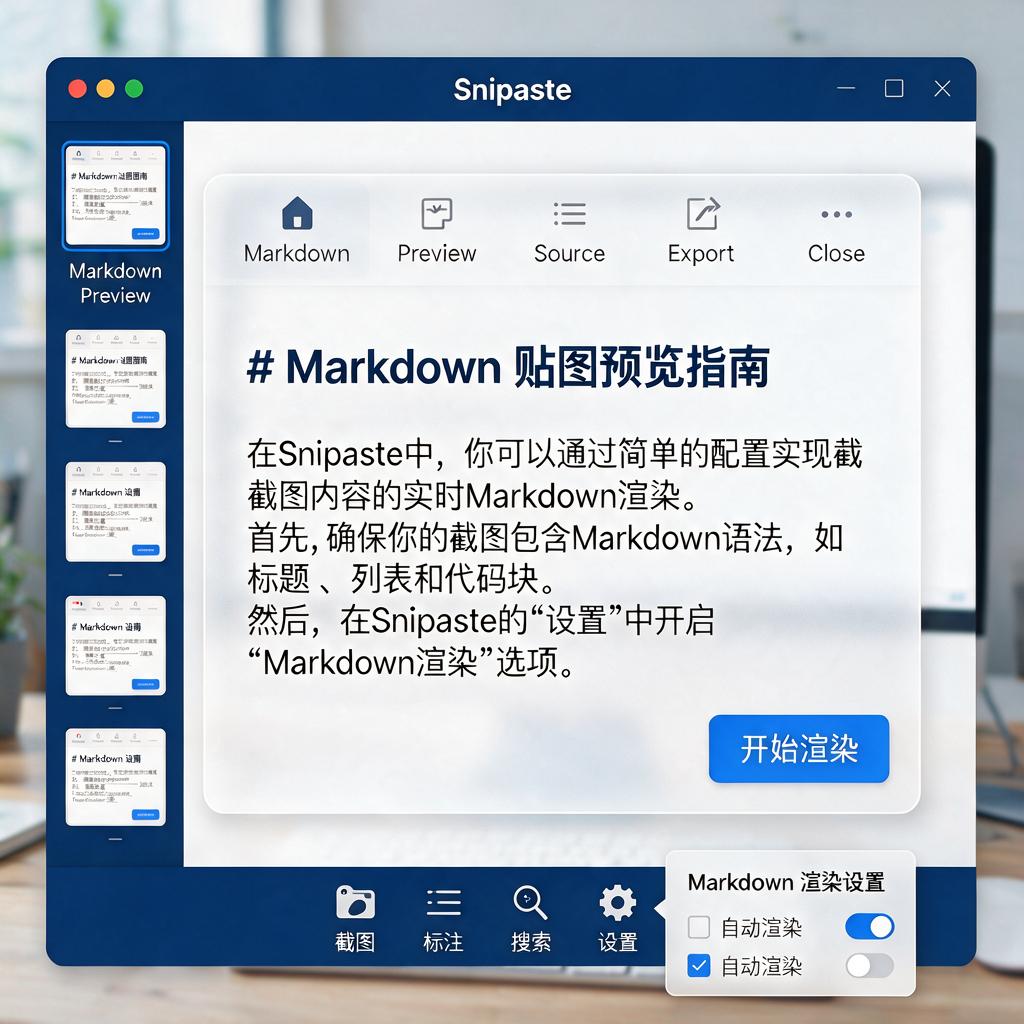
总之,Snipaste 为贴图功能提供了丰富且实用的快捷键,无论是基本的贴图操作,还是后续的管理、调整,都能通过快捷键快速完成。熟练掌握这些快捷键,能让你在 Markdown 编辑和预览过程中更加高效便捷。