Snipaste贴图如何进行CSS样式注入与调整?
Snipaste贴图CSS样式注入
Snipaste 是一款非常实用的截图和贴图工具,它允许用户将截图以贴图形式固定在屏幕上,方便进行参考或对比。有时候,我们可能希望对贴图进行一些自定义样式调整,比如修改颜色、透明度、边框等,这时候就需要用到 CSS 样式注入的方法。不过,直接修改 Snipaste 的贴图样式并不是通过传统网页开发中的 CSS 文件修改方式,而是通过特定的配置或技巧来实现。以下是一个详细且适合小白的操作指南,帮助你理解如何为 Snipaste 贴图注入 CSS 样式(尽管 Snipaste 本身不直接支持 CSS 文件注入,但可以通过其他方式模拟类似效果)。
首先,需要明确的是,Snipaste 本身并不提供直接编辑贴图 CSS 的功能。但你可以通过调整 Snipaste 的设置以及利用一些外部工具或技巧来间接实现样式的自定义。以下是一个基于 Windows 系统的操作方法,假设你希望改变贴图的背景色和透明度:
一、利用 Snipaste 的内置功能进行基础调整
打开 Snipaste,点击任务栏上的图标,选择“首选项”或“Preferences”。 在首选项窗口中,找到“贴图”或“Pin”相关的设置选项。 在这里,你可以调整贴图的透明度、边缘模糊度等基础属性。虽然这些不是 CSS 样式,但也能对贴图外观产生显著影响。
二、通过截图时的编辑功能模拟样式效果
当你使用 Snipaste 截图时,在截图完成后,工具会提供一个简单的编辑界面。 在这个界面中,你可以使用画笔、矩形、椭圆等工具对截图进行标注或修改。 虽然这不是真正的 CSS 样式注入,但你可以通过绘制半透明矩形覆盖在截图上来模拟背景色的改变或透明度的调整。
三、使用外部图像编辑软件预处理截图
如果你希望对截图应用更复杂的样式效果,可以先将截图保存到本地。 使用如 Photoshop、GIMP 或 Paint.NET 等图像编辑软件打开截图。 在图像编辑软件中,你可以自由地应用各种 CSS 样式能实现的效果,比如改变背景色、添加边框、调整透明度等。 编辑完成后,保存截图,并重新使用 Snipaste 将其作为贴图固定在屏幕上。
四、探索高级技巧(适用于有一定技术基础的用户)
对于有一定编程或脚本编写能力的用户,可以尝试编写自动化脚本或使用第三方工具来捕获 Snipaste 贴图的窗口句柄。 通过窗口句柄,你可以使用 Windows API 或类似工具来修改窗口的样式属性,如设置窗口透明度、颜色等。这种方法需要较高的技术门槛,且可能涉及系统级别的操作,需谨慎使用。
五、关注 Snipaste 的更新和社区
Snipaste 是一个持续更新的软件,开发者可能会在未来版本中添加更多自定义样式的功能。 加入 Snipaste 的官方论坛或社区,关注其他用户的讨论和分享,可能会发现更多实用的技巧和工具。
虽然不能直接通过 CSS 文件注入来修改 Snipaste 贴图的样式,但通过上述方法,你仍然可以实现一定程度的自定义效果。希望这些建议能帮助你更好地使用 Snipaste,并满足你的个性化需求。
Snipaste贴图如何进行CSS样式注入?
<!DOCTYPE html>
<meta charset="UTF-8">
<title>Snipaste贴图CSS样式注入</title>
<style>
    /* 这里先不写具体样式,后面会添加 */
</style>
<img id="snipaste-image" src="你的图片路径.png" alt="Snipaste截图">
Snipaste贴图CSS样式注入的方法有哪些?
Snipaste 是一款强大的截图和贴图工具,它允许用户将截图以贴图形式固定在屏幕上,方便进行对比、参考等操作。有时候,我们可能希望对 Snipaste 的贴图进行一些个性化的样式调整,比如改变贴图的边框、背景色或者透明度等。虽然 Snipaste 本身不直接支持通过 CSS 来修改贴图样式,但可以通过一些间接的方法来实现类似的效果。下面介绍几种可能的 CSS 样式注入方法,帮助你自定义 Snipaste 贴图的外观。
第一种方法是通过操作系统级别的窗口管理工具。有些第三方窗口管理工具允许你修改应用程序窗口的样式,包括边框、透明度等。你可以搜索并尝试使用这些工具,看看是否能找到支持修改 Snipaste 贴图窗口样式的选项。这种方法的好处是不需要直接修改 Snipaste 的代码或配置文件,但可能受到工具本身功能的限制。
第二种方法是利用 Snipaste 的自定义快捷键功能结合外部脚本。Snipaste 允许用户自定义快捷键来执行各种操作,包括打开贴图、关闭贴图等。你可以编写一个外部脚本(比如使用 AutoHotkey 或 Python 等语言),在触发贴图操作后,通过脚本修改贴图窗口的样式。这种方法需要一定的编程基础,但可以实现更灵活的样式定制。
具体操作步骤如下:
1、编写外部脚本:使用你熟悉的编程语言编写一个脚本,该脚本能够识别 Snipaste 的贴图窗口,并修改其样式。例如,在 Windows 平台上,你可以使用 Windows API 函数来获取窗口句柄,并设置窗口属性。
2、配置 Snipaste 快捷键:打开 Snipaste 的设置界面,找到快捷键配置部分。为贴图操作分配一个自定义的快捷键,并确保该快捷键能够触发你编写的外部脚本。
3、测试并调整:运行 Snipaste,使用自定义的快捷键触发贴图操作。观察贴图窗口的样式是否按照你的预期进行了修改。如果没有,检查脚本代码并调整窗口属性设置。
第三种方法,虽然不直接涉及 CSS 样式注入,但也是一种值得尝试的替代方案:使用 Snipaste 的贴图分组和标签功能。Snipaste 允许你将多个贴图分组管理,并为每个贴图添加标签。通过合理利用这些功能,你可以在一定程度上模拟出不同的“样式”效果。例如,你可以为不同类别的贴图使用不同的标签颜色,以便快速区分它们。
需要注意的是,由于 Snipaste 本身并不提供直接的 CSS 样式注入接口,上述方法都是基于间接手段实现的。在使用这些方法时,请确保遵守 Snipaste 的使用条款和条件,并尊重软件作者的版权和知识产权。同时,修改应用程序窗口样式可能会影响系统的稳定性和安全性,请谨慎操作并备份重要数据。
希望这些方法能够帮助你实现 Snipaste 贴图的个性化样式定制!如果你在尝试过程中遇到任何问题或需要进一步的帮助,请随时提问。
Snipaste贴图CSS样式注入后如何调整?
在使用Snipaste进行贴图后,如果通过CSS样式注入对贴图进行了样式修改,但发现样式效果不符合预期,想要进一步调整,可以按照以下详细步骤操作。
首先,要明确CSS样式注入的位置。通常,Snipaste贴图的CSS样式注入可能是通过浏览器开发者工具实现的。打开浏览器,按下F12键,这会调出开发者工具面板。在开发者工具面板中,找到“Elements”或“元素”选项卡,这里会显示当前页面的HTML结构。通过搜索或者手动查找,定位到Snipaste贴图对应的HTML元素。
定位到元素后,查看右侧的“Styles”或“样式”面板。在这个面板中,可以看到当前元素已经注入的CSS样式规则。如果想要调整某个样式属性,比如修改贴图的背景颜色,找到“background - color”属性。直接在属性值上进行修改,例如将原来的“#ffffff”(白色)修改为“#000000”(黑色),修改完成后,按下回车键,此时贴图的背景颜色就会立即更新为黑色。
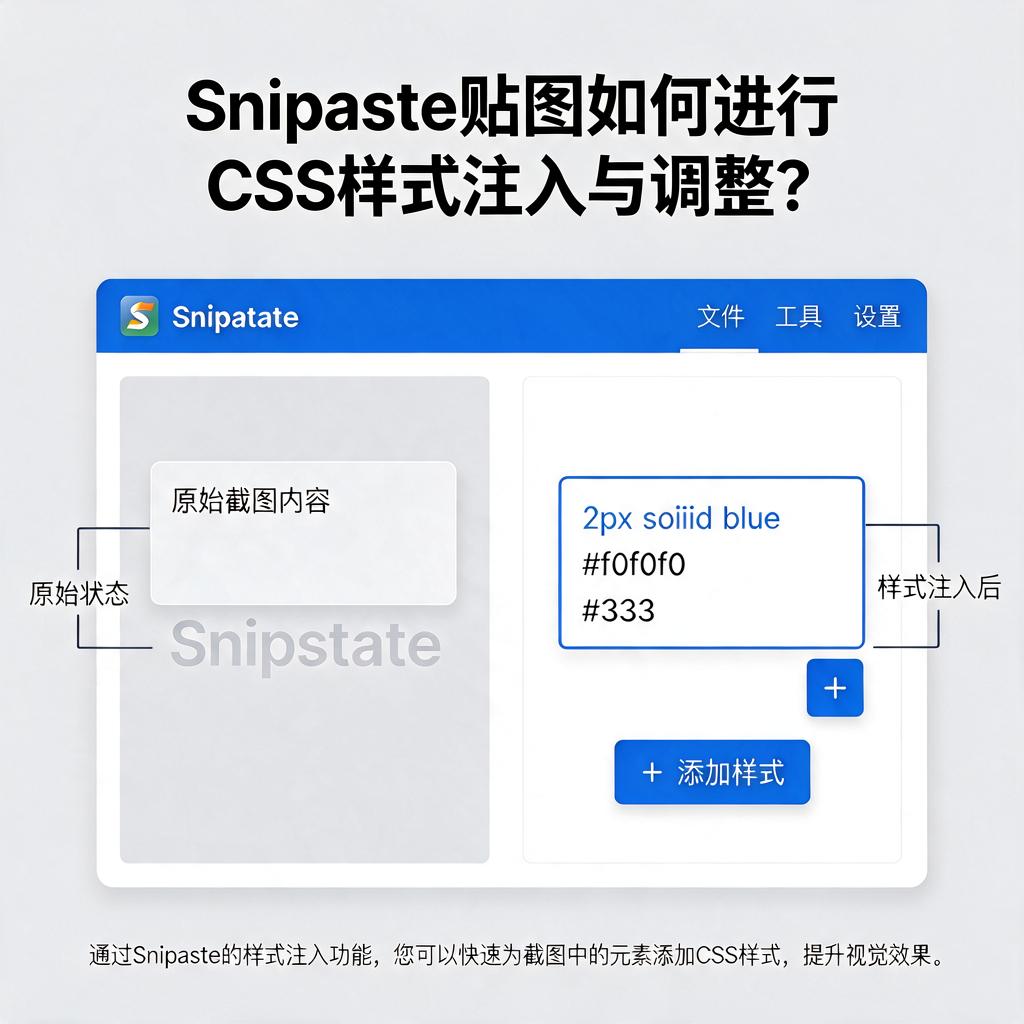
要是想添加新的CSS样式属性,在“Styles”面板的底部,有一个空行。在这个空行中输入新的属性名和属性值,比如输入“border: 2px solid red;”,这会给贴图添加一个2像素宽的红色实线边框。输入完成后同样按下回车键,新的样式就会应用到贴图上。
如果注入的CSS样式是通过外部CSS文件或者内联样式表实现的,需要找到对应的CSS文件或者内联样式代码的位置。对于外部CSS文件,可以在开发者工具的“Sources”或“源”选项卡中找到该文件,然后在文件中搜索与贴图相关的样式规则进行修改。对于内联样式表,直接在HTML文件中找到对应的<style>标签,在其中修改样式规则。
在调整CSS样式的过程中,可能会遇到样式不生效的情况。这可能是由于CSS选择器的优先级问题导致的。比如,如果存在多个相同类型的样式规则作用于同一个元素,优先级高的规则会生效。可以通过增加选择器的特异性来提高样式的优先级,例如将普通的类选择器.my - class修改为更具体的选择器,如body .my - class。
另外,还可以使用浏览器的开发者工具中的“Computed”或“计算”选项卡来查看元素最终应用的样式。这个选项卡会显示所有经过优先级计算后实际应用到元素上的样式属性,通过查看这个面板,可以更清楚地了解哪些样式规则生效,哪些没有生效,从而有针对性地进行调整。
通过以上这些步骤和方法,就可以对Snipaste贴图注入的CSS样式进行灵活的调整,让贴图呈现出自己想要的视觉效果。
Snipaste贴图CSS样式注入的兼容性问题?
/ 基础样式,所有版本和系统都支持 / .snipaste-panel { background-color: #f0f0f0; border: 1px solid #ccc; }
/ 现代浏览器和系统支持的样式 / @supports (border-radius: 5px) { .snipaste-panel {
border-radius: 5px;
box-shadow: 0 2px 5px rgba(0,0,0,0.2);
} }
/ 针对macOS的优化 / @media screen and (device-aspect-ratio: 16/10) { .snipaste-panel {
font-family: -apple-system, BlinkMacSystemFont, sans-serif;
} }