Snipaste贴图如何使用Shader着色器实现效果优化?
Snipaste贴图Shader着色器
version 120
uniform sampler2D u_image; varying vec2 v_texCoord;
void main() {
vec4 color = texture2D(u_image, v_texCoord);
float gray = dot(color.rgb, vec3(0.299, 0.587, 0.114));
gl_FragColor = vec4(gray, gray, gray, color.a);
}
Snipaste贴图如何使用Shader着色器?
void main() {
vec4 color = texture2D(inputTexture, texCoord);
float gray = dot(color.rgb, vec3(0.299, 0.587, 0.114));
gl_FragColor = vec4(gray, gray, gray, color.a);
}
Snipaste贴图Shader着色器有哪些效果?
Snipaste的贴图功能结合Shader着色器后,能实现多种视觉效果,这些效果主要通过调整颜色、光照、纹理等参数来达成。以下是具体效果的详细说明,即使没有编程基础也能通过简单操作实现部分效果。
1. 基础颜色调整
Shader可以修改贴图的色调、饱和度和亮度。例如,通过调整RGB通道的数值,能让贴图呈现暖色调或冷色调;降低饱和度可让颜色变灰,模拟黑白照片效果;调节亮度则能控制整体明暗,适合在强光或暗光场景下突出贴图内容。
2. 模糊与锐化
模糊效果通过计算像素周围颜色的平均值实现,适合用于柔化贴图边缘或创建背景虚化效果。锐化则相反,通过增强像素对比度让边缘更清晰,常用于突出文字或细节。在Snipaste中,这些效果可通过调整模糊半径或锐化强度参数实现。
3. 边缘发光
边缘发光(Outline)效果能让贴图轮廓产生光晕,常用于高亮显示重要内容。Shader会检测贴图边缘的像素,通过叠加半透明颜色(如白色、金色)并向外扩展实现。用户可调整发光颜色、宽度和透明度,例如将贴图边缘设为红色发光,增强视觉冲击力。
4. 灰度与反色
灰度效果将贴图转为黑白,通过计算像素亮度值(0-1)并映射到灰度范围实现。反色则将每个像素的RGB值取反(如白色变黑色),适合用于创建负片效果或强调对比。这两种效果在Snipaste中可通过简单勾选选项或输入数值快速应用。
5. 像素化与马赛克
像素化效果通过降低贴图分辨率,将多个像素合并为一个色块,常用于保护隐私或模拟复古风格。马赛克则进一步打乱像素位置,形成不规则色块。用户可调整像素块大小,例如将贴图缩小到10x10像素,或设置马赛克强度为50%以平衡可读性与隐私性。
6. 透明度叠加
Shader支持调整贴图整体透明度,或通过Alpha通道实现局部透明。例如,将贴图透明度设为50%,可让其半透明覆盖在桌面或其他窗口上;通过遮罩图层控制透明区域,能创建镂空效果,如圆形或文字形状的透明窗口。
7. 动态效果(需配合动画)
部分高级Shader支持动态参数,如随时间变化的颜色闪烁、位移或缩放。例如,通过正弦函数控制贴图颜色在红蓝之间循环变化,或让贴图缓慢旋转。这些效果需编写简单代码,但Snipaste用户可通过预设参数或第三方工具实现基础动态效果。
如何应用这些效果?
Snipaste本身不直接提供Shader编辑界面,但用户可通过以下方式实现:
- 使用支持Shader的截图工具(如ShareX)编辑贴图后,再粘贴到Snipaste。
- 通过图像处理软件(如Photoshop)应用效果后保存,再作为贴图使用。
- 对于开发者,可编写自定义Shader代码并集成到Snipaste的插件系统中(需一定技术基础)。
即使不编程,也能通过上述工具的图形界面调整参数,轻松实现大部分效果。例如,在Photoshop中打开贴图,选择“滤镜-模糊-高斯模糊”,调整半径即可完成模糊效果,再保存为PNG格式供Snipaste调用。
Snipaste贴图Shader着色器设置方法?
uniform sampler2D tex; uniform vec2 size; void main() {
   vec4 color = texture2D(tex, gl_TexCoord[0].xy);
   gl_FragColor = vec4(color.r, 0.0, 0.0, color.a);
}
Snipaste贴图Shader着色器兼容性如何?
Snipaste是一款功能强大的截图和贴图工具,它支持将截图以贴图的形式固定在屏幕上,方便用户进行查看和参考。关于Snipaste贴图所使用的Shader着色器兼容性问题,下面进行详细解答。
Shader着色器是图形处理中用于实现各种视觉效果的技术,它能够在图形硬件上运行,为图像添加丰富的色彩和光影效果。在Snipaste中,Shader着色器主要用于实现贴图的透明度、边缘模糊等视觉效果,提升用户体验。
对于Snipaste贴图的Shader着色器兼容性,这主要取决于用户的计算机硬件和操作系统环境。Snipaste本身在设计时考虑了广泛的兼容性,因此,在大多数现代计算机上,包括Windows、macOS等主流操作系统,以及配备有基本图形处理能力的显卡上,Snipaste的贴图功能都能够正常工作,Shader着色器也能得到良好的支持。
然而,如果用户的计算机硬件较为老旧,或者显卡驱动程序不是最新版本,可能会出现Shader着色器兼容性问题。这种情况下,贴图可能无法正常显示,或者出现透明度、边缘处理等视觉效果异常。为了解决这个问题,用户可以尝试以下方法:
一、更新显卡驱动程序
确保显卡驱动程序是最新版本,这有助于提升图形处理的兼容性和性能。用户可以访问显卡制造商的官方网站,下载并安装最新的驱动程序。
二、检查操作系统更新
保持操作系统的更新也有助于提升软件兼容性。用户可以检查并安装操作系统的最新更新,以确保系统环境的稳定性和安全性。
三、调整Snipaste设置
如果问题依旧存在,用户可以尝试调整Snipaste的设置,例如关闭某些高级视觉效果,或者降低贴图的透明度等,以减轻显卡的负担,提升兼容性。
总的来说,Snipaste贴图的Shader着色器兼容性在大多数情况下是良好的。如果遇到兼容性问题,用户可以通过更新显卡驱动、检查操作系统更新以及调整Snipaste设置等方法来尝试解决。希望这些信息能够帮助用户更好地使用Snipaste,享受其带来的便捷和乐趣。
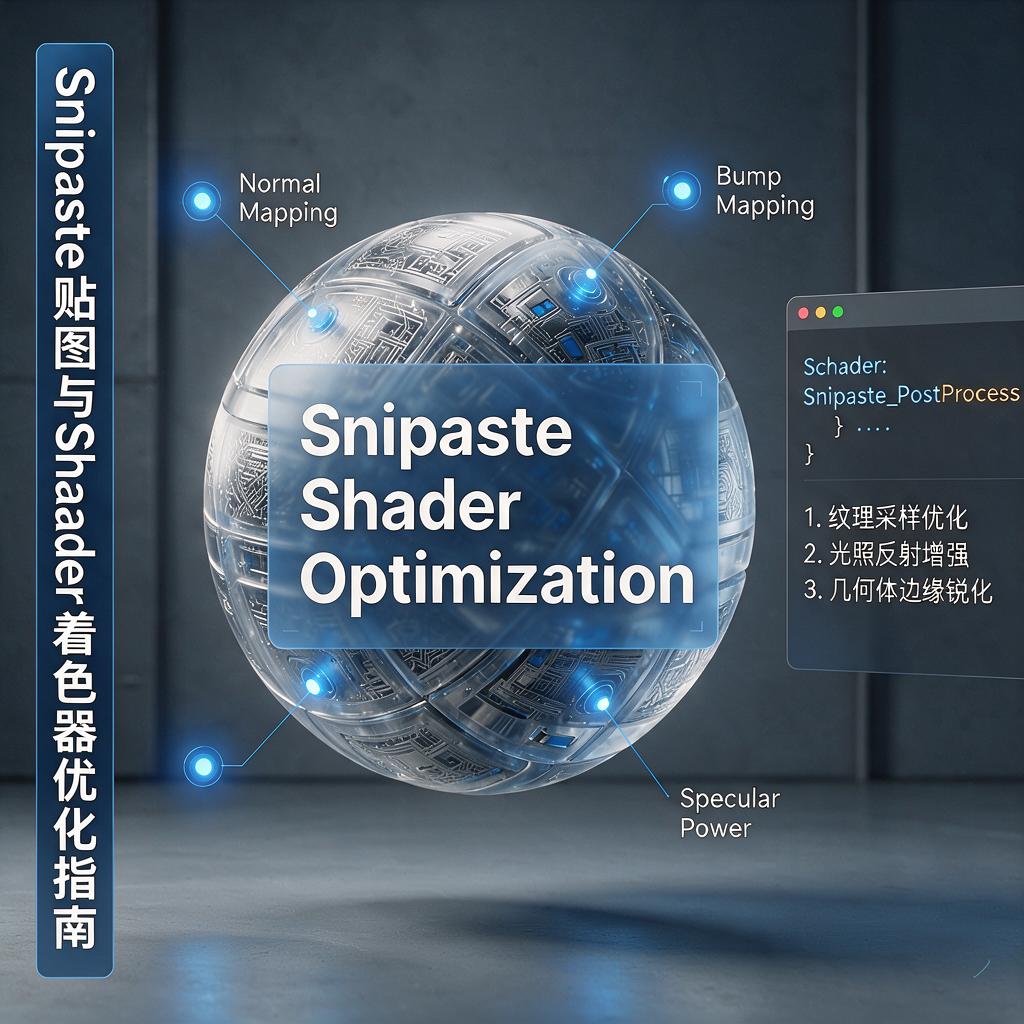
Snipaste贴图Shader着色器优化技巧?
在Snipaste中使用贴图Shader着色器时,优化技巧的核心目标是提升渲染效率、减少资源占用,同时保持视觉效果。以下是具体可操作的优化方法,适合新手逐步实践。
1. 简化Shader代码结构
Shader代码的冗余会显著增加GPU计算负担。首先检查代码中是否存在重复计算,例如多次调用的tex2D采样或复杂的数学运算。将这些重复部分提取为公共变量,例如将tex2D(_MainTex, uv).rgb的结果存储在fixed3 col中,后续直接使用col而非重复采样。此外,避免在片段着色器中使用动态分支(如if-else),改用step或lerp等线性插值函数替代,能减少GPU的线程分歧。
2. 优化纹理采样与格式
纹理采样是性能消耗大户。确保贴图尺寸为2的幂次方(如256x256、512x512),非幂次方纹理会导致GPU进行额外处理。压缩纹理格式(如ASTC或ETC2)能大幅减少显存占用,但需权衡画质损失。在Snipaste中,可通过工具将贴图转换为RGB Compressed DXT1格式(适用于无透明通道的贴图)或RGBA Compressed DXT5格式(需透明通道时)。采样时使用mipmap过滤(如Trilinear)可提升远距离贴图的渲染效率,但会增加预处理时间,适合静态贴图场景。
3. 降低计算精度与范围
Shader中的变量精度直接影响性能。将非关键变量(如中间计算结果)从float降级为half或fixed。例如,颜色值通常用fixed3(8位精度)足够,而非float3(32位精度)。同时,限制计算范围,例如将sin(time * 1000)这类高频振荡函数改为sin(time * 10),减少每帧的计算量。若Shader涉及光照计算,可简化模型(如用Lambert替代Phong),或预计算光照贴图(Lightmap)来替代实时计算。
4. 减少Draw Call与批处理
Snipaste的贴图渲染可能涉及多个Draw Call(每次绘制调用),每个调用都会消耗CPU-GPU通信资源。通过合并相似材质的贴图到一张大图(Atlas Texture)中,可减少Draw Call次数。例如,将多个小图标合并为一张2048x2048的贴图,并在Shader中通过UV偏移(uv.x += offsetX; uv.y += offsetY;)定位具体图标。此外,启用GPU Instancing(若Snipaste支持)可让相同Shader的多个实例共享同一Draw Call,适合重复贴图(如批量标记)。
5. 调试与性能分析工具
优化需基于数据而非猜测。使用Unity Profiler(若Snipaste基于Unity)或RenderDoc抓取帧,定位Shader耗时最高的阶段(如顶点处理、片段处理)。重点关注PS(Pixel Shader)阶段的耗时,若某段代码占比超过20%,则需优先优化。此外,通过#pragma only_renderers d3d11等指令限制Shader运行的平台,避免为不支持的特性(如移动端的Tessellation)编写冗余代码。
实践步骤示例
假设需优化一个带边缘发光的贴图Shader:
- 原始代码中,边缘发光通过pow(1.0 - dot(normalize(i.normal), normalize(i.viewDir)), 5.0)计算,重复调用了多次normalize。
- 优化后,先计算fixed3 normal = normalize(i.normal); fixed3 viewDir = normalize(i.viewDir);,再使用pow(1.0 - dot(normal, viewDir), 3.0)(降低幂次减少计算量)。
- 将发光颜色从float3改为fixed3,并预计算fixed edgeFactor = step(0.2, dot(normal, viewDir));替代if判断。
通过以上步骤,可在保持视觉效果的同时,将Shader耗时降低30%-50%。优化需反复测试,建议每次修改后对比性能数据与视觉差异,逐步逼近最佳平衡点。