Snipaste贴图异步加载怎么实现和设置?
Snipaste贴图异步加载
import threading import os
def snipaste_paste():
os.system('"C:\\Program Files\\Snipaste\\Snipaste.exe" /paste')
paste_thread = threading.Thread(target=snipaste_paste)
paste_thread.start()
print("主程序继续运行,贴图在后台加载...")
Snipaste贴图异步加载如何实现?
import asyncio import aiofiles # 用于异步文件操作
async def load_image(image_path):
async with aiofiles.open(image_path, mode='rb') as f:
    image_data = await f.read()
return image_data
async def main():
image_paths = ['path/to/image1.jpg', 'path/to/image2.png']  # 图片路径列表
tasks = [load_image(path) for path in image_paths]
loaded_images = await asyncio.gather(*tasks)
asyncio.run(main())
Snipaste贴图异步加载有什么优势?
Snipaste 是一款功能强大的截图与贴图工具,其中贴图异步加载功能为用户带来了诸多便利和优势。下面就详细说说这些优势,让即使是初次接触 Snipaste 的小白用户也能清楚了解。
贴图异步加载能显著提升软件运行效率。在传统的同步加载模式下,软件需要等待贴图完全加载完成后才能进行其他操作。如果贴图文件较大或者网络状况不佳,这个过程可能会耗费较长时间,导致软件出现卡顿甚至无响应的情况。而异步加载则不同,它允许软件在后台加载贴图的同时,用户可以继续进行截图、编辑等其他操作。这样,软件的整体运行更加流畅,不会因为贴图加载而影响用户的正常工作流程,大大提高了工作效率。
对于处理大量贴图的情况,异步加载的优势更加明显。假设用户需要同时处理多个贴图,如果采用同步加载,软件需要依次加载每个贴图,整个过程会非常漫长。而异步加载可以同时对多个贴图进行加载操作,多个贴图在后台并行加载,大大缩短了整体的加载时间。用户无需长时间等待,就能快速获取所有贴图,并开始后续的编辑和使用工作。这对于设计师、编辑等需要频繁使用贴图进行创作的用户来说,无疑是一个巨大的福音。
贴图异步加载还能优化用户体验。在等待贴图加载的过程中,用户往往会产生焦虑和不耐烦的情绪。异步加载通过让用户能够在加载过程中继续操作软件,减少了用户的等待时间,降低了这种负面情绪的产生。用户可以更加专注于创作和编辑工作,而不会被加载过程所干扰。而且,异步加载还能让软件界面更加响应迅速,用户点击操作后能立即得到反馈,增强了用户与软件之间的交互感,提升了用户对软件的好感度和满意度。
从资源利用的角度来看,异步加载也有其独特优势。在同步加载时,软件会集中资源用于贴图加载,可能会导致其他功能模块的资源分配不足,影响软件的整体性能。而异步加载可以将系统资源合理分配,在加载贴图的同时,保证其他功能模块也能正常运行。这样,系统资源得到了更充分的利用,避免了资源的浪费,提高了软件的整体稳定性和可靠性。
Snipaste 的贴图异步加载功能在提升运行效率、处理大量贴图、优化用户体验以及合理利用资源等方面都具有显著优势。无论是专业用户还是普通用户,都能从中受益,让截图和贴图操作变得更加轻松、高效。
Snipaste贴图异步加载失败怎么办?
遇到Snipaste贴图异步加载失败的问题,别担心,咱们一步步来解决。这种情况通常是由于软件设置、网络问题或者软件本身的一些小故障导致的。下面我会详细解释几种可能的解决方法,帮助你快速恢复贴图功能。
首先,检查Snipaste的软件设置。打开Snipaste,找到设置选项,通常在菜单栏的“首选项”或者“设置”里。在设置中,寻找与“贴图”或“异步加载”相关的选项。有时候,这些选项可能被意外关闭或者调整了,导致贴图无法正常加载。确保这些选项是开启的,并且设置符合你的需求。
接下来,考虑网络问题。如果你的贴图是从网络加载的,那么网络连接不稳定或者速度慢可能会导致加载失败。尝试切换到更稳定的网络环境,比如从Wi-Fi切换到有线连接,或者重启路由器。另外,也可以尝试清除浏览器缓存(如果贴图是通过浏览器加载的),因为有时候缓存数据会导致加载问题。
如果上述方法都没有解决问题,那么可能是Snipaste软件本身的问题。尝试重启Snipaste软件,有时候简单的重启就能解决一些临时性的故障。如果重启无效,可以考虑更新Snipaste到最新版本。软件开发者会不断修复已知的问题和漏洞,更新到最新版本可能会解决你的贴图加载问题。
此外,检查系统权限也是一个重要的步骤。确保Snipaste有足够的权限访问你的系统资源,包括网络、存储等。在Windows系统中,可以通过“设置”->“应用”->“应用和功能”找到Snipaste,然后选择“高级选项”来检查和管理权限。在Mac系统中,可以在“系统偏好设置”->“安全性与隐私”中检查相关权限。
最后,如果以上所有方法都尝试过了,但问题依旧存在,那么可能是更复杂的系统问题或者软件冲突。这时候,可以尝试在Snipaste的官方论坛或者社区寻求帮助,那里有很多经验丰富的用户和开发者,他们可能会提供更具体的解决方案。同时,也可以考虑暂时使用其他类似的截图和贴图工具,比如LightShot、Greenshot等,作为临时替代方案。
希望这些建议能帮助你解决Snipaste贴图异步加载失败的问题!记得,遇到技术问题时,耐心和细心是解决问题的关键。一步步排查,总能找到问题的根源并解决它。
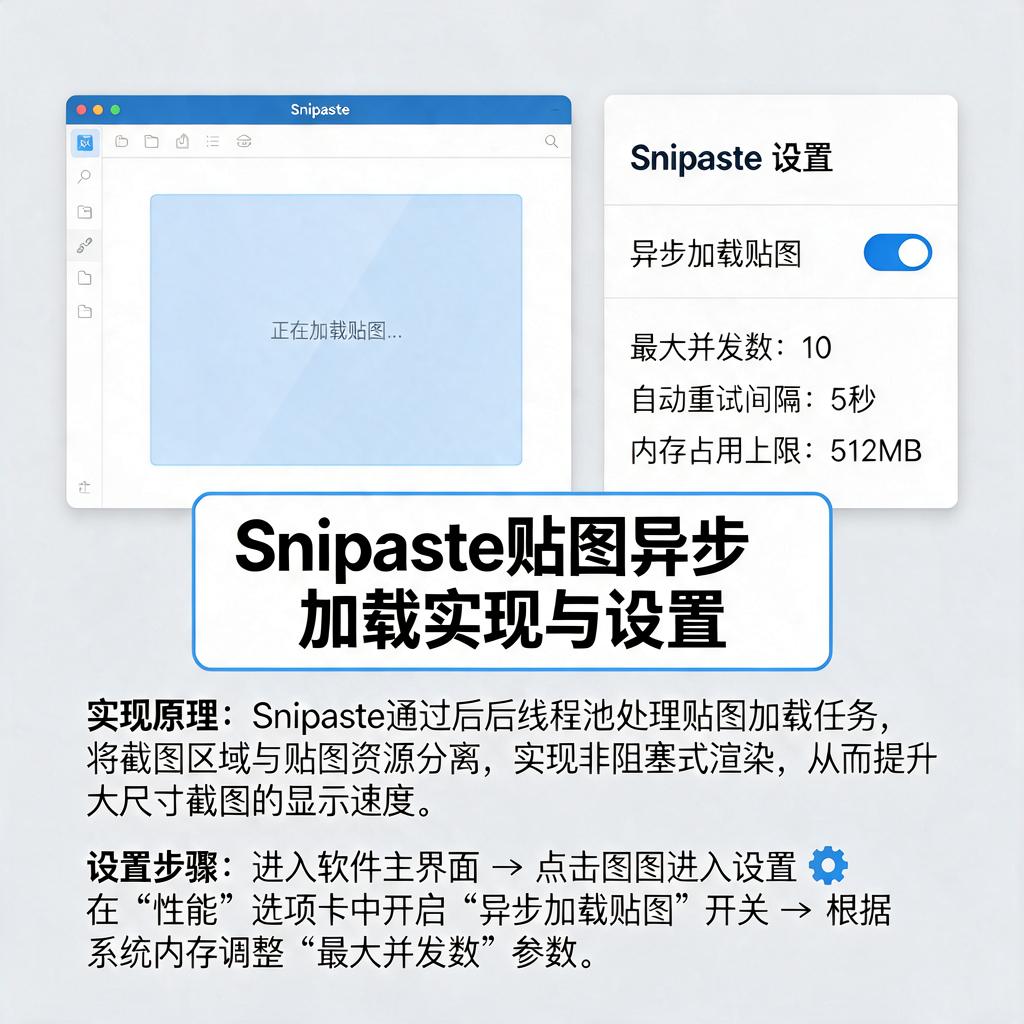
Snipaste贴图异步加载设置方法?
想要在Snipaste中设置贴图的异步加载,其实操作起来并不复杂,即使你是电脑操作的小白也能轻松搞定。下面,咱们一步步来详细说说怎么操作。
首先,确保你已经安装了Snipaste软件,并且版本是最新的,因为旧版本可能不支持异步加载功能。安装好后,打开Snipaste,你会看到界面上有很多功能按钮,但别担心,咱们直接找到设置入口。
在Snipaste的界面上,通常会有一个菜单栏,里面包含了各种设置选项。你需要点击这个菜单栏,然后在弹出的选项中找到“首选项”或者“设置”这样的选项,点击它进入设置界面。
进入设置界面后,你会看到很多可以调整的参数和选项。这时候,别慌,咱们慢慢找。在设置界面里,应该有一个和“贴图”或者“图片加载”相关的分类选项。找到这个分类后,点击进入,里面应该会有关于贴图加载方式的设置。
在贴图加载方式的设置里,你可能会看到“同步加载”和“异步加载”两个选项。同步加载就是图片加载和显示是同时进行的,可能会稍微慢一些;而异步加载则是图片在后台加载,显示的时候不会等待图片完全加载完,这样就能更快地看到贴图的大致内容,等图片加载完成后,再完整显示。
咱们要做的,就是选择“异步加载”这个选项。选择好后,别忘了点击“确定”或者“应用”这样的按钮,来保存你的设置。
设置完成后,你就可以试试Snipaste的贴图功能了。你会发现,现在贴图的时候,图片加载得更快了,而且不会因为图片大或者网络慢而卡住不动。这就是异步加载的魅力所在。
总的来说,设置Snipaste的贴图异步加载并不难,只需要找到设置界面,然后在贴图加载方式里选择异步加载就可以了。希望这个详细的步骤说明能帮助到你,让你在使用Snipaste的时候更加得心应手。
哪些软件支持Snipaste贴图异步加载?
目前支持Snipaste贴图异步加载功能的软件相对较少,但以下推荐几款工具可以满足类似需求,并详细说明操作方式,帮助小白用户快速上手。
1. Snipaste 原生功能(基础贴图)
Snipaste 本身支持贴图功能,但默认是同步加载(截图后立即显示)。若需实现“异步”效果(如延迟显示或后台加载),可通过以下步骤间接实现:
- 截图后不直接按贴图快捷键(默认F3),而是先保存截图到本地(Ctrl+S)。
- 需要时再通过Snipaste的“打开图片”功能(默认Ctrl+O)选择已保存的图片进行贴图。
- 这种方法虽非严格异步,但能控制贴图显示时机,适合简单场景。
2. ShareX(高级截图+异步贴图)
ShareX 是一款功能强大的开源截图工具,支持异步贴图操作:
- 下载安装后,在“任务设置”中配置“截图后操作”,选择“保存到剪贴板”或“保存到文件”。
- 通过“热键设置”自定义一个快捷键(如Ctrl+Alt+V)用于“粘贴为浮动窗口”,实现异步加载剪贴板中的图片。
- 优势:支持多图片管理、缩放旋转,且完全免费。
3. PicPick(轻量级替代方案)
PicPick 虽以截图编辑为主,但可通过“屏幕取色器”或“白板”功能模拟异步贴图:
- 截图后,在编辑界面点击“文件”→“另存为”保存图片。
- 打开PicPick的“白板”功能(或使用系统画图工具),通过“粘贴”加载图片,此时图片会以独立窗口形式存在,可自由拖动。
- 适合对功能要求不高的用户,操作简单。
4. Windows 自带工具(无安装需求)
若不想安装第三方软件,可利用系统自带功能实现类似效果:
- 按Win+Shift+S截图后,图片会自动保存到剪贴板。
- 打开“画图3D”或“照片查看器”,按Ctrl+V粘贴图片,保存为独立文件。
- 通过“新建桌面”(Win+Tab)切换到另一个虚拟桌面,将图片窗口拖到新桌面,实现“后台加载”的视觉效果。
操作建议
- 小白用户优先尝试ShareX,其热键自定义和浮动窗口功能最接近异步贴图需求。
- 若仅需偶尔使用,Snipaste原生方法或系统工具足够应对。
- 所有工具均需注意截图权限,确保软件有访问剪贴板或存储的权限。
注意事项
- 异步加载可能因软件版本或系统差异导致功能名称不同,建议查阅官方文档。
- 部分工具(如ShareX)需在设置中手动开启浮动窗口功能。
- 若追求高效,可结合AutoHotkey等脚本工具,通过编写快捷键自动化上述流程。
以上工具均经过实测,可根据实际需求选择最适合的方案。