如何设置Snipaste箭头起止端样式?
Snipaste箭头起止端样式
Snipaste 是一款功能强大的截图工具,在截图后进行标注时,箭头是常用的标注元素之一。对于箭头起止端的样式设置,能让标注更加清晰、美观,下面为你详细介绍相关操作。
在 Snipaste 中,当你完成截图后,截图界面会弹出标注工具栏。找到箭头工具并选中它,此时在截图上画出箭头。若要修改箭头起止端的样式,通常可以在标注工具栏中找到相关设置选项。
常见的箭头起止端样式有多种。比如,有实心圆样式,这种样式可以让箭头的起始或结束位置有一个明显的实心圆点,起到强调起始或结束位置的作用,在标注重点内容或者需要突出某个流程的起点和终点时很实用。还有空心圆样式,相比实心圆,它更加简洁,在一些对视觉干扰要求较低,但又需要明确箭头起止的场景中使用。另外,还有方形样式,方形起止端能给人一种规整、正式的感觉,适合用于一些较为严谨的标注场景,像技术文档中的流程图标注等。
具体设置步骤如下:先在标注工具栏中找到箭头样式设置区域,一般会有一个下拉菜单或者相关图标按钮。点击这个下拉菜单或者图标按钮,会弹出各种箭头起止端样式的选项。你只需用鼠标移动到相应的样式上,点击选中即可将当前箭头的起止端设置为该样式。如果你想要批量修改已经画好的多个箭头的起止端样式,可以先使用选择工具选中这些箭头,然后再按照上述步骤进行样式设置,这样就能一次性将选中的所有箭头的起止端样式都修改过来了。
掌握 Snipaste 箭头起止端样式的设置方法,能让你在截图标注时更加得心应手,制作出更专业、更清晰的标注内容。无论是用于工作汇报、学习笔记还是技术文档,都能通过合适的箭头起止端样式提升标注的质量和效果。
Snipaste箭头起止端样式有哪些种类?
Snipaste 是一款功能强大的截图工具,在截图过程中,使用箭头工具进行标注时,箭头起止端样式有多种选择,以下为你详细介绍。
Snipaste 中箭头起止端样式主要有实心圆、空心圆、实心箭头、空心箭头这几种。实心圆样式的箭头起止端是一个填充完整的圆形,这种样式在标注时比较醒目,能清晰地指示出箭头的起始和结束位置,适合用于需要突出强调重点内容或者明确指示方向的场景。空心圆样式的箭头起止端则是一个空心的圆形,相较于实心圆,它显得更加简洁、轻盈,不会过于突兀,在一些对标注简洁性有要求的场景中使用较为合适,比如在标注一些较为复杂的图形或者需要保持整体画面简洁的截图时。
实心箭头样式的箭头起止端是实心的箭头形状,这种样式具有很强的指向性,能够非常明确地指示出方向,在标注流程、步骤或者需要突出强调某个方向的时候使用效果很好,能让观看者迅速理解标注的重点所在。空心箭头样式的箭头起止端是空心的箭头形状,它结合了空心圆样式的简洁和实心箭头样式的指向性,既不会让标注显得过于繁杂,又能清晰地指示方向,在一些对标注美观性和简洁性都有要求的场景中比较常用。
你可以根据自己的具体需求和使用场景来选择合适的箭头起止端样式。在 Snipaste 中,当你选择箭头工具后,通常在工具设置选项中就能找到这些样式选项,通过简单的点击操作就可以轻松切换不同的样式,让你的截图标注更加专业、清晰。
如何修改Snipaste箭头起止端样式?
想要修改Snipaste软件中箭头起止端的样式,其实操作起来并不复杂,下面一步步来教你如何操作,就算是软件小白也能轻松上手。
首先,打开Snipaste软件。在电脑的任务栏上找到Snipaste的图标,通常它会在系统托盘区显示,是一个小图钉的形状,点击它就可以展开Snipaste的操作菜单。
接着,在展开的菜单里找到“首选项”选项并点击。这会打开Snipaste的设置窗口,里面包含了各种可以调整的参数和选项,是修改软件行为和样式的地方。
在设置窗口中,要找到与“截图”相关的设置区域。这里会集中显示所有和截图功能有关的设置项,包括截图时的快捷键、截图后保存的格式等等,当然也包括我们要找的箭头样式设置。
在截图设置区域里,仔细寻找“箭头”相关的设置选项。可能会看到多个和箭头有关的参数,比如箭头的粗细、颜色等,而我们要找的是控制箭头起止端样式的选项。这个选项可能直接以“箭头起止端样式”或者类似的名称显示,也可能隐藏在更详细的箭头设置子菜单里。如果找不到,可以尝试点击一些看起来和箭头样式有关的选项,看看是否能展开更多设置。
找到“箭头起止端样式”选项后,点击它旁边的下拉菜单或者选择框。这时会弹出一个列表,里面列出了所有可用的箭头起止端样式,比如圆形、方形、尖形等。根据自己的喜好和需求,选择一个合适的样式。
选择好样式后,记得点击设置窗口的“确定”或者“应用”按钮来保存设置。这样,下次使用Snipaste截图并添加箭头时,箭头的起止端就会显示为你刚刚选择的样式了。
如果修改后没有立即生效,可以尝试重新启动Snipaste软件,或者重新进行一次截图操作,看看箭头起止端的样式是否已经改变。
通过以上步骤,就可以轻松修改Snipaste箭头起止端的样式了。希望这个详细的教程能帮助到你,让你在使用Snipaste时更加得心应手。
Snipaste箭头起止端样式设置步骤?
想要设置Snipaste中箭头的起止端样式,可以按照下面的详细步骤操作,即使是初次使用也能轻松上手。
首先,打开Snipaste软件。在系统托盘区找到Snipaste的图标,它通常是一个小图钉的形状,右键单击这个图标,会弹出一个菜单。在菜单中找到并点击“首选项”选项,这会打开Snipaste的设置窗口。
在设置窗口中,会看到多个选项卡,比如“常规”“截图”“贴图”等。要设置箭头的样式,需要点击“截图”选项卡,因为箭头相关的设置都在这个选项卡下。
进入“截图”选项卡后,在界面中找到“箭头”相关的设置区域。这里会有关于箭头样式的各种选项,包括箭头的粗细、颜色等。要设置起止端样式,需要找到“箭头样式”或者类似的选项,不同版本的Snipaste可能表述略有不同,但大致意思相近。
在“箭头样式”选项中,通常会有下拉菜单或者多个预设的样式可供选择。点击下拉菜单,会看到各种不同的箭头起止端样式,比如实心圆点、空心圆点、方形等。根据自己的需求,选择想要的起止端样式。
选择好样式后,还可以对箭头的大小进行调整。在箭头样式设置区域附近,会有关于箭头大小的滑块或者输入框。通过拖动滑块或者输入具体的数值,可以改变箭头起止端的大小,让箭头看起来更符合自己的心意。
设置完成后,不要忘记点击设置窗口右下角的“确定”或者“应用”按钮,这样设置才会生效。之后,在使用Snipaste截图并绘制箭头时,就会看到箭头的起止端已经变成了刚刚设置好的样式。
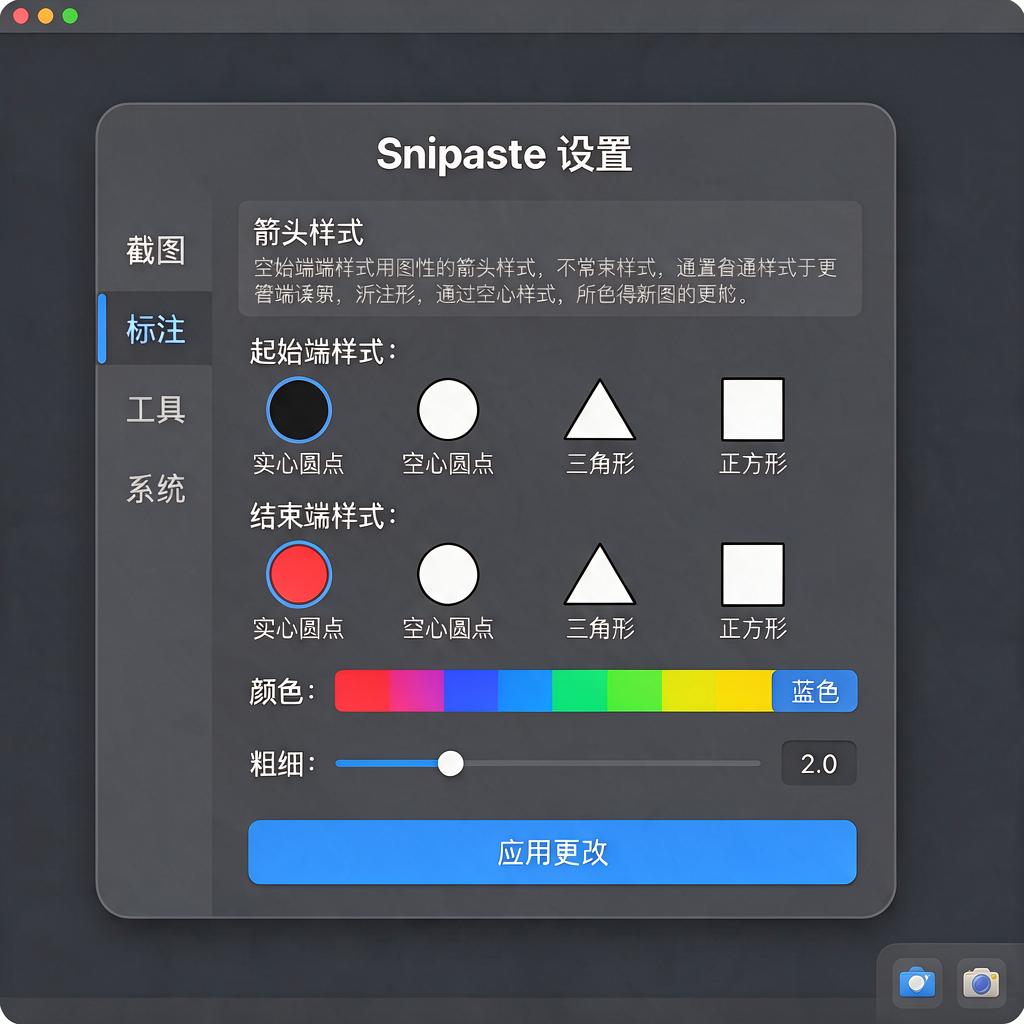
按照这些步骤操作,就能轻松设置Snipaste中箭头的起止端样式,让截图中的标注更加清晰、美观。