Snipaste如何进行折线节点编辑操作?
Snipaste折线节点编辑
Snipaste是一款功能强大的截图和贴图工具,它不仅仅能满足基本的截图需求,还提供了丰富的编辑功能,其中就包括折线节点的编辑。对于想要在Snipaste中编辑折线节点的小白用户来说,下面将详细介绍如何操作。
首先,确保你已经下载并安装了Snipaste软件。打开软件后,你可以通过快捷键(通常是F1)来快速启动截图功能。在截图界面中,选择“绘制”工具,然后从绘制选项中选择“折线”。
接下来,开始绘制你的折线。在绘制过程中,每点击一次鼠标左键,就会在相应位置添加一个节点。这些节点就是折线的转折点,你可以通过拖动它们来改变折线的形状。
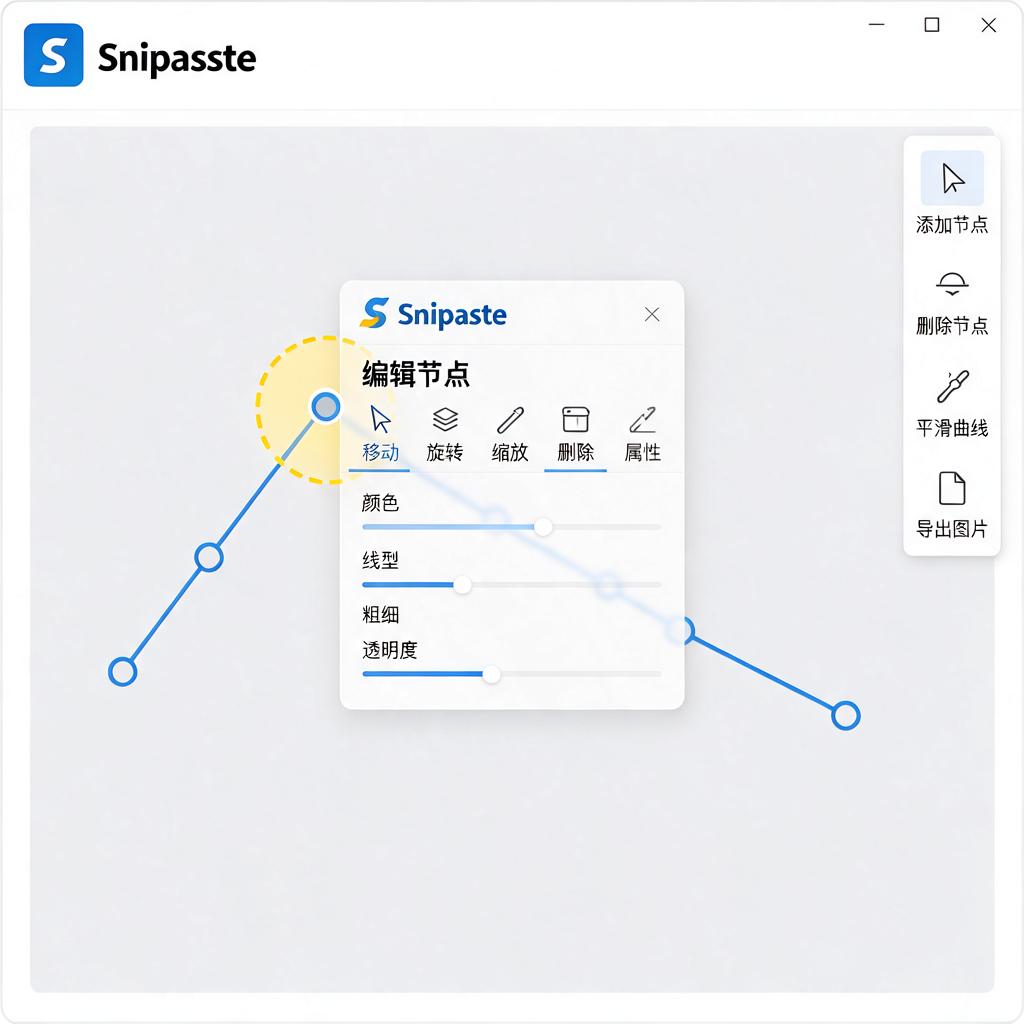
如果想要编辑已经存在的折线节点,先确保折线处于选中状态。选中折线后,你会看到每个节点上都出现了一个小方框或者圆圈,这表示该节点是可以编辑的。此时,你可以直接拖动这些节点来调整它们的位置,从而改变折线的走向。
除了拖动节点外,Snipaste还提供了其他编辑选项。例如,你可以在节点上右键点击,选择删除节点来移除不需要的转折点。或者,你也可以选择添加节点,在现有折线上增加新的转折点。
在编辑折线节点时,还有一些小技巧可以帮助你更好地完成操作。比如,使用放大镜功能可以更精确地定位节点位置;开启网格线功能则可以帮助你保持折线的水平和垂直对齐。
完成折线节点的编辑后,你可以继续对截图进行其他操作,如添加文字、标记重点区域等。最后,别忘了保存你的截图,以便日后查看或分享。
总的来说,Snipaste的折线节点编辑功能非常直观且易于使用。即使你是初次接触这款软件的小白用户,也能通过简单的拖动和点击操作,轻松绘制和编辑出符合需求的折线图形。
Snipaste如何进行折线节点编辑?
Snipaste 是一款功能强大的截图与贴图工具,除了基础的截图功能外,还支持对截图进行简单的编辑操作,比如折线节点编辑。如果你是刚接触 Snipaste 的小白,下面我会详细讲解如何进行折线节点编辑,帮助你快速上手。
首先,打开 Snipaste 软件。你可以通过双击桌面上的图标,或者在系统托盘中找到它的图标并点击打开。打开软件后,按下默认的截图快捷键 F1(如果修改过快捷键,就按你设置的截图键),此时屏幕会变暗,进入截图模式。
在截图模式下,用鼠标左键拖动选择你想要截取的区域。选好区域后,截图窗口下方会弹出一排编辑工具栏。在工具栏中找到“画笔”工具,点击它,然后在弹出的选项中选择“折线”。
接下来,开始绘制折线。在截图区域内,用鼠标左键点击第一个点,这就是折线的第一个节点。松开鼠标左键,移动鼠标到下一个位置,再次点击鼠标左键,就会生成第二个节点,同时这两个节点之间会形成一条线段。按照这样的方式,继续点击鼠标左键添加更多的节点,就可以绘制出一条完整的折线。
如果绘制过程中对某个节点的位置不满意,想要调整它,操作也很简单。将鼠标移动到需要调整的节点上,当鼠标指针变成可移动的样式时,按住鼠标左键并拖动,就可以改变该节点的位置,从而调整折线的形状。
要是想删除某个节点,把鼠标移动到该节点上,按下键盘上的 Delete 键,这个节点就会被删除,相邻的两个节点会自动连接起来。
完成折线节点编辑后,如果你对折线的效果满意,就可以进行后续操作了。比如,你可以点击截图窗口下方的“保存”按钮,将截图保存到指定的位置;或者点击“复制”按钮,将截图复制到剪贴板,然后粘贴到其他地方使用;还可以点击“贴到屏幕”按钮,将截图以贴图的形式固定在屏幕上,方便随时查看和参考。
通过以上步骤,你就可以轻松地在 Snipaste 中进行折线节点编辑了。多尝试几次,你会越来越熟练,能够根据不同的需求绘制出各种形状的折线。希望这些详细的步骤能帮助你解决问题,让你更好地使用 Snipaste 这款实用的工具。
Snipaste折线节点编辑的步骤?
Snipaste 是一款功能强大的截图工具,它不仅支持基本的截图操作,还允许用户对截图进行多种编辑,包括添加折线以及编辑折线的节点。以下是关于如何在 Snipaste 中进行折线节点编辑的详细步骤,帮助你轻松掌握这一功能。
首先,打开 Snipaste 软件,确保它处于截图模式。你可以通过点击任务栏上的 Snipaste 图标,或者使用默认的截图快捷键(通常是 F1)来启动截图功能。
接下来,在需要截图的区域进行截图操作。截图完成后,截图窗口会自动弹出,并显示多种编辑工具选项。在这些工具中,找到并选择“画笔”工具。虽然它名为画笔,但实际上可以用于绘制各种线条,包括折线。
选择画笔工具后,在截图上开始绘制折线。绘制折线时,每点击一次鼠标左键,就会在相应位置添加一个节点,并自动连接成折线。如果你想要绘制一条由多个节点组成的复杂折线,只需在需要添加节点的位置依次点击鼠标左键即可。
绘制完折线后,如果需要对折线的节点进行编辑,比如移动节点位置、删除节点或添加新节点,可以这样做:将鼠标指针移动到需要编辑的节点上,此时鼠标指针会变成可移动的形状(通常是一个十字箭头)。按住鼠标左键并拖动,就可以移动该节点的位置。如果想要删除某个节点,可以右键点击该节点,然后在弹出的菜单中选择“删除”选项。如果想要在两个节点之间添加新节点,可以点击这两个节点之间的线段,然后在弹出的菜单中选择“添加节点”选项(具体选项名称可能因 Snipaste 版本不同而有所差异,但功能类似)。
在编辑折线节点的过程中,你还可以随时调整折线的颜色、粗细等属性。这些选项通常位于编辑工具栏中,你可以根据需要进行选择和调整。
完成折线节点的编辑后,如果对截图效果满意,就可以保存截图了。点击截图窗口上的“保存”按钮,选择保存路径和文件名,然后点击“确定”即可将截图保存到本地。
通过以上步骤,你就可以在 Snipaste 中轻松地进行折线节点编辑了。无论是为了标注重点、绘制图表还是进行其他编辑需求,这一功能都能为你提供很大的帮助。希望这些步骤能够对你有所帮助,让你在使用 Snipaste 时更加得心应手。
Snipaste折线节点编辑快捷键?
Snipaste 是一款非常实用的截图工具,它不仅支持基础的截图功能,还提供了强大的图片编辑能力,包括对折线节点的编辑。对于想要高效编辑折线节点的用户来说,掌握相关的快捷键是必不可少的。
在 Snipaste 中,当你使用画笔工具绘制折线时,可能会想要调整折线上的节点位置或者删除某些节点。这时,快捷键就能发挥大作用了。
调整折线节点位置的快捷键操作:
在绘制完折线后,如果想要调整某个节点的位置,首先确保你处于编辑模式。在 Snipaste 中,通常绘制完图形后,工具会自动进入编辑模式,或者你可以通过点击图形再次进入编辑模式。在编辑模式下,将鼠标悬停在想要调整的节点上,这时节点会高亮显示。接着,直接按住鼠标左键并拖动,就可以将节点移动到新的位置了。这个过程并不需要特定的快捷键,但需要熟悉编辑模式的进入和节点选择操作。
删除折线节点的快捷键操作:
如果想要删除折线上的某个节点,同样需要先进入编辑模式。在编辑模式下,将鼠标悬停在想要删除的节点上,然后按下键盘上的“Delete”键(在某些键盘上可能是“Del”键),这样选中的节点就会被删除了。这个操作非常简单直接,只需要记住“Delete”键就可以轻松删除不需要的节点。
除了上述的基本操作外,Snipaste 还提供了其他一些有用的快捷键和功能,比如撤销操作(通常是“Ctrl+Z”组合键)、重做操作(通常是“Ctrl+Y”组合键)等。这些快捷键可以帮助你在编辑过程中更加高效地进行操作,减少不必要的鼠标点击和菜单选择。
掌握这些快捷键后,你就可以更加自如地在 Snipaste 中编辑折线节点了。无论是调整节点位置还是删除节点,都可以通过简单的快捷键操作来完成,大大提高了编辑效率。希望这些信息能对你有所帮助,让你在使用 Snipaste 时更加得心应手!
Snipaste折线节点编辑后如何保存?
在使用Snipaste进行截图并编辑折线节点后,保存操作其实非常简单直观,即使你是初次使用也能轻松上手。下面,我会一步步详细地告诉你如何保存编辑后的折线节点。
首先,确保你已经完成了折线节点的编辑。在Snipaste中,当你截图后,工具栏会出现在屏幕上方,你可以选择各种工具进行编辑,比如画笔、箭头、折线等。选择折线工具后,在截图上点击并拖动鼠标来绘制折线,每个点击点都会成为折线的一个节点。编辑完成后,如果满意当前的折线效果,就可以准备保存了。
接下来,找到保存的按钮。在Snipaste的编辑界面中,保存按钮通常位于工具栏的某个位置,可能是一个软盘图标或者带有“保存”字样的按钮。这个按钮的位置可能因Snipaste版本的不同而略有差异,但通常都比较显眼,容易找到。如果你不确定哪个是保存按钮,可以尝试将鼠标悬停在每个按钮上,Snipaste通常会显示按钮的名称或功能提示。
点击保存按钮后,Snipaste会弹出一个保存对话框。在这个对话框中,你可以选择保存截图的位置,比如桌面、某个文件夹等。同时,你还可以为截图命名,以便以后更容易找到。如果你希望截图以特定的格式保存,比如PNG、JPEG等,也可以在保存对话框中进行选择。Snipaste通常支持多种常见的图片格式,你可以根据自己的需求进行选择。
选择好保存位置和格式后,点击“保存”或类似的确认按钮,Snipaste就会将编辑后的截图保存到你指定的位置。此时,你可以打开保存的文件夹,查看并确认截图是否已成功保存,以及保存的效果是否符合你的预期。
总的来说,保存Snipaste中编辑后的折线节点并不复杂。只需要完成编辑后,找到保存按钮,选择保存位置和格式,然后点击确认保存即可。希望这些步骤能够帮助你顺利保存编辑后的截图,让你的工作更加高效便捷。