如何在Snipaste中实现文字金属质感效果?
Snipaste文字金属质感
想要用Snipaste给文字添加金属质感效果,其实可以借助Snipaste的截图和标注功能,再结合一些设计技巧来实现。虽然Snipaste本身没有直接添加金属质感的滤镜,但通过巧妙的颜色搭配和光影处理,可以模拟出类似的效果。下面一步步教你怎么操作,就算你是设计小白也能轻松上手。
第一步,打开Snipaste,按下截图快捷键(默认是F1)截取需要的背景区域,或者直接新建一个透明画布。如果已经有图片需要添加文字,就先截取那张图片作为背景。
第二步,在截图或画布上点击“文本”工具(通常是字母T的图标),输入你想要添加的文字。字体选择上,建议用粗体或无衬线字体,比如Arial Black、Impact这类,金属质感更适合这种硬朗的字体。
第三步,调整文字颜色。金属质感的关键在于颜色和光影。先选一个基础金属色,比如银色用浅灰色(#CCCCCC),金色用浅黄色(#F5D76E),铜色用棕红色(#B87333)。颜色选好后,把文字填充上。
第四步,添加阴影或描边模拟金属反光。在Snipaste的文本工具里,找到“描边”或“阴影”选项。给文字添加一个较细的描边,颜色选比基础色稍深或稍亮的同色系。比如银色文字可以用白色描边,金色文字用橙黄色描边,这样能模拟出金属边缘的高光。如果Snipaste的描边功能不够灵活,可以重复输入文字,稍微偏移位置,用不同颜色叠加,手动制造立体感。
第五步,用Snipaste的“马赛克”或“画笔”工具手动添加高光和暗部。金属质感需要明暗对比强烈。选白色画笔,调小笔刷,在文字的边缘或转折处轻轻涂抹,模拟光线照射的高光部分。再用深灰色或黑色画笔,在文字的凹陷处或背光面涂抹,增加暗部。这一步需要耐心,慢慢调整,让文字看起来更有立体感。
第六步,如果背景允许,可以添加环境光反射。金属会反射周围环境的颜色。观察背景图的主色调,比如背景偏蓝,就在文字的高光部分轻轻加一点蓝色;背景偏红,就加一点红色。这样能让金属文字和背景更融合,看起来更真实。
第七步,最后检查整体效果。调整文字的大小、位置,确保和背景协调。如果效果不够明显,可以重复第四步和第五步,加强描边或高光暗部的对比。保存图片时,选择PNG格式可以保留透明背景,方便后续使用。
如果想要更专业的金属质感,建议用Photoshop或GIMP这类软件,它们有更丰富的图层样式和滤镜。但Snipaste的优势在于快速截图和简单标注,适合临时需要金属文字的场景。按照上面的步骤操作,即使没有设计基础,也能用Snipaste做出不错的金属质感文字效果。多尝试几次,找到最适合你图片的风格,金属文字会让你的设计更出彩。
Snipaste如何实现文字金属质感效果?
想要在Snipaste中实现文字的金属质感效果,虽然Snipaste本身是一个截图和贴图工具,并不直接支持复杂的图像编辑功能,但我们可以通过一些巧妙的技巧和结合其他图像编辑软件来达到这个目的。以下是一个详细的步骤指南,帮助你从零开始实现文字的金属质感效果,即使你是图像编辑的小白也能轻松上手。
第一步,准备文字图像。由于Snipaste不能直接编辑文字,你需要先在一个图像编辑软件中创建好文字图像。比如,你可以使用Windows自带的画图工具或者更专业的Photoshop、GIMP等软件。在创建文字时,选择一种较为粗壮的字体,这样金属质感的效果会更明显。将文字颜色设置为黑色或深灰色,以便后续添加金属效果。
第二步,添加金属质感。打开你选择的图像编辑软件,导入刚才创建的文字图像。接下来,我们要为文字添加金属质感。这通常涉及到使用渐变工具、滤镜效果或者图层样式。以Photoshop为例,你可以尝试以下步骤:
1、为文字图层添加渐变叠加效果。选择一种金属色的渐变,比如银色或金色,从文字的一端到另一端应用渐变。 2、调整渐变的角度和缩放,使金属效果更加自然。 3、如果需要,你还可以添加内发光或外发光效果,以增强金属的立体感。 4、使用“高光/阴影”调整图层来微调金属的光泽和暗部,使其看起来更加真实。
第三步,导出图像。完成金属质感的添加后,将图像导出为PNG或JPEG格式,确保背景是透明的(如果可能的话),这样你在Snipaste中贴图时就能更好地融入背景。
第四步,在Snipaste中使用。现在,你已经有了带有金属质感的文字图像,可以打开Snipaste进行截图或贴图操作了。如果你想要将金属文字贴到其他图像上,只需使用Snipaste的贴图功能,将导出的图像粘贴到目标位置即可。
第五步,微调与优化。在Snipaste中贴好图后,你可能还需要对金属文字的位置、大小或透明度进行微调,以达到最佳效果。Snipaste提供了简单的编辑工具,如移动、缩放和旋转等,可以帮助你轻松完成这些调整。
通过以上步骤,即使你是一个图像编辑的小白,也能在Snipaste中实现文字的金属质感效果。记住,实践是提高技能的关键,不妨多尝试不同的金属色和编辑技巧,找到最适合你的效果。
Snipaste文字金属质感设置步骤?
想要使用Snipaste为文字添加金属质感效果,可以按照下面这些详细步骤来操作,即使是刚接触Snipaste的小白也能轻松上手哦!
第一步,打开Snipaste软件。在电脑桌面上找到Snipaste的图标,双击打开它。如果还没有安装Snipaste,可以先去官网下载安装包,按照提示完成安装。
第二步,创建截图或打开图片。在Snipaste界面中,点击“截图”按钮或者使用默认的截图快捷键(通常是F1),框选需要添加文字的区域,或者直接打开一张已有的图片。
第三步,添加文字。在截图或图片编辑界面中,找到“文字”工具,通常这个工具的图标是一个“T”字。点击它,然后在图片上点击想要添加文字的位置,输入需要的文字内容。
第四步,调整文字基本属性。在文字输入框旁边,可以找到调整文字大小的滑块,将文字调整到合适的大小。还可以选择文字的字体,建议选择一些比较粗、线条比较明显的字体,这样金属质感效果会更明显。
第五步,设置文字颜色。点击文字颜色选择框,在弹出的颜色选择器中,选择一个接近金属的颜色,比如银色、金色或者铜色。可以先尝试银色,因为银色金属质感比较通用。
第六步,添加文字阴影效果。在文字属性设置中,找到“阴影”选项。开启阴影功能,并调整阴影的模糊程度、偏移距离和颜色。将阴影颜色设置为与文字颜色相近但稍微深一些的颜色,比如深银色,模糊程度可以稍微大一些,这样能营造出金属的光泽感。
第七步,调整文字透明度。如果感觉文字效果过于生硬,可以适当调整文字的透明度。在文字属性设置中找到透明度滑块,将透明度稍微降低一些,让文字看起来更自然。
第八步,微调效果。仔细查看文字效果,如果觉得还不够满意,可以回到前面的步骤,对文字颜色、阴影、透明度等属性进行微调,直到达到理想的金属质感效果。
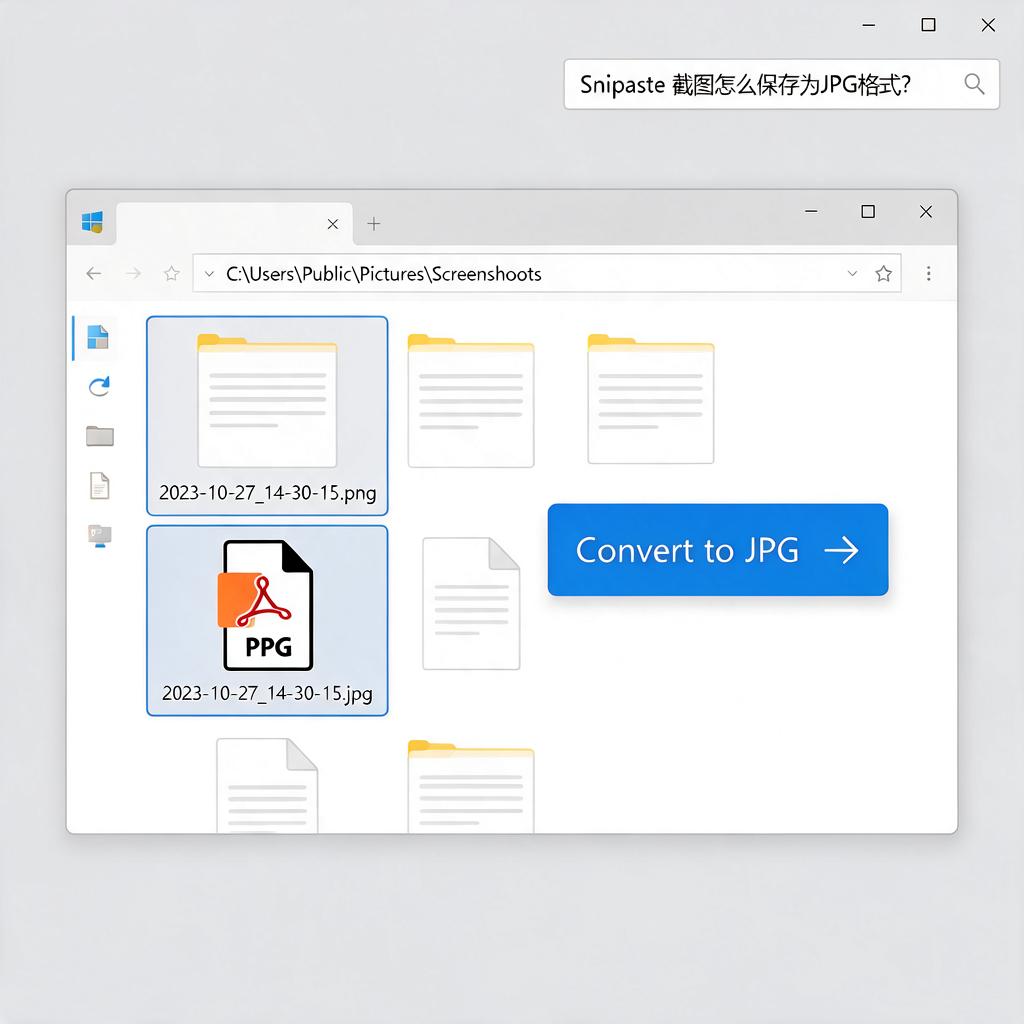
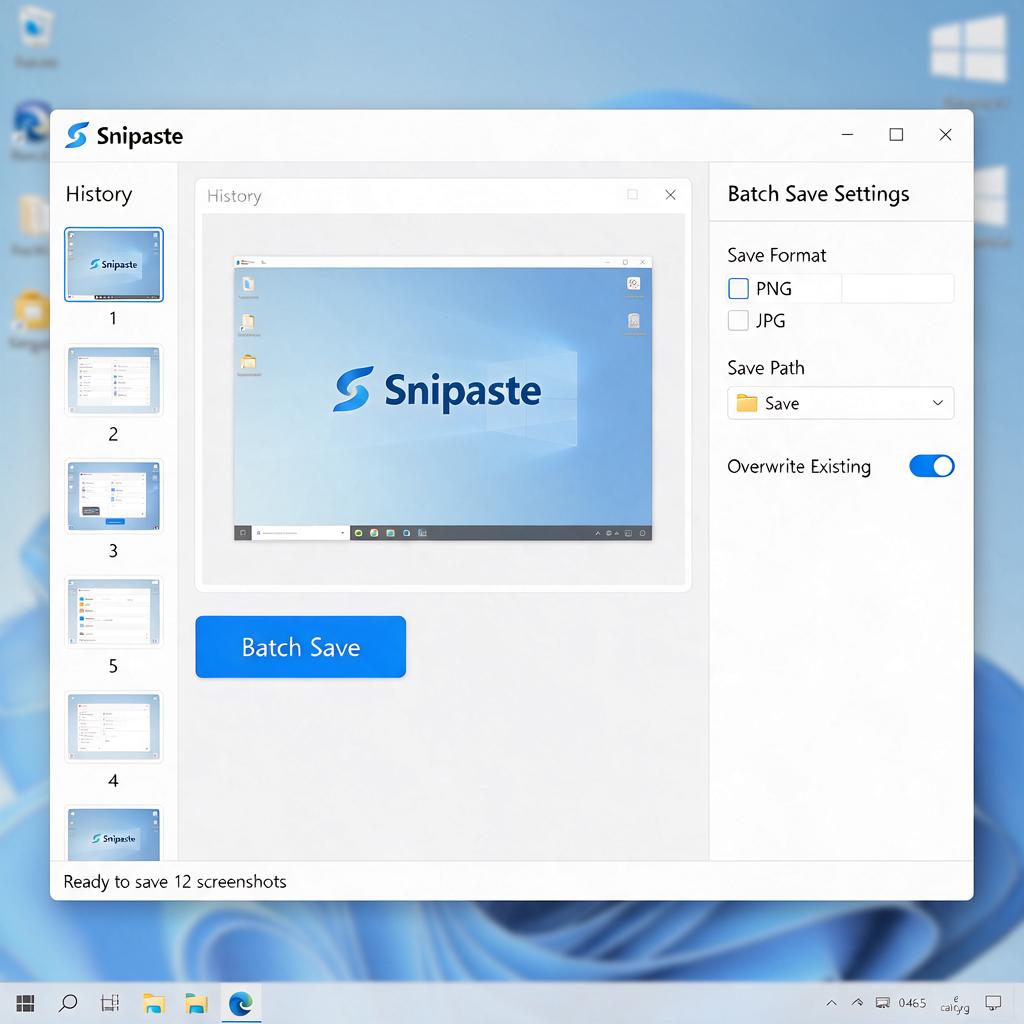
第九步,保存图片。完成所有设置后,点击保存按钮,将编辑好的图片保存到电脑中。可以选择常见的图片格式,如JPEG或PNG。
按照这些步骤操作,就能轻松使用Snipaste为文字添加金属质感效果啦!多尝试几次,还能探索出更多不同的金属质感风格哦!
Snipaste文字金属质感适用场景?
Snipaste 是一款功能强大的截图与贴图工具,它不仅支持基础的截图操作,还能通过丰富的标注和编辑功能,让截图内容更加生动、专业。当提到为文字添加金属质感效果时,Snipaste 虽不直接提供这一特效,但结合其基础功能与外部图像处理技巧,可以间接实现这一效果,并适用于多种场景。
金属质感文字通常给人一种高端、科技、未来感,非常适合用于以下场景:
设计展示:在设计海报、宣传册或网页时,使用金属质感文字作为标题或重点信息,能够迅速吸引观众的注意力,提升整体设计的质感。你可以先用其他图像处理软件(如 Photoshop)为文字添加金属质感效果,然后通过 Snipaste 截图保存,再插入到你的设计作品中。
演示文稿:在制作 PPT 或 Keynote 演示文稿时,金属质感文字可以作为关键点的强调,使内容更加突出、易于记忆。同样,你可以先制作好金属质感文字,再利用 Snipaste 的截图功能快速获取并插入到幻灯片中。
UI/UX 设计:在界面设计中,金属质感文字可以用于按钮、标签或导航栏等元素,为界面增添一份科技感和现代感。设计师可以先设计好金属质感文字,再通过 Snipaste 截图并贴图到设计稿中,方便进行快速迭代和调整。
社交媒体分享:在社交媒体上分享内容时,使用金属质感文字作为标题或封面图,能够增加内容的吸引力和点击率。你可以先制作好具有金属质感的文字图片,再利用 Snipaste 进行截图和编辑,最后上传到社交媒体平台。
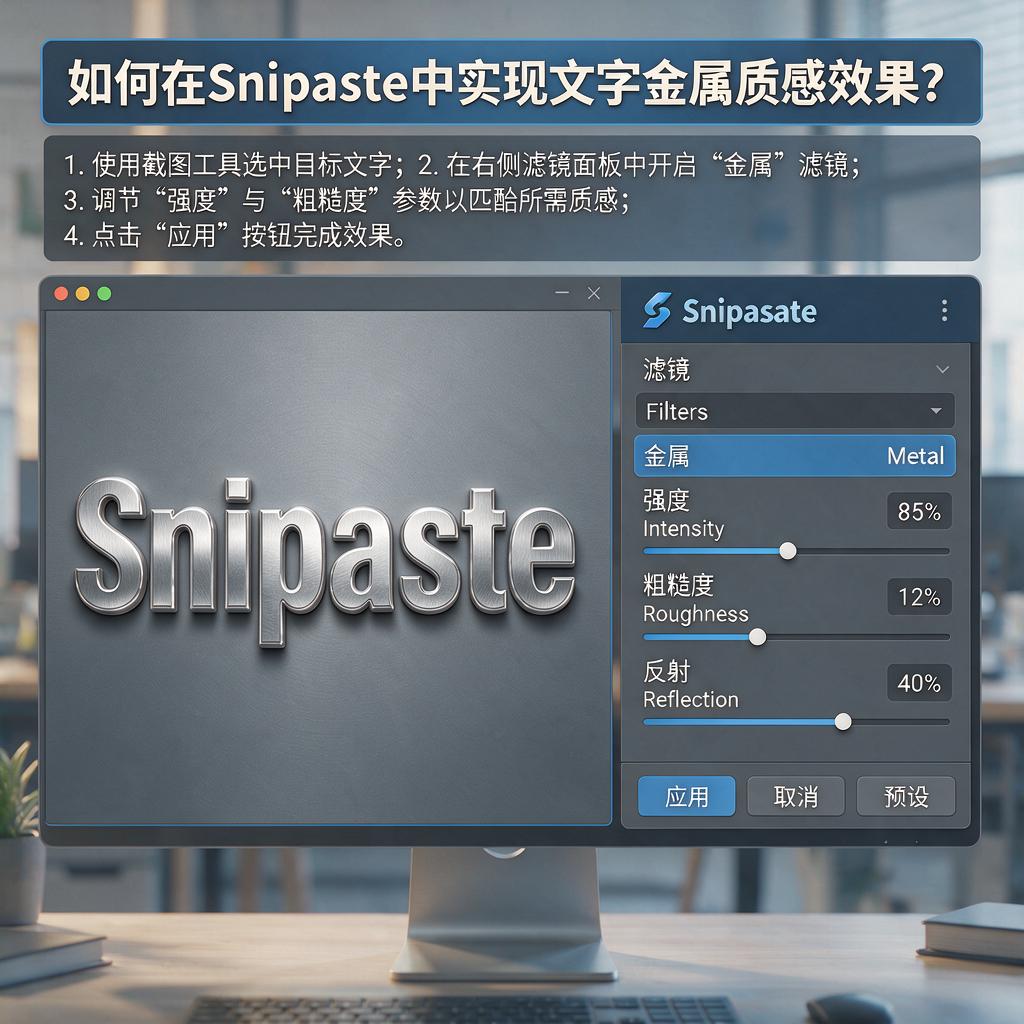
虽然 Snipaste 本身不直接提供金属质感文字的制作功能,但它强大的截图和贴图能力,使得将外部制作好的金属质感文字快速融入各种设计场景变得轻而易举。通过结合其他图像处理软件,你可以轻松实现金属质感文字的效果,并应用到上述提到的各种场景中,提升你的设计作品的专业度和吸引力。