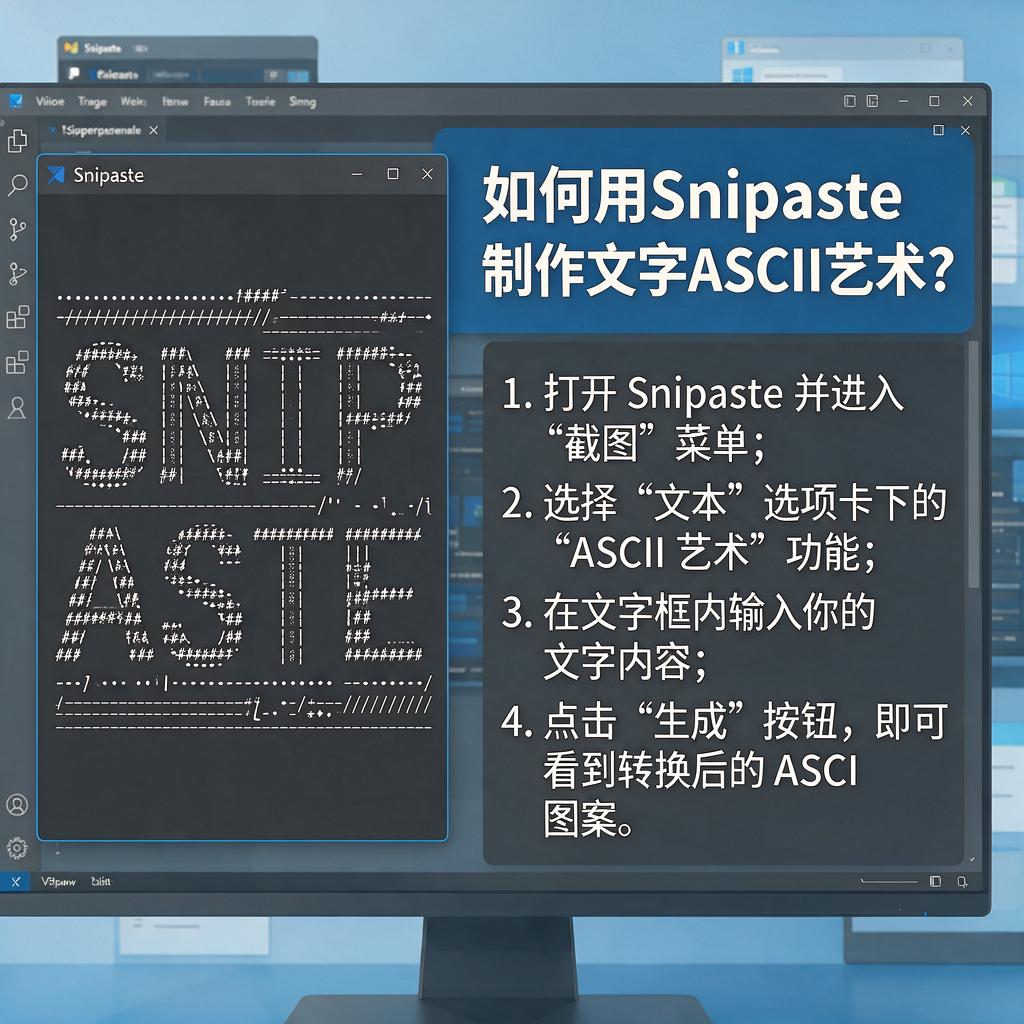
如何用Snipaste制作文字ASCII艺术?
Snipaste文字ASCII艺术
想要用Snipaste软件制作文字ASCII艺术,其实需要借助外部工具先生成ASCII艺术文本,再通过Snipaste进行截图和编辑。以下是详细步骤,即使你是新手也能轻松操作!
第一步:生成ASCII艺术文本
由于Snipaste本身没有直接生成ASCII艺术的功能,需要先使用在线工具或软件将文字转换为ASCII格式。推荐使用以下方法:
1. 访问在线ASCII艺术生成器(如patorjk.com、text-image.net等),在输入框中输入想要转换的文字(比如“HELLO”)。
2. 根据需求调整参数:字体样式(如“Standard”“Block”等)、字符密度(宽度/高度)、是否添加颜色(部分工具支持)。
3. 点击“Generate”或“转换”按钮,生成后复制文本内容(全选后按Ctrl+C)。
第二步:将ASCII艺术粘贴到文本编辑器
打开记事本、Notepad++或VS Code等文本编辑器,粘贴刚复制的ASCII艺术文本(Ctrl+V)。这一步是为了确保格式正确,避免直接粘贴到Snipaste时出现错乱。
第三步:用Snipaste截图ASCII艺术
1. 打开Snipaste软件(需提前下载安装),按默认快捷键F1(或自定义快捷键)启动截图功能。
2. 用鼠标框选文本编辑器中的ASCII艺术区域,确保完全覆盖文字内容。
3. 双击选中区域或按Enter键完成截图,截图会自动浮在屏幕上。
第四步:编辑和保存ASCII艺术截图
1. 截图浮窗后,右键点击浮窗可调出菜单,选择“画笔”工具(用于标注或修改细节,比如加粗线条)。
2. 如果需要调整背景透明度或添加阴影效果,可在菜单中找到“图像”选项进行设置。
3. 确认效果后,按Ctrl+S保存截图到本地(支持PNG、JPG等格式),或直接按Ctrl+C复制到剪贴板备用。
小技巧:
- 如果ASCII艺术在截图时显示不全,尝试调整文本编辑器的窗口大小或字体大小(如改为等宽字体Courier New)。
- 想要更复杂的ASCII艺术?可以尝试用图片转ASCII工具(如“ASCII Art Generator”软件),将图片转换为文字后再截图。
通过以上步骤,你就能用Snipaste轻松制作并保存文字ASCII艺术了!多尝试不同的字体和参数,效果会更有趣哦!
Snipaste如何生成文字ASCII艺术?
Snipaste 是一款强大的截图和贴图工具,不过它本身并不直接提供生成文字 ASCII 艺术的功能。如果想用 Snipaste 结合其他工具或方法生成文字 ASCII 艺术,可以按照以下步骤操作,整个过程非常简单,即使你是电脑小白也能轻松上手。
首先,需要明确 ASCII 艺术是什么。ASCII 艺术是一种通过字符(如字母、数字、符号)的排列组合来创建图像或文字的艺术形式。生成文字 ASCII 艺术通常需要借助专门的工具或在线网站。
接下来,推荐使用在线 ASCII 艺术生成工具,比如 "Text to ASCII Art Generator" 或 "patorjk.com" 这类网站。这些网站操作简单,不需要安装任何软件,直接在浏览器中就能使用。打开网站后,你会看到一个输入框,在输入框中输入想要转换成 ASCII 艺术的文字,比如你的名字或喜欢的短语。
输入文字后,网站通常会提供多种字体样式供选择,比如标准、粗体、斜体、3D 样式等。选择你喜欢的样式后,点击生成按钮,网站会立即显示生成的 ASCII 艺术效果。你可以预览效果,如果不满意,可以调整字体样式或重新输入文字再次生成。
生成满意的 ASCII 艺术后,需要将结果保存下来。大多数在线工具提供复制功能,直接点击复制按钮,将 ASCII 艺术复制到剪贴板。如果想保存为图片,可以使用截图工具,比如 Snipaste。打开 Snipaste,按下截图快捷键(默认是 F1),框选生成的 ASCII 艺术区域,点击保存按钮,选择保存路径和格式(如 PNG 或 JPG),这样就将 ASCII 艺术保存为图片了。
如果想将 ASCII 艺术直接粘贴到文档或聊天窗口,复制后直接粘贴即可。如果是在代码编辑器或支持 ASCII 艺术的环境中,也可以直接粘贴使用。
总结一下,虽然 Snipaste 不能直接生成文字 ASCII 艺术,但可以结合在线工具生成 ASCII 艺术后,用 Snipaste 截图保存为图片。这种方法简单实用,适合各种场景使用。希望这个方法能帮助你轻松生成喜欢的文字 ASCII 艺术。
Snipaste文字ASCII艺术制作教程?
想要使用Snipaste来制作文字ASCII艺术吗?虽然Snipaste主要是一款截图和贴图工具,并不直接支持生成ASCII艺术,但别担心,我们可以结合其他工具和Snipaste的截图功能来完成这个任务。下面是一个详细的教程,即使你是小白也能轻松上手!
第一步:选择ASCII艺术生成工具
首先,你需要找到一个能够生成文字ASCII艺术的在线工具或软件。有很多免费的选择,比如“Text to ASCII Art Generator”这样的网站。打开你选择的工具,准备输入你想要转换的文字。
第二步:输入文字并生成ASCII艺术
在ASCII艺术生成工具的界面中,找到输入框,输入你想要转换成ASCII艺术的文字。然后,根据工具的提示,选择你喜欢的字体样式、大小和颜色(如果支持的话)。点击生成按钮,等待片刻,你的文字ASCII艺术就生成了!
第三步:使用Snipaste截图ASCII艺术
现在,打开Snipaste软件。确保你的ASCII艺术已经显示在屏幕上,并且清晰可见。在Snipaste中,选择截图功能(通常是点击软件界面上的截图按钮或使用快捷键)。然后,用鼠标框选ASCII艺术所在的区域,进行截图。
第四步:保存或编辑截图
截图完成后,Snipaste会自动将截图显示在屏幕上,并允许你进行进一步的编辑或保存。如果你想要对截图进行微调,比如裁剪或调整亮度对比度,可以使用Snipaste提供的编辑工具。如果一切满意,就可以点击保存按钮,将截图保存到你的电脑上了。
第五步:分享或使用ASCII艺术截图
现在,你已经有了文字ASCII艺术的截图,可以将其分享到社交媒体、论坛或博客上,或者将其插入到你的文档、演示文稿中。无论你想要如何使用它,都记得欣赏一下自己的创作成果哦!
额外小贴士:
- 如果你想要更复杂的ASCII艺术效果,可以尝试使用不同的生成工具或调整生成参数。
- 在使用Snipaste截图时,确保截图区域准确无误,避免截取到不必要的背景或元素。
- 如果ASCII艺术截图需要用于正式场合,建议进行适当的后期处理,比如调整大小、清晰度或添加边框等。
希望这个教程能帮助你轻松制作出满意的文字ASCII艺术!如果你还有其他问题或需要进一步的帮助,随时告诉我哦!
Snipaste文字ASCII艺术样式有哪些?
Snipaste 是一款强大的截图和贴图工具,虽然它本身并不直接提供生成文字 ASCII 艺术样式的功能,但你可以通过结合其他工具或在线生成器来创建 ASCII 艺术文字,然后利用 Snipaste 的截图功能将其捕捉下来,或者将生成的 ASCII 艺术直接粘贴到 Snipaste 的贴图界面进行编辑和展示。不过,关于 ASCII 艺术文字的具体样式,这里可以给你一些常见的类型和生成思路,这样你就能知道有哪些样式可以选择,并通过合适的方法在 Snipaste 中使用它们。
首先,ASCII 艺术文字主要分为几种基本风格:
1、简单线条风格:这种风格使用最基本的 ASCII 字符(如 |, -, /, \ 等)来构建文字的轮廓。它简洁明了,适合快速创建或用于对细节要求不高的场合。你可以在一些在线 ASCII 艺术生成器中输入文字,选择简单线条风格,然后复制生成的代码,在文本编辑器中查看效果,最后用 Snipaste 截图。
2、块状风格:块状 ASCII 艺术使用更密集的字符组合来填充文字区域,形成类似像素画的效果。这种风格更加饱满,视觉效果更强烈。同样,你可以通过在线生成器找到这种风格的选项,生成后复制到文本编辑器,再用 Snipaste 进行截图或贴图操作。
3、精细艺术风格:这种风格结合了线条和块状元素,通过精心设计的字符排列来创造出具有艺术感的文字效果。它可能需要更多的时间和耐心来生成,但结果往往非常惊艳。对于这种风格,你可能需要寻找一些专业的 ASCII 艺术生成网站或工具,它们通常提供更多的自定义选项,让你能够调整文字的细节和整体效果。
除了使用在线生成器,你还可以尝试手动创建 ASCII 艺术文字。这需要一定的创意和耐心,但也能带来独特的满足感。你可以从简单的文字开始,逐渐尝试更复杂的图案和效果。完成创作后,用 Snipaste 截图或贴图,就能方便地在你的文档、演示或社交媒体中使用了。
总之,虽然 Snipaste 不直接生成 ASCII 艺术文字,但它可以作为一个强大的辅助工具,帮助你捕捉、编辑和展示这些艺术作品。结合在线生成器或手动创作,你可以轻松获得各种风格的 ASCII 艺术文字,并用 Snipaste 将它们融入到你的工作和生活中。
Snipaste文字ASCII艺术应用场景?
Snipaste是一款强大的截图和贴图工具,虽然它本身并不直接专注于生成文字ASCII艺术,但结合其截图和贴图功能,可以巧妙地利用文字ASCII艺术来丰富使用场景。下面详细介绍几个具体的应用场景,帮助你更好地发挥Snipaste的潜力,即使你是初次接触的小白用户也能轻松上手。
第一个应用场景是社交媒体分享。在社交媒体上发布内容时,有时简单的文字描述显得单调,而图片又可能过于复杂。这时,文字ASCII艺术就能派上用场。你可以使用在线工具或软件生成一段有趣的文字ASCII艺术,然后用Snipaste截图保存下来。接着,将这张截图作为社交媒体帖子的一部分发布出去,这样既能吸引眼球,又能增加内容的趣味性。比如,在发布节日祝福时,用文字ASCII艺术制作一个独特的祝福语,再通过Snipaste截图分享,效果一定很不错。
第二个应用场景是制作个性化桌面壁纸。如果你喜欢DIY自己的电脑桌面,那么文字ASCII艺术绝对是一个不错的选择。你可以根据自己的喜好,生成一段有意义的文字ASCII艺术,比如你的名字、座右铭或者喜欢的句子。然后,用Snipaste将这段艺术截图下来,并设置为桌面壁纸。这样,每次打开电脑都能看到自己亲手制作的独特壁纸,心情也会变得更好。
第三个应用场景是编程或设计中的注释与说明。在编程或设计过程中,有时需要在代码或设计图中添加一些注释或说明。这时,文字ASCII艺术可以用来制作一些特别的注释符号或标题,让代码或设计图更加生动有趣。你可以先用文本编辑器生成文字ASCII艺术,再用Snipaste截图并插入到代码或设计图中。这样,不仅能让注释更加醒目,还能提升整体的美观度。
第四个应用场景是制作教学或演示材料。在教学或演示过程中,有时需要展示一些特殊的文字效果来吸引学生的注意力。文字ASCII艺术就是一个很好的选择。你可以生成一段与教学内容相关的文字ASCII艺术,然后用Snipaste截图并插入到PPT或教学视频中。这样,学生在观看教学材料时,既能学到知识,又能感受到文字艺术的魅力。
第五个应用场景是制作个性化签名或水印。如果你需要在图片或文档上添加自己的签名或水印,文字ASCII艺术也是一个不错的选择。你可以生成一段代表自己个性的文字ASCII艺术,然后用Snipaste截图并保存为图片格式。接着,将这张图片作为签名或水印添加到你的图片或文档上。这样,既能保护你的作品版权,又能展示你的独特个性。
总的来说,Snipaste虽然不直接生成文字ASCII艺术,但结合其截图和贴图功能,可以巧妙地利用文字ASCII艺术来丰富各种使用场景。无论你是社交媒体达人、DIY爱好者、编程高手还是教学工作者,都能找到适合自己的应用方式。希望这些介绍能帮助你更好地发挥Snipaste的潜力,让你的生活和工作更加有趣和多彩。