Snipaste如何实现文字声纹识别功能?
Snipaste文字声纹识别
关于Snipaste的文字声纹识别功能,目前需要明确一个关键点:Snipaste本身是一款截图与贴图工具,并不直接内置文字或声纹识别功能。若您希望在使用截图时实现文字识别(OCR)或声纹识别,需借助第三方工具或插件配合完成。以下是详细操作指南,帮助您从零开始实现需求:
一、文字识别(OCR)的替代方案
Snipaste截图后,若需提取图片中的文字,可通过以下步骤实现:
1. 使用专业OCR工具:推荐安装「天若OCR」「PandaOCR」等免费工具。截图后直接调用这些软件,框选文字区域即可自动识别并复制到剪贴板。
2. 在线OCR服务:若不想安装软件,可上传截图至「百度OCR」「iLoveIMG」等在线平台,粘贴图片链接或上传文件后获取文字结果。
3. Windows系统自带功能:按下 Win+Shift+S 截图后,打开「OneNote」或「Word」,右键粘贴图片并选择「复制图片中的文本」(需系统支持)。
二、声纹识别的实现方法
声纹识别需通过音频处理软件完成,与Snipaste无直接关联。以下是具体步骤:
1. 录音准备:使用「Audacity」「Adobe Audition」等工具录制清晰语音,保存为WAV或MP3格式。
2. 声纹分析工具:
- 免费方案:尝试「Voiceprint ID」开源库(需编程基础)或「Speaker Recognition API」在线服务(如微软Azure)。
- 付费方案:选择「iFlytek」「阿里云」等提供的声纹识别SDK,按文档集成到项目中。
3. 结果应用:将识别出的声纹特征(如频谱图、特征向量)导出为文本或数据文件,供后续分析使用。
三、整合Snipaste与识别工具的技巧
若需同时使用截图与识别功能,可按以下流程操作:
1. 截图阶段:用Snipaste截取包含文字的界面或需要声纹分析的音频波形图(若涉及可视化分析)。
2. 传递数据:
- 文字识别:将截图保存后,用OCR工具打开处理。
- 声纹识别:若截图为音频波形,需先通过音频软件导出原始文件,再上传至识别平台。
3. 快捷方式设置:为OCR工具或音频软件创建快捷键(如 Ctrl+Alt+O),减少操作步骤。
四、常见问题解答
- Q:Snipaste能否直接调用OCR或声纹API?
A:不能。Snipaste功能聚焦于截图与贴图,需依赖外部工具扩展功能。 - Q:哪些场景需要同时使用文字和声纹识别?
A:例如分析视频字幕与配音一致性,或验证音频中说话人身份与文本内容是否匹配。 - Q:有无一键完成所有操作的工具?
A:目前无单一工具集成两项功能,但可通过「AutoHotkey」脚本自动化流程(需学习基础脚本编写)。
五、优化建议
- 提升效率:将常用工具固定到任务栏,或使用「Listary」「Wox」等启动器快速调用。
- 数据安全:处理敏感音频或文字时,优先选择本地工具而非在线服务,避免信息泄露。
- 学习资源:在B站或GitHub搜索「OCR教程」「声纹识别入门」,获取免费视频与代码示例。
通过以上方法,即使没有编程基础,也能高效完成文字与声纹识别任务。若需进一步指导某一步骤,可随时补充说明具体需求!
Snipaste如何实现文字声纹识别?
Snipaste 是一款功能强大的截图与贴图工具,它主要专注于截图、编辑以及贴图功能,本身并不具备文字声纹识别的能力。文字声纹识别通常需要专门的语音识别或声纹分析软件来实现,这类软件能够处理音频文件,提取其中的语音信息并转化为文字,或者分析声纹特征。
如果你希望在使用 Snipaste 的过程中结合文字声纹识别功能,可以考虑以下步骤来间接实现这一需求:
第一步,选择并安装一款专业的语音识别软件。市面上有很多优秀的语音识别工具,比如科大讯飞的语音识别软件、百度语音识别等。这些软件通常支持将音频文件中的语音转化为文字,并且具有较高的识别准确率。
第二步,使用 Snipaste 进行截图操作。如果你需要对某个界面上的文字进行声纹识别(虽然这种情况比较少见,因为声纹识别通常针对的是语音而非文字),你可以先用 Snipaste 截取包含文字的图片,但这一步其实对于声纹识别来说并不是必需的,因为声纹识别处理的是音频文件。
第三步,录制或准备音频文件。如果你需要对某段语音进行识别,你需要使用录音设备或软件录制下这段语音,或者找到已有的音频文件。
第四步,使用语音识别软件处理音频文件。打开你安装的语音识别软件,导入准备好的音频文件,然后按照软件的指引进行操作,将语音转化为文字。
第五步,整理与利用识别结果。语音识别软件会给出识别后的文字结果,你可以根据需要对其进行编辑、保存或进一步利用。
虽然 Snipaste 本身不能实现文字声纹识别,但通过结合专业的语音识别软件,你可以轻松地完成这一任务。希望这些步骤能够帮助你解决问题,让你在使用 Snipaste 的同时,也能享受到文字声纹识别带来的便利。
Snipaste文字声纹识别准确率如何?
Snipaste是一款功能强大的截图和贴图工具,它主要专注于截图、图像编辑以及贴图功能,让用户可以方便地截取屏幕上的内容,进行简单编辑后贴在屏幕上随时查看。不过,Snipaste本身并不具备文字声纹识别的功能。
文字声纹识别通常涉及到将语音信号转化为文字,同时可能还需要对说话人的声音特征进行识别和分析。这类功能一般由专门的语音识别软件或声纹识别系统来实现。这些系统采用先进的算法和模型,对语音信号进行深度处理和分析,以达到较高的识别准确率。
如果你对文字声纹识别的准确率有较高要求,建议寻找专业的语音识别或声纹识别软件。这些软件通常会有详细的性能指标和用户评价,可以帮助你了解它们的识别准确率、响应速度、稳定性等方面的表现。
在选择文字声纹识别软件时,你可以关注以下几个方面来评估其准确率:
1、查看软件的官方介绍和性能指标,了解其宣称的识别准确率。
2、搜索相关的用户评价和案例,看看其他用户在使用过程中对准确率的反馈。
3、如果可能的话,可以亲自试用软件的免费版本或试用版,通过实际操作来感受其识别准确率。
总之,由于Snipaste并不具备文字声纹识别功能,因此无法直接评价其在这方面的准确率。如果你需要这方面的功能,建议寻找专业的语音识别或声纹识别软件。
Snipaste文字声纹识别支持哪些语言?
Snipaste 是一款功能强大的截图和贴图工具,不过它本身并不具备文字声纹识别功能。如果用户想要在电脑上实现文字声纹识别,通常需要借助专门的语音识别软件或者相关平台的 API 服务。
以常见的语音识别服务为例,像百度语音识别、讯飞语音识别等,它们支持的语言种类较为丰富。百度语音识别支持中文(普通话、粤语、四川话等多种方言)、英语、日语、韩语等常见语言。讯飞语音识别除了支持中文各类方言以及英语外,对于一些小语种也有不错的识别能力,比如法语、德语、俄语、西班牙语等。
如果用户希望在自己的项目中集成文字声纹识别功能,可以按照以下步骤进行:
首先,确定使用的语音识别平台。根据项目需求,比如对语言支持的要求、识别的准确率、费用等因素,选择合适的平台。例如,如果项目主要面向国内用户,且对中文方言识别有较高要求,讯飞语音识别可能是个不错的选择;如果项目有国际化需求,涉及多种语言,百度语音识别等平台也能满足。
接着,注册并获取相关平台的 API 密钥。在选定的平台官网进行注册,按照指引完成实名认证等操作,然后申请相应的 API 密钥,这是调用平台语音识别功能的凭证。
然后,根据平台提供的开发文档进行集成。不同平台的开发文档会有详细的说明,包括如何发送语音数据到平台服务器、如何接收并处理识别结果等。一般来说,需要使用特定的编程语言(如 Python、Java 等)编写代码来实现与平台的交互。以 Python 为例,可能需要使用 requests 库来发送 HTTP 请求,将语音文件或者语音数据流发送到平台的接口,然后解析返回的 JSON 格式的识别结果。
最后,进行测试和优化。在集成完成后,使用不同语言的语音样本进行测试,检查识别结果是否准确。如果发现某些语言或者特定场景下的识别效果不理想,可以根据平台的优化建议,如调整语音的采样率、编码格式等,或者增加训练数据来提高识别的准确率。
总之,虽然 Snipaste 不支持文字声纹识别,但通过选择合适的语音识别平台并按照其开发文档进行集成,可以实现多种语言的文字声纹识别功能。
Snipaste文字声纹识别使用教程?
Snipaste 是一款强大的截图工具,它支持多种截图和贴图功能,但需要注意的是,Snipaste 本身并不具备文字声纹识别功能。如果你希望在使用截图的同时进行文字识别(OCR)或者声纹识别,需要借助其他工具或结合其他软件来实现。下面我会为你详细介绍如何结合 Snipaste 和其他工具来实现文字识别和声纹识别的需求。
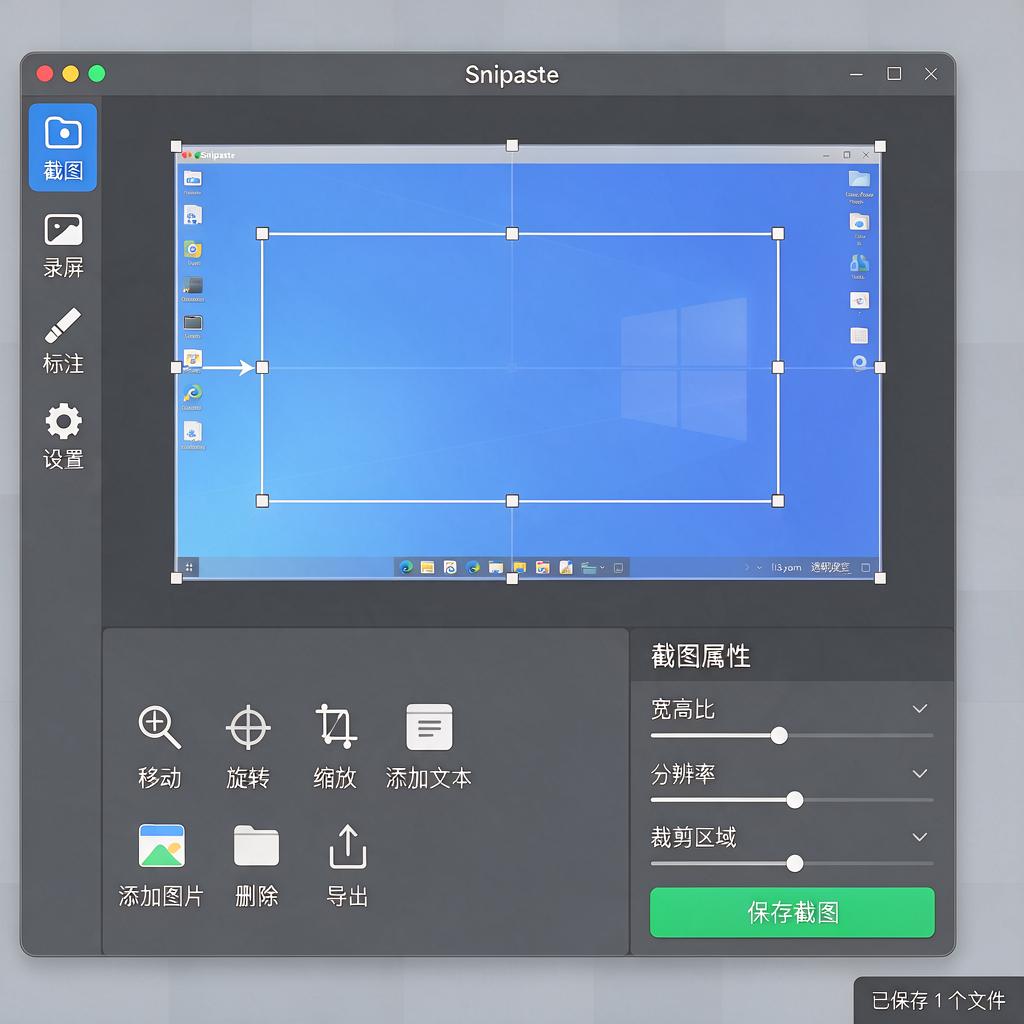
1. 使用 Snipaste 进行截图
Snipaste 的截图功能非常简单易用,以下是具体步骤:
- 下载并安装 Snipaste:从官网下载适合你操作系统的版本,安装后运行程序。
- 启动截图功能:按下默认快捷键
F1(可以在设置中修改),或者右键点击任务栏图标选择“截图”。 - 框选区域:用鼠标框选需要截图的区域,截图后可以进行简单编辑,比如画箭头、加文字等。
- 保存或复制截图:按
Ctrl + C复制截图到剪贴板,或按Ctrl + S保存截图到本地。
2. 使用 OCR 工具进行文字识别
如果你需要对截图中的文字进行识别,可以借助 OCR(光学字符识别)工具。以下是推荐的方法:
方法一:使用在线 OCR 工具
- 打开一个在线 OCR 工具,比如百度 OCR、腾讯 OCR 或 iLovePDF。
- 上传刚才用 Snipaste 截取的图片。
- 根据工具提示选择语言和输出格式(如 TXT 或 Word)。
- 点击识别按钮,下载或复制识别结果。
方法二:使用本地 OCR 软件
- 下载并安装本地 OCR 软件,比如天若 OCR、ABBYY FineReader 或 Adobe Acrobat。
- 打开软件并导入截图。
- 选择识别区域和语言,点击识别按钮。
- 识别完成后,可以导出为文本文件或直接复制内容。
3. 关于声纹识别
声纹识别是一种通过分析声音特征来识别说话人的技术。Snipaste 无法直接实现这一功能,但你可以通过以下方法实现:
方法一:使用专业声纹识别软件
- 下载并安装专业声纹识别软件,比如 Audacity(结合插件)或 VoiceID。
- 录制或导入音频文件。
- 使用软件分析音频中的声纹特征,生成报告或识别结果。
方法二:使用在线声纹识别服务
- 打开一个在线声纹识别平台,比如某些语音识别 API 服务(如阿里云、腾讯云的语音识别服务)。
- 上传音频文件,选择声纹识别选项。
- 等待分析完成,查看结果。
4. 综合使用 Snipaste 和其他工具
如果你希望在截图后快速识别文字或处理音频,可以按照以下流程操作:
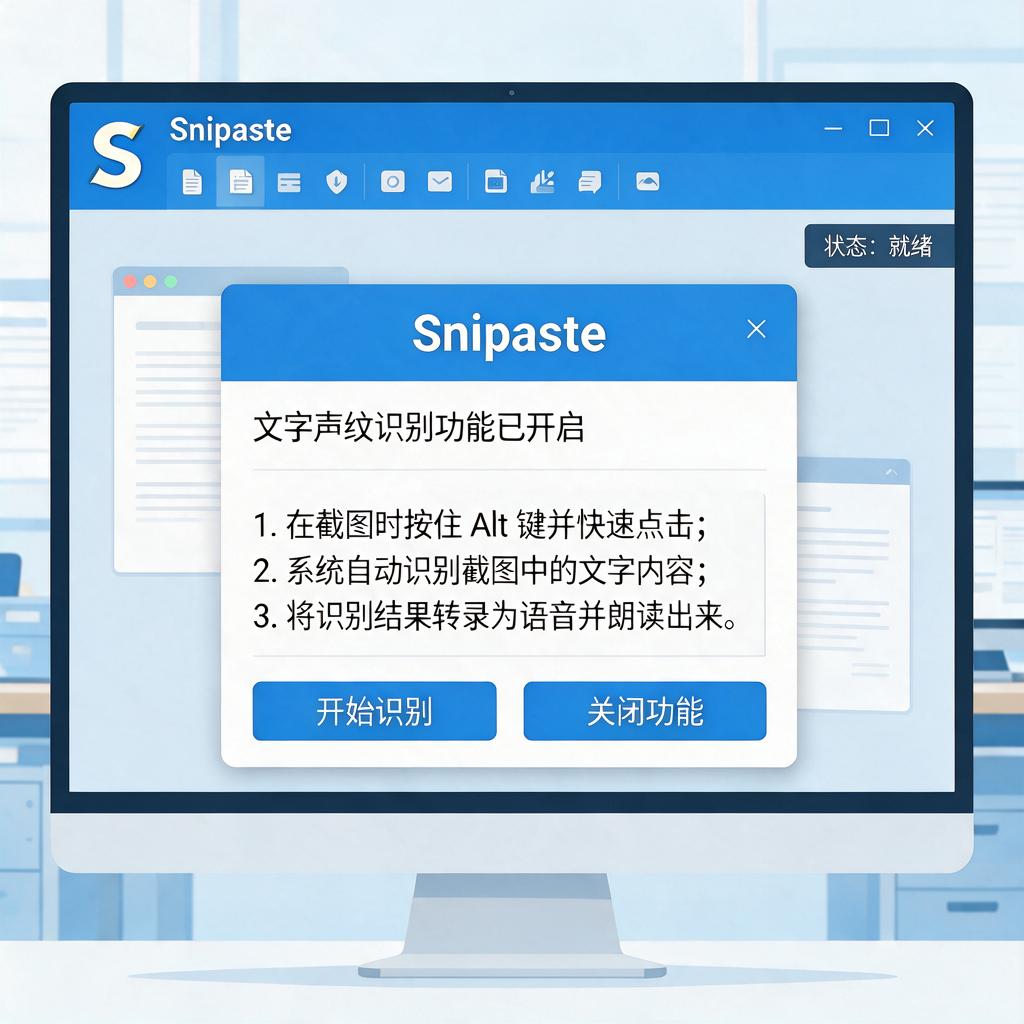
- 用 Snipaste 截图并保存到本地。
- 打开 OCR 工具,上传截图并识别文字。
- 如果需要声纹识别,录制相关音频并上传到声纹识别平台。
- 整理结果并应用到你的工作中。
5. 小贴士
- 确保截图清晰:OCR 识别的准确性与图片质量密切相关,截图时尽量保持文字清晰可辨。
- 选择合适的工具:根据你的需求选择在线或本地工具,在线工具方便但依赖网络,本地工具功能更强大但需要安装。
- 多尝试几次:如果第一次识别结果不理想,可以调整参数或换用其他工具再试一次。
虽然 Snipaste 本身不支持文字声纹识别,但通过结合其他工具,你可以轻松实现这些功能。希望以上教程对你有所帮助!如果有其他问题,欢迎随时提问。