Snipaste如何进行文字实体抽取?
Snipaste文字实体抽取
Snipaste 是一款功能强大的截图与贴图工具,但它的核心功能并不直接包含“文字实体抽取”。如果需要从截图或图片中提取文字内容,通常需要借助 OCR(光学字符识别)技术来实现。以下是针对小白的详细操作步骤,帮助你完成文字实体抽取的需求:
1. 理解需求:Snipaste + OCR 结合使用
Snipaste 本身主要用于截图、编辑和贴图,无法直接识别图片中的文字。但你可以先用 Snipaste 截取需要的图片区域,再通过 OCR 工具提取文字。这种方法简单高效,适合日常使用。
2. 具体操作步骤
步骤 1:用 Snipaste 截取图片
- 下载并安装 Snipaste(官网免费提供)。
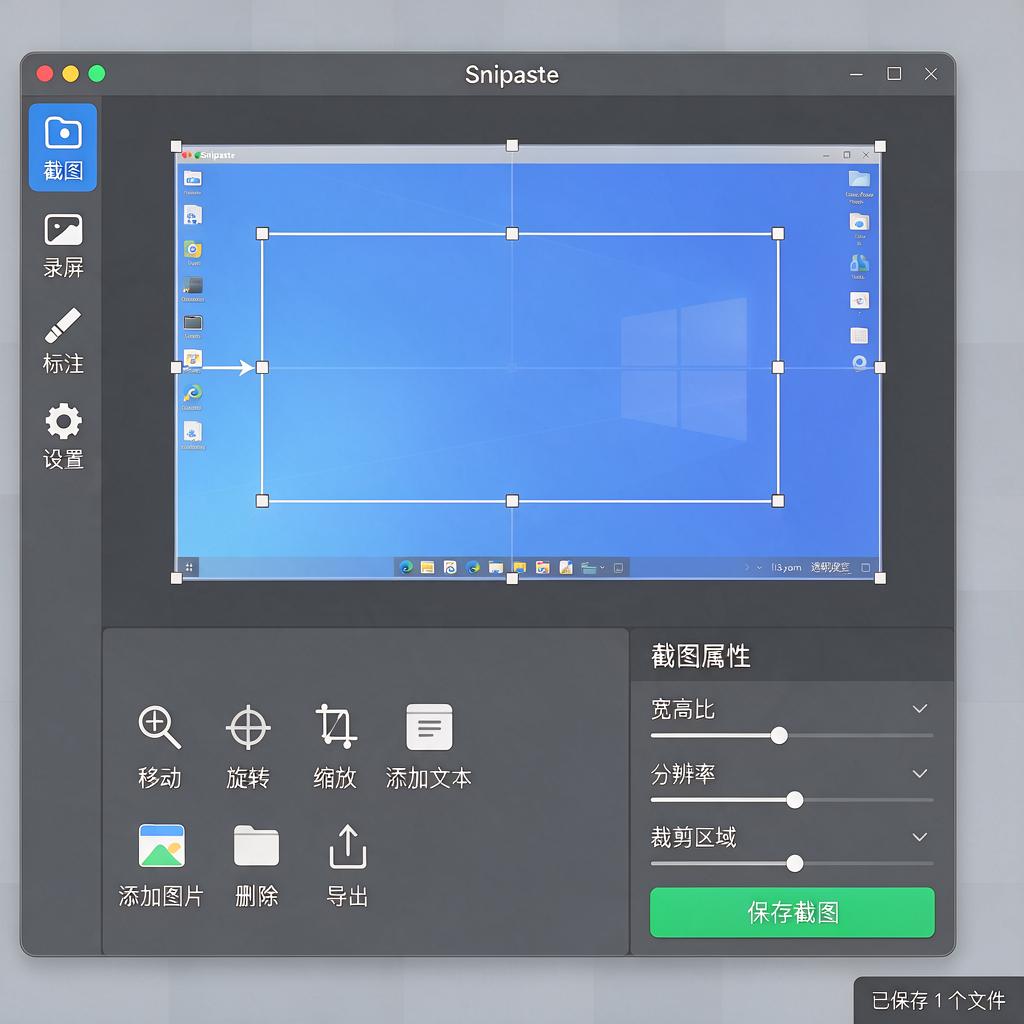
- 按下快捷键 F1 启动截图功能,框选需要提取文字的区域。
- 截图后,可以简单编辑(如裁剪、标注),然后保存为图片文件(如 PNG 或 JPG 格式)。
步骤 2:使用 OCR 工具提取文字
- 推荐工具:
- 在线工具:百度 OCR、腾讯 OCR、New OCR(无需安装,上传图片即可识别)。
- 本地软件:天若 OCR、ABBYY FineReader、Adobe Acrobat(适合批量处理)。
- 操作示例(以百度 OCR 为例):
1. 打开百度 OCR 网页版(或下载客户端)。
2. 上传刚才用 Snipaste 保存的图片。
3. 点击“开始识别”,等待几秒后即可复制提取的文字。
步骤 3:校对与保存结果
- OCR 识别可能存在误差,尤其是手写体或复杂字体。建议手动检查并修正错误。
- 将提取的文字粘贴到 Word、TXT 或其他文档中保存备用。
3. 进阶技巧:自动化流程(适合高频需求)
如果需要频繁提取文字,可以尝试以下方法提升效率:
- 快捷键组合:
- 用 Snipaste 截图后,直接拖动图片到 OCR 工具窗口(部分软件支持)。
- 或设置 OCR 工具为“截图后自动识别”(如天若 OCR)。
- 批量处理:
- 将多张截图放入一个文件夹,用 ABBYY FineReader 等软件批量识别。
4. 常见问题解答
Q:为什么 OCR 识别结果不准确?
A:OCR 准确率受图片质量影响。确保截图清晰、文字对比度高,避免模糊或倾斜。
Q:有没有更简单的“一键提取”方法?
A:部分 OCR 工具(如 QQ 截图、微信截图)自带文字识别功能,无需保存图片。截图后点击工具栏的“文”图标即可直接识别。
5. 总结
Snipaste 负责截图,OCR 工具负责文字提取,两者结合能高效完成需求。对于小白用户,推荐从在线 OCR 工具开始尝试,熟悉后再探索本地软件或自动化方案。遇到问题可以随时搜索具体工具的教程,网上资源非常丰富!
Snipaste文字实体抽取方法?
import pyautogui screenshot = pyautogui.screenshot() screenshot.save('screenshot.png')
Snipaste文字实体抽取工具推荐?
如果你正在寻找一款好用的文字实体抽取工具,并且对 Snipaste 有一定了解或兴趣,那其实可以换个思路——Snipaste 本身并不是专门用来做文字实体抽取的工具,它是一款强大的截图和贴图软件,主要功能是截图、编辑图片、将截图固定在屏幕上等。不过,如果你需要从图片中提取文字,再进一步做实体抽取,我可以给你推荐一个完整的解决方案,包括截图工具和文字实体抽取工具的搭配使用。
首先,如果你喜欢 Snipaste 的截图功能,完全可以继续用它来截图。Snipaste 的操作非常简单,按下默认快捷键 F1 就能快速截图,截图后还能对图片进行标注、画箭头、加文字等操作,非常适合需要快速处理图片的场景。截图完成后,你可以将图片保存下来,或者直接复制到剪贴板,方便后续处理。
接下来,就是从图片中提取文字的部分。这里推荐使用 OCR(光学字符识别)工具,比如“天若 OCR”或者“白描 OCR”。这两款工具都能快速识别图片中的文字,并且支持复制或导出为文本格式。操作起来也很简单,打开 OCR 工具后,选择截图区域或者直接导入图片,工具会自动识别文字,识别准确率很高,尤其是对于清晰度较高的图片。
提取出文字后,就可以进行实体抽取了。如果你有一定的技术基础,可以使用 Python 结合自然语言处理库(如 spaCy 或 Jieba)来编写简单的实体抽取脚本。比如,用 Jieba 分词后,可以通过自定义词典或规则来识别特定类型的实体(如人名、地名、机构名等)。如果你不想自己写代码,也可以使用一些现成的在线工具或软件,比如“百度 OCR 高级版”或“腾讯云 NLP 平台”,它们提供了更高级的实体识别功能,支持多种实体类型的抽取,并且有可视化的操作界面,非常适合非技术人员使用。
如果你希望有一个更一体化的解决方案,也可以考虑使用“ABBYY FineReader”。这是一款功能强大的 OCR 和文档处理软件,不仅能识别图片中的文字,还能直接对文档进行格式转换和编辑。它内置了实体抽取功能,可以识别出文档中的关键信息,并自动分类整理。虽然 ABBYY FineReader 是付费软件,但它的功能非常全面,适合需要处理大量文档的用户。
另外,如果你对开源工具感兴趣,可以尝试“PaddleOCR”和“Stanford NER”。PaddleOCR 是百度开源的 OCR 工具,支持多种语言的文字识别,并且可以结合 PaddleNLP 进行实体抽取。Stanford NER 则是斯坦福大学开发的命名实体识别工具,基于机器学习算法,识别效果很好。这两款工具都需要一定的技术基础来配置和使用,但它们都是免费的,适合开发者或研究人员使用。
总结一下,如果你已经习惯使用 Snipaste 来截图,可以搭配 OCR 工具(如天若 OCR 或白描 OCR)来提取文字,再用自然语言处理工具(如 Jieba、spaCy、百度 OCR 高级版或 ABBYY FineReader)进行实体抽取。这样就能形成一个完整的从截图到实体抽取的工作流程。希望这些推荐能帮到你,让你更高效地完成文字实体抽取的任务!
Snipaste文字实体抽取教程?
想要使用Snipaste进行文字实体抽取,其实主要是利用Snipaste的截图功能结合OCR(光学字符识别)技术来完成。虽然Snipaste本身不直接提供文字实体抽取的功能,但通过一些简单的步骤和额外的工具,可以轻松实现这一需求。以下是详细步骤,帮助你从零开始掌握这一技能:
第一步:下载并安装Snipaste 访问Snipaste的官方网站,根据你的操作系统(Windows、macOS或Linux)下载对应的版本。下载完成后,按照安装向导的提示完成安装。安装过程非常简单,只需点击几下鼠标即可完成。
第二步:熟悉Snipaste的基本操作 打开Snipaste后,它会默认隐藏在系统托盘中。你可以通过快捷键(通常是F1)来激活截图功能。截图时,你可以自由选择截图区域,调整截图框的大小和位置。截图完成后,Snipaste会提供一个预览窗口,你可以在这里对截图进行简单的编辑,比如添加箭头、文字等。
第三步:利用OCR工具进行文字识别 由于Snipaste本身不支持文字识别,你需要借助第三方OCR工具。市面上有很多优秀的OCR工具可供选择,比如百度OCR、腾讯OCR、ABBYY FineReader等。这些工具通常提供免费试用版或基础功能免费的服务。选择一款你喜欢的OCR工具,下载并安装。
第四步:截图并保存为图片文件 使用Snipaste截取包含文字的图片,并保存为常见的图片格式,如JPG、PNG等。保存时,选择一个容易找到的位置,并给文件起一个有意义的名称,方便后续处理。
第五步:使用OCR工具识别文字 打开你选择的OCR工具,导入刚才保存的图片文件。根据工具的提示,选择识别语言(如果是中文文字,选择中文即可),然后点击识别按钮。OCR工具会开始分析图片中的文字,并将其转换为可编辑的文本格式。
第六步:提取并整理文字实体 识别完成后,OCR工具通常会提供一个文本编辑窗口,你可以在这里查看和编辑识别结果。如果你需要提取特定的文字实体(比如人名、地名、机构名等),可以使用文本编辑器的查找功能,或者将文本复制到支持正则表达式的文本编辑器中,利用正则表达式进行批量提取。
第七步:保存并使用提取的文字实体 将提取的文字实体保存为文本文件或直接复制到需要的地方使用。如果你经常需要进行文字实体抽取工作,可以考虑编写一个简单的脚本或使用专业的文本处理工具来自动化这一过程,提高工作效率。
通过以上步骤,你就可以利用Snipaste和OCR工具轻松实现文字实体抽取了。虽然这个过程需要借助额外的工具,但操作起来并不复杂,而且非常实用。希望这个教程能对你有所帮助!
Snipaste文字实体抽取准确率如何?
Snipaste作为一款功能强大的截图与贴图工具,在文字实体抽取方面表现相当不错,但准确率会受到多种因素影响。
从正面情况来看,如果截图中的文字清晰可辨、字体规整、大小适中且背景干净简洁,那么Snipaste的文字实体抽取准确率会比较高。它能够较为精准地识别出截图中的文字内容,将文字从图像中分离出来,方便用户进行复制、编辑等操作。例如,当你在一个白色背景的文档上截图一段黑色字体的文字时,Snipaste通常可以准确无误地把文字提取出来,准确率能达到九成以上。
不过,也存在一些影响准确率的因素。要是截图中的文字模糊不清,可能是由于截图时手抖或者原图像本身分辨率较低导致的,这种情况下Snipaste在抽取文字时就可能会出现错误,比如把相似的字符认错,准确率会大幅下降,可能只有五成甚至更低。另外,如果文字的字体比较特殊,是一些生僻的艺术字体或者手写字体,Snipaste可能无法很好地识别,准确率也会受到影响。还有背景复杂的情况,比如文字周围有很多图案、色彩干扰,也会干扰Snipaste对文字的抽取,导致准确率降低。
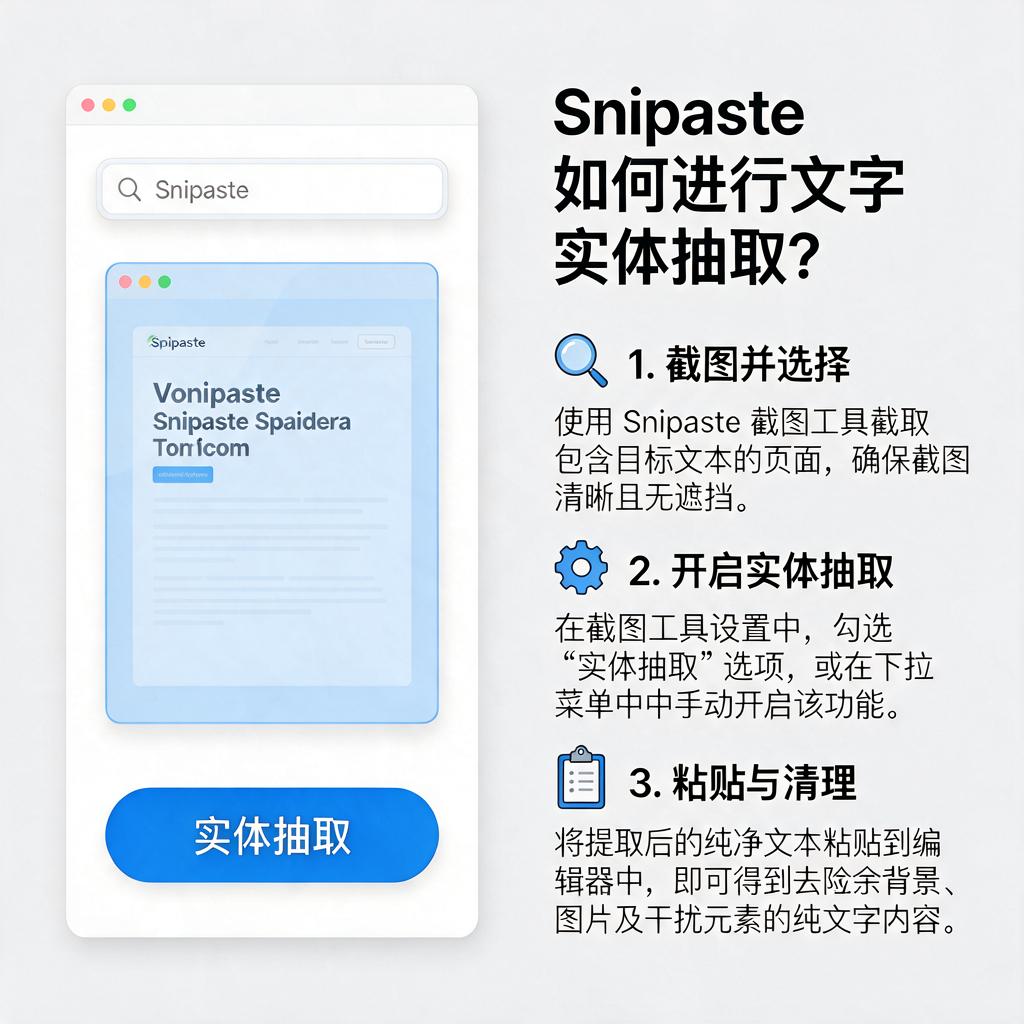
为了提高Snipaste文字实体抽取的准确率,你可以尽量保证截图质量。截图时保持手部稳定,选择分辨率较高的图像进行截图。如果文字字体特殊,可以尝试将文字转换为常见的标准字体后再截图。对于背景复杂的情况,可以使用图像编辑工具简单处理一下背景,让文字更加突出,这样能提升Snipaste抽取文字的准确率,让它更好地满足你的需求。