Snipaste如何实现文字语音合成功能?
Snipaste文字语音合成
Snipaste 本身是一款功能强大的截图与贴图工具,但它的核心功能并不包含文字语音合成(TTS)。如果你希望在使用 Snipaste 时实现文字转语音的效果,需要借助第三方工具或服务来完成。以下是详细步骤和解决方案,帮助你轻松实现这一需求。
首先,你需要选择一个支持文字转语音的工具或平台。常见的选择包括在线TTS服务(如Google Text-to-Speech、Microsoft Azure TTS)、本地软件(如Balabolka、NaturalReader)或浏览器插件。这些工具通常提供多种语音类型和语言支持,你可以根据需求选择合适的选项。
接下来,以在线TTS服务为例,具体操作步骤如下:
1. 打开你选择的在线TTS平台(例如Google TTS或Azure TTS)。
2. 在输入框中粘贴或输入需要转换的文字内容。
3. 选择语音类型(如男声、女声)、语言和语速等参数。
4. 点击“生成”或“播放”按钮,试听效果。
5. 如果满意,下载生成的音频文件(通常为MP3或WAV格式)。
如果你希望将生成的语音与Snipaste结合使用,可以按照以下方式操作:
1. 使用Snipaste截取需要的屏幕内容或编辑图片。
2. 将生成的音频文件保存到本地文件夹。
3. 如果你需要将语音与截图关联,可以在截图后通过其他工具(如视频编辑软件)将图片和音频合并,或者使用支持图文声同步的演示工具(如PowerPoint)进行展示。
如果你更倾向于使用本地软件,Balabolka是一个不错的选择。它支持多种格式的文字输入,并能直接导出为音频文件。操作步骤如下:
1. 下载并安装Balabolka软件。
2. 打开软件,粘贴或输入文字内容。
3. 选择语音引擎(需提前安装系统语音包或第三方语音包)。
4. 调整语速、音调等参数。
5. 点击“保存音频文件”按钮,选择输出格式并保存。
对于浏览器插件用户,可以搜索“Text-to-Speech”相关插件(如“Read Aloud”)。安装后,直接在浏览器中选中文字内容,点击插件图标即可播放或下载音频。这种方式适合快速转换网页或文档中的文字。
无论选择哪种方法,都需要注意以下几点:
1. 确保文字内容清晰无误,避免因拼写错误影响语音效果。
2. 根据使用场景选择合适的语音类型和语速(例如教学场景适合慢速清晰语音,娱乐场景可选择更自然的语调)。
3. 如果需要高质量音频,建议选择付费TTS服务或专业语音引擎,它们通常提供更丰富的语音库和更高的合成质量。
最后,如果你希望将Snipaste和TTS功能完全集成到一个工作流程中,可以考虑使用自动化工具(如AutoHotkey或Python脚本)编写简单的程序。例如,用Python调用TTS库(如gTTS或pyttsx3)生成音频,再通过Snipaste的API或快捷键实现截图与语音的联动。不过,这种方式需要一定的编程基础,适合高级用户尝试。
总之,虽然Snipaste本身不支持文字语音合成,但通过结合第三方工具或服务,你可以轻松实现这一功能。根据需求选择最适合的方案,无论是快速转换还是高质量合成,都能找到对应的解决方法。希望这些步骤能帮助你顺利完成文字到语音的转换,并提升工作效率!
Snipaste文字语音合成功能怎么用?
Snipaste 是一款强大的截图工具,它不仅支持基础的截图功能,还提供了丰富的标注和贴图功能。不过,关于文字语音合成功能,Snipaste 本身并不直接提供这样的内置功能。但别担心,可以通过结合其他工具或方法来实现文字到语音的转换,并在 Snipaste 的工作环境中使用这些语音内容。以下是一种可能的实现方式,即使作为小白用户也能轻松上手:
第一步:选择文字语音合成工具
首先,需要找到一个可靠的文字语音合成工具。市面上有很多这样的工具,既有在线的也有离线的。在线工具如“百度语音合成”、“腾讯云语音合成”等,它们通常提供简单的界面,只需输入文字,选择声音类型和语速等参数,就能生成语音文件。离线工具则可能需要下载安装,但使用起来同样方便,且不受网络限制。
第二步:生成语音文件
使用选定的文字语音合成工具,按照提示输入想要转换的文字内容。根据需要调整声音类型、语速、音量等参数,以获得最满意的语音效果。完成设置后,点击生成或转换按钮,等待工具处理完成。处理完成后,将生成的语音文件保存到电脑上的一个容易找到的位置,比如桌面或专门的文件夹。
第三步:在Snipaste中使用语音文件(间接方式)
由于 Snipaste 本身不支持直接播放语音文件,需要通过其他方式来“使用”这些语音。一种简单的方法是,使用系统自带的媒体播放器或任何你喜欢的音频播放软件来播放这个语音文件。在截图或标注的过程中,如果需要参考语音内容,可以随时打开音频播放软件来听取。
第四步:结合贴图功能(增强体验)
虽然不能直接播放语音,但 Snipaste 的贴图功能可以用来展示与语音内容相关的文字信息。比如,在截图后,使用 Snipaste 的标注工具在图片上添加文字说明,这些文字可以与语音内容相对应。或者,将语音文件的文字脚本截图下来,然后使用 Snipaste 的贴图功能将其贴在屏幕上,方便随时查看和对照。
第五步:探索更高级的集成方式(进阶用户)
对于更高级的用户,可以考虑使用自动化脚本或编程工具来实现更紧密的集成。比如,编写一个简单的脚本,在触发特定操作时自动播放语音文件,并将相关的截图或标注信息展示出来。这需要一定的编程知识,但可以实现更个性化的工作流程。
总结来说,虽然 Snipaste 本身不提供文字语音合成功能,但通过结合其他工具和方法,仍然可以实现类似的效果。作为小白用户,可以从简单的在线文字语音合成工具开始尝试,逐步探索更高级的集成方式。希望这些建议能帮助你更好地利用 Snipaste 和其他工具来提升工作效率和体验。
Snipaste文字语音合成效果如何?
Snipaste是一款功能强大的截图和贴图工具,不过它本身并不直接提供文字语音合成功能。如果用户希望在使用Snipaste的过程中实现文字转语音的效果,通常需要借助其他专门的文字语音合成软件或者在线工具。
专门文字语音合成工具的效果通常取决于多个因素,比如语音引擎的质量、语音库的丰富程度、发音的准确性以及语调的自然度等。高质量的文字语音合成工具能够生成非常自然流畅的语音,几乎可以媲美真人发音,这样的工具在朗读文章、制作有声读物或者辅助视障人士阅读等方面都有很好的应用。
对于想要实现类似功能的用户,建议可以寻找一些口碑好的文字语音合成软件,比如一些在线的TTS(Text To Speech)工具或者专业的语音合成软件。这些工具往往提供多种语音选择,支持不同语言和方言,甚至可以调整语速、语调等参数,以满足不同用户的需求。
使用这些工具时,用户只需将需要合成的文字输入到指定区域,选择合适的语音类型和参数设置,然后点击合成按钮即可生成语音文件。生成的语音文件可以保存到本地,方便随时播放或者嵌入到其他项目中。
总的来说,虽然Snipaste本身不具备文字语音合成功能,但用户完全可以通过结合其他专业工具来实现这一需求。选择合适的文字语音合成工具,可以大大提升工作效率和生活品质。
Snipaste支持哪些语言文字语音合成?
Snipaste是一款功能强大的截图和贴图软件,主要专注于截图、编辑以及贴图功能,它本身并不直接提供语言文字语音合成功能。如果希望在使用Snipaste时实现语音合成,比如将截图中的文字转化为语音,或者为截图操作添加语音提示,需要借助其他专门的语音合成工具或软件。
对于支持的语言文字语音合成工具,市面上有很多选择。例如,微软的Azure语音服务、谷歌的文字转语音API、科大讯飞的语音合成平台等,这些工具支持多种语言和方言的语音合成,包括但不限于中文、英文、日文、韩文等主流语言。
如果希望在Snipaste中集成语音合成功能,可以考虑以下步骤:
1、选择合适的语音合成工具:根据需求选择一个支持所需语言和语音效果的语音合成工具。
2、了解API接口:查看所选工具的开发者文档,了解如何调用其API接口进行语音合成。
3、编写脚本或插件:根据Snipaste的扩展性,编写相应的脚本或插件来调用语音合成工具的API,实现截图文字到语音的转换或其他语音功能。
4、测试和优化:测试所编写的脚本或插件,确保其能正常工作,并根据实际效果进行优化。
需要注意的是,由于Snipaste本身不提供语音合成功能,因此上述步骤需要一定的编程基础和对API接口的理解。如果对编程不熟悉,可以考虑寻找已经集成好语音合成功能的第三方截图工具,或者使用Snipaste截图后,将文字内容复制到支持语音合成的文本编辑器或在线工具中,再利用这些工具的语音合成功能将文字转化为语音。
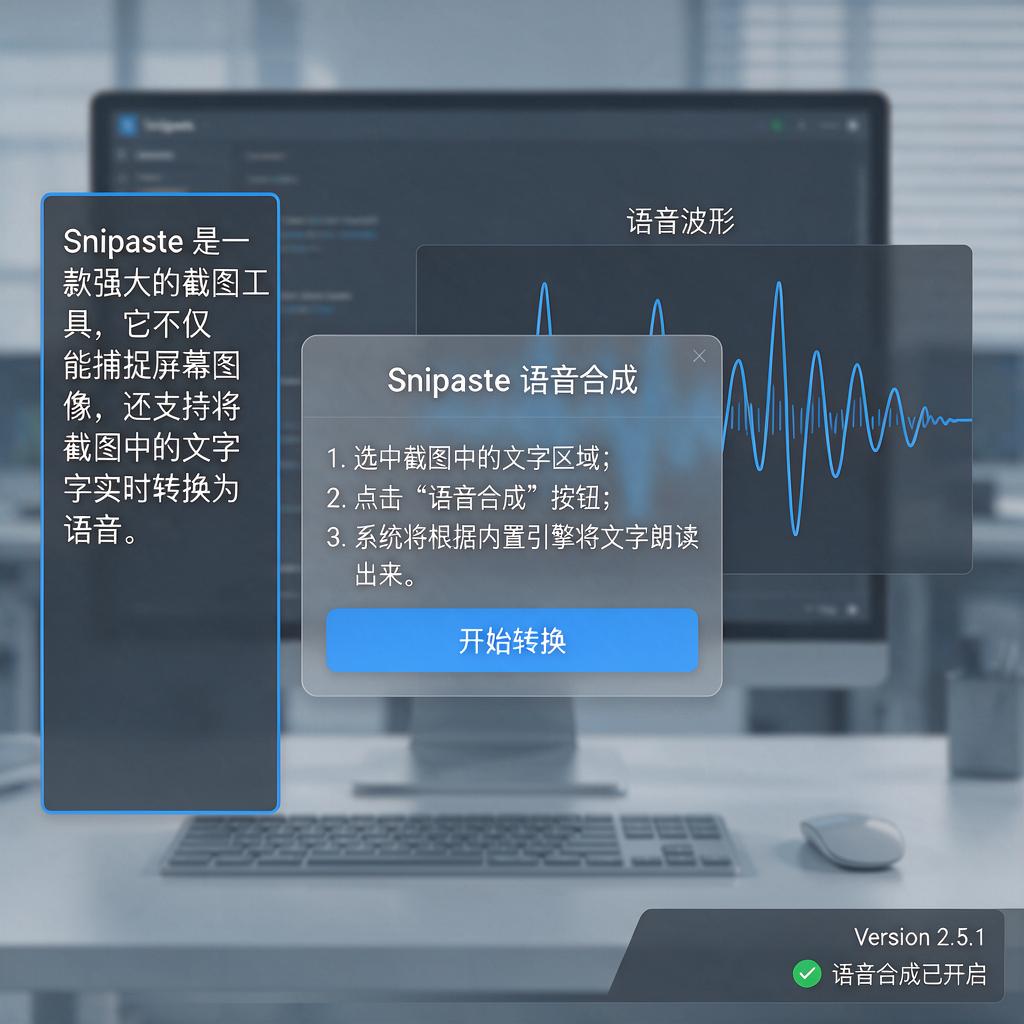
总之,Snipaste本身不直接支持语言文字语音合成,但可以通过集成其他语音合成工具或软件来实现这一功能。选择合适的工具并了解其API接口是关键步骤,同时编写脚本或插件需要一定的编程技能。如果不具备这些技能,可以考虑使用其他已经集成好语音合成功能的工具或在线服务。