Snipaste如何实现文字手写识别功能?
Snipaste文字手写识别
Snipaste 是一款功能强大的截图工具,支持截图后编辑、标注等操作,但原生版本并不直接提供文字手写识别功能。如果需要通过 Snipaste 实现类似文字识别或手写内容转文本的需求,可以结合其他工具或方法完成。以下是详细操作步骤和替代方案,帮助你高效解决问题。
首先,明确需求场景。若需识别截图中的印刷体文字,可借助第三方 OCR(光学字符识别)工具。推荐使用在线工具如百度 OCR、腾讯 OCR 或离线软件如天若 OCR、ABBYY FineReader。操作流程为:先用 Snipaste 截取包含文字的图片,保存到本地;再打开 OCR 工具,上传图片进行识别,复制结果即可。
若需识别手写文字,需选择支持手写识别的专用工具。例如,微软 OneNote 的手写转文本功能、Google Keep 的手写识别,或专业软件如 MyScript Nebo。步骤类似:截图保存后,在对应工具中导入图片,利用其手写识别功能转换文本。部分工具可能需手动调整识别区域或校对结果,以提高准确率。
对于追求效率的用户,可考虑自动化流程。例如,使用 Snipaste 的“保存到剪贴板”功能,截图后直接粘贴到 OCR 工具的输入框,减少保存步骤。或通过快捷键组合(如 Snipaste 截图后按 Ctrl+V 快速粘贴)加速操作。若频繁使用,建议将 OCR 工具固定到任务栏或设置全局快捷键,进一步简化流程。
若坚持使用 Snipaste 完成全部操作,可尝试其标注功能辅助。例如,截图后用矩形工具框选文字区域,再用箭头或文本标注强调,但无法直接转换为可编辑文本。此方法适用于临时标记或分享,不适合需要提取文字的场景。
总结来看,Snipaste 本身不具备文字手写识别能力,但通过与其他工具配合,可轻松实现需求。选择 OCR 工具时,建议优先测试免费或提供试用版的软件,根据识别准确率、操作便捷性等因素决定是否长期使用。对于手写内容,尽量保持字迹清晰,以提高识别成功率。
希望这些方法能帮助你高效解决问题!如果有其他具体需求,如特定工具的使用教程或优化建议,欢迎进一步提问。
Snipaste文字手写识别准确率如何?
Snipaste 是一款功能强大的截图与贴图工具,不过它本身并没有直接集成文字手写识别功能哦。所以,如果单纯从 Snipaste 的角度来谈文字手写识别的准确率,是没有办法给出确切数据的。
要是你需要在电脑上进行文字手写识别,有其他的办法可以实现。比如使用一些专门的手写识别软件,像汉王、百度 OCR 等。这些软件经过大量的数据训练和算法优化,在手写识别方面有不错的表现。
以百度 OCR 为例,它的手写识别功能准确率相对较高。百度拥有庞大的数据资源,通过深度学习算法不断训练模型,对于清晰、工整的手写文字,识别准确率可以达到 90%以上甚至更高。对于一些较为潦草的手写文字,识别准确率会受到一定影响,但也能达到一个可以接受的程度。而且百度 OCR 会不断更新和优化算法,持续提升识别的准确率。
汉王手写识别软件也是行业内的老牌软件,它对手写汉字的识别有着深入的研究和丰富的经验。对于常规的手写字体,识别准确率同样很高,并且在一些特殊字体的识别上也有不错的表现。它还支持多种语言的手写识别,能满足不同用户的需求。
如果你想使用这些软件进行手写识别,一般操作步骤如下:首先下载并安装相应的软件,打开软件后找到手写识别功能入口。然后将手写文字通过扫描仪扫描成图片,或者直接用手机拍摄清晰的照片上传到软件中。软件会自动对图片中的文字进行识别,识别完成后你可以对识别结果进行校对和修改,最后将识别好的文字保存为你需要的格式,比如 Word、TXT 等。
所以,要是你有文字手写识别的需求,建议选择专门的手写识别软件,它们能为你提供更准确、更高效的识别服务。
Snipaste文字手写识别支持哪些语言?
Snipaste 是一款功能强大的截图与贴图工具,它在文字识别方面表现很出色,不过它本身并不直接具备手写识别功能哦。但别担心,咱们可以通过一些间接方法来实现手写文字的识别,并且能支持多种语言呢。
要是想用 Snipaste 截图后进行手写文字识别,可以借助一些专门的 OCR(光学字符识别)工具。像百度 OCR、腾讯 OCR 这些在线服务,它们对多种语言都有很好的支持。
百度 OCR 支持的语言可丰富啦,常见的中文、英文肯定不在话下,还有日语、韩语、法语、德语、西班牙语、葡萄牙语、意大利语、俄语等等。使用的时候,先用 Snipaste 把包含手写文字的部分截图保存下来,然后打开百度 OCR 的网页或者使用它的 API 接口,把截图上传上去,就能快速识别出文字内容啦。
腾讯 OCR 同样支持多种语言,除了中文、英文,像阿拉伯语、泰语、越南语等小众语言也有一定的识别能力。操作步骤和百度 OCR 类似,先截图再上传到腾讯 OCR 平台进行识别。
另外,还有一些本地的 OCR 软件,比如 ABBYY FineReader,它对语言的支持也很广泛,涵盖了全球大部分主要语言。你可以先用 Snipaste 截图,然后用 ABBYY FineReader 打开截图文件进行手写文字识别。
所以呀,虽然 Snipaste 本身不直接支持手写识别多种语言,但通过和这些 OCR 工具配合,就能轻松实现对多种语言手写文字的识别啦。你可以根据自己的需求和使用习惯,选择合适的 OCR 工具来和 Snipaste 搭配使用哦。
Snipaste文字手写识别怎么使用?
想要使用Snipaste进行文字手写识别,其实操作起来非常简单,就算你是电脑操作小白也能轻松上手。下面就一步一步详细地给你介绍整个过程。
首先,要确保你的电脑上已经安装好了Snipaste软件。如果还没有安装,你可以前往Snipaste的官方网站,在网站上找到适合你电脑操作系统的版本进行下载,下载完成后按照安装向导的提示完成安装。安装好之后,在电脑桌面上找到Snipaste的图标,双击打开它。
打开Snipaste后,软件会默认在系统托盘区显示一个小图标。这时候,你可以通过快捷键来启动截图功能,默认的截图快捷键是F1,当然你也可以在软件设置里根据自己的习惯修改这个快捷键。按下F1键后,你的电脑屏幕会变成半透明状态,并且鼠标指针会变成一个十字形状,这就表示你已经进入了截图模式。
在截图模式下,你可以按住鼠标左键并拖动,框选你想要进行文字手写识别的区域。框选完成后,松开鼠标左键,在截图框的下方会出现一排功能按钮。在这些按钮中,找到一个类似“OCR”字样的按钮,这个按钮就是用于文字识别的功能按钮,点击它。
点击“OCR”按钮后,Snipaste就会开始对你框选区域内的文字进行识别。识别过程可能需要几秒钟的时间,具体时间取决于框选区域内文字的多少以及电脑的性能。识别完成后,识别结果会以文本的形式显示在一个小窗口中。
如果识别结果准确无误,你可以直接复制这个文本内容,然后粘贴到你需要的地方,比如文档编辑软件、聊天窗口等等。要是识别结果有误差,你可以手动对识别出的文本进行修改和调整,确保内容准确后再进行复制粘贴操作。
另外,如果你经常需要进行文字手写识别,还可以在Snipaste的设置中对OCR功能进行一些个性化设置。比如选择不同的识别语言,Snipaste支持多种语言的识别,你可以根据自己的需求进行选择;还可以设置识别结果的输出格式等。设置方法是在系统托盘区找到Snipaste的图标,右键点击它,在弹出的菜单中选择“首选项”,然后在打开的设置窗口中找到“OCR”相关的设置选项进行修改。
按照以上这些步骤操作,你就可以轻松使用Snipaste进行文字手写识别啦。希望这些详细的介绍能帮助你顺利完成文字识别任务。
Snipaste文字手写识别有免费版吗?
Snipaste 是一款功能强大的截图和贴图工具,它本身并不直接提供文字手写识别功能哦。不过,如果你想要实现文字手写识别,并且希望找到免费版的工具,其实有不少其他选择呢。
对于文字识别,特别是从图片中提取文字,你可以考虑使用一些在线的OCR(光学字符识别)工具。这些工具通常提供免费版,虽然可能有一些使用限制,比如每天识别次数或者图片大小限制,但对于一般用户来说已经足够啦。你只需要将包含文字的图片上传到这些工具的网站,然后按照提示操作,就能快速获取识别后的文字内容。
另外,如果你更倾向于使用软件而不是在线工具,那么也可以搜索一些开源的OCR软件。开源软件的好处是你可以自由地使用、修改甚至分发,而且通常不会有太多使用限制。当然,使用开源软件可能需要你具备一定的技术基础,因为有时候需要自己进行一些配置和安装。
至于手写识别,这确实是一个相对复杂的功能,因为每个人的手写风格都不一样,识别起来难度较大。不过,也有一些专门的软件或应用提供了手写识别功能,并且部分也提供了免费版。你可以在应用商店或者搜索引擎中输入“手写识别软件 免费版”这样的关键词,就能找到不少相关的结果。
总的来说,虽然Snipaste本身没有文字手写识别功能,但你可以通过其他在线工具或软件来实现这一需求,而且还有很多免费版的选择哦。希望这些信息能帮到你,让你轻松找到适合自己的文字手写识别工具!
Snipaste文字手写识别对硬件有要求吗?
Snipaste是一款广受欢迎的截图与贴图工具,它本身并不直接具备文字手写识别功能。不过,Snipaste可以与一些具备OCR(光学字符识别)技术的第三方软件或服务配合使用,间接实现文字手写识别的效果。
关于硬件要求,如果只是使用Snipaste的基本截图和贴图功能,那么对硬件的要求并不高。普通的电脑配置,比如常见的处理器、内存和显卡,都能轻松应对。
但若想要通过Snipaste配合第三方OCR软件来实现文字手写识别,硬件要求就取决于所使用的OCR软件了。不同的OCR软件对硬件的要求不尽相同。一些基础的OCR软件可能对硬件要求较低,能在较为普通的电脑上流畅运行。而一些功能强大、识别准确率高的OCR软件,可能会对处理器性能、内存大小有一定要求。
比如,如果使用的OCR软件需要处理大量高清图片进行文字识别,或者要识别复杂的手写字体,那么较高的处理器主频、较大的内存容量会更有优势。一般来说,建议处理器至少是Intel i5或同等性能的AMD处理器,内存达到8GB及以上,这样能保证在识别过程中不会出现明显的卡顿,提高识别效率和准确性。
显卡方面,对于文字手写识别这种任务,普通的集成显卡通常就能满足需求。但如果OCR软件有特殊的图形处理需求,或者你希望在识别过程中有更好的视觉体验,那么独立显卡会是一个更好的选择。
另外,存储设备也会有一定影响。如果OCR软件需要频繁读写临时文件,使用固态硬盘(SSD)会比传统机械硬盘(HDD)在读写速度上有明显提升,从而加快识别过程。
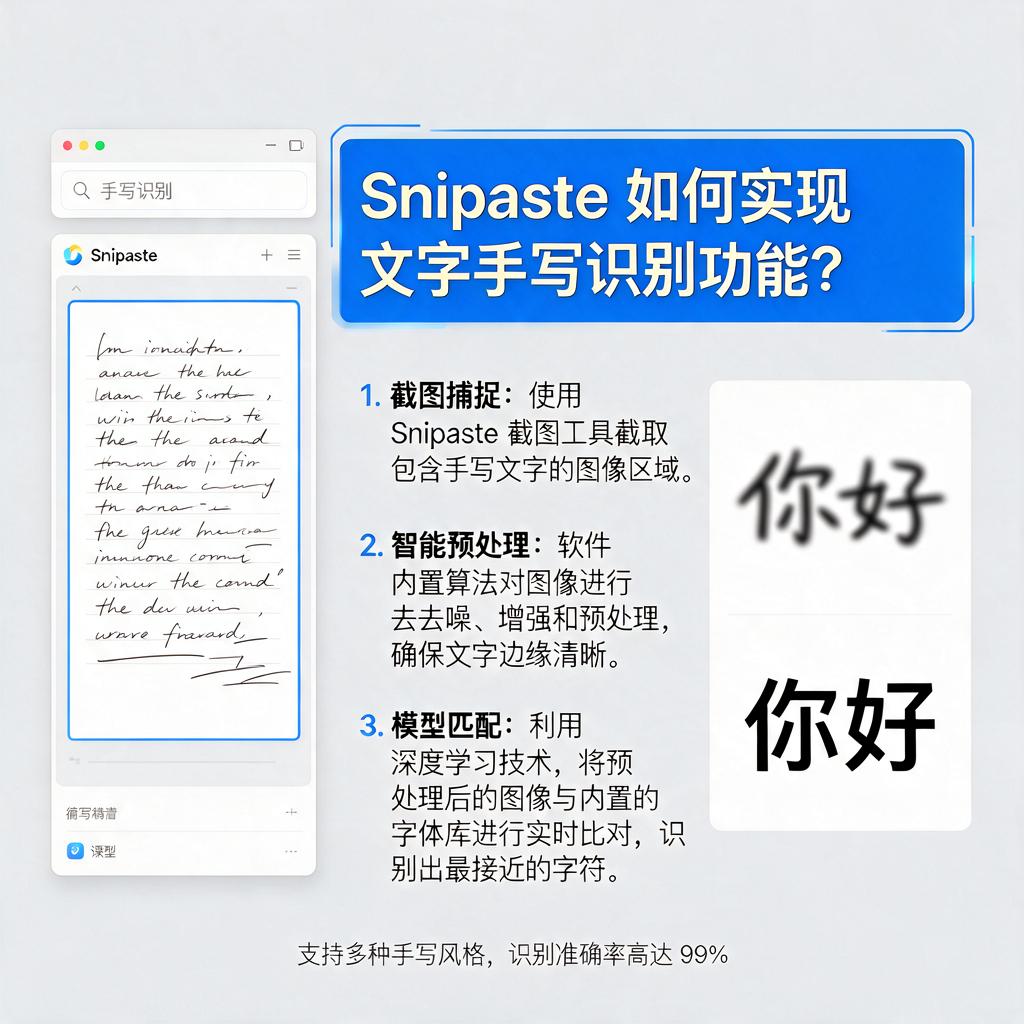
总之,Snipaste本身对硬件要求不高,但配合第三方OCR软件实现文字手写识别时,硬件要求取决于所使用的OCR软件,建议根据软件的具体需求来配置合适的硬件。