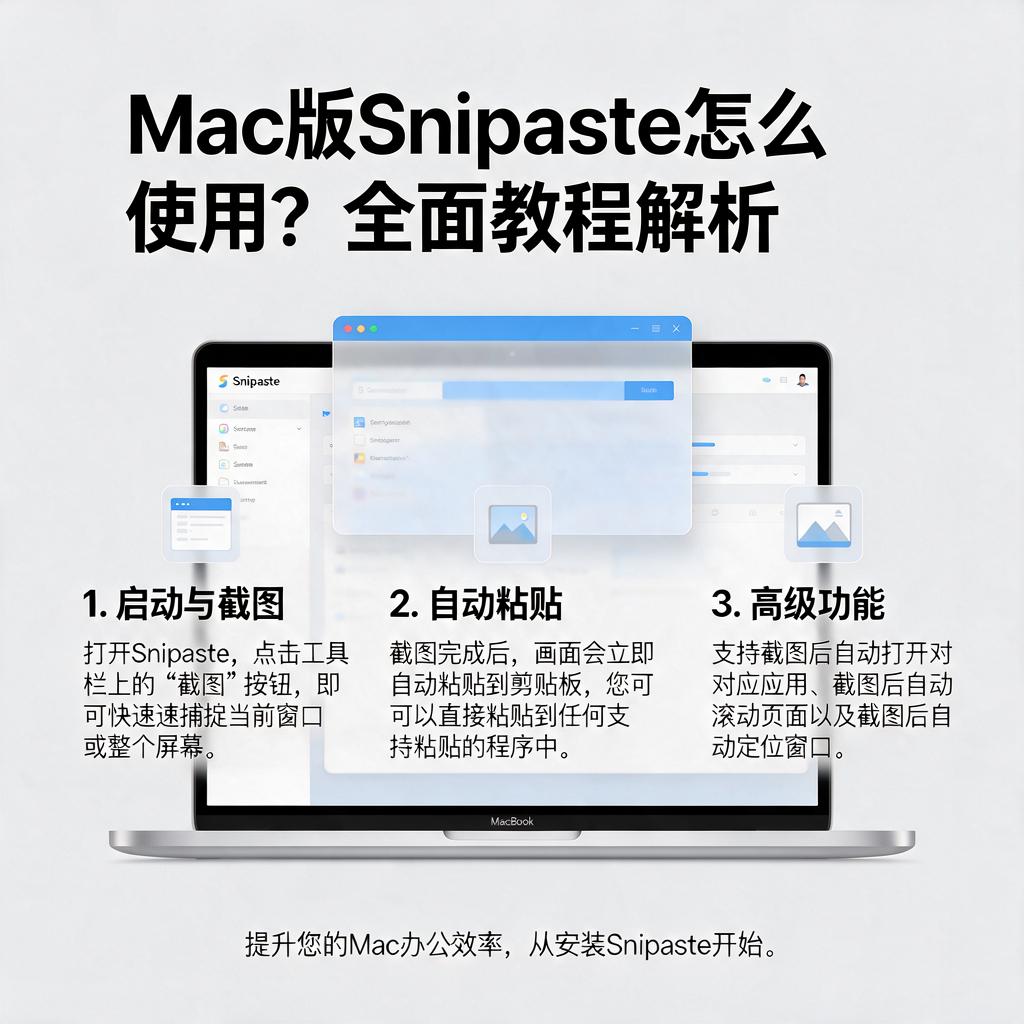
Mac版Snipaste怎么使用?全面教程解析
Mac版Snipaste教程
嘿,欢迎来了解Mac版Snipaste的详细使用教程!Snipaste是一款非常实用的截图和贴图工具,它不仅功能强大,而且操作简单,非常适合在Mac系统上使用。下面,我会一步步带你了解如何使用Snipaste的各项功能,即使你是电脑小白也能轻松上手哦!
第一步:下载与安装
首先,你需要从Snipaste的官方网站下载Mac版本的安装包。下载完成后,双击安装包,按照提示完成安装。安装完成后,你就可以在应用程序文件夹中找到Snipaste图标,双击启动它。
第二步:基本截图操作
启动Snipaste后,它会在菜单栏显示一个小图标。你可以通过点击这个图标来选择截图模式,或者使用快捷键(默认是Command + Shift + 5)来快速启动截图。在截图模式下,你可以选择矩形截图、窗口截图或全屏截图。选择好截图区域后,点击鼠标左键或按下回车键即可完成截图。
第三步:截图后的编辑
截图完成后,Snipaste会自动打开编辑窗口。在这里,你可以对截图进行各种编辑操作,比如添加文字、箭头、矩形框等标注,或者使用画笔工具进行自由绘制。编辑完成后,你可以选择保存截图到本地,或者复制到剪贴板以便粘贴到其他地方。
第四步:贴图功能
Snipaste还有一个非常实用的贴图功能。你可以将截图或其他图片“贴”在屏幕上,作为临时参考或对比。要使用贴图功能,只需在截图或打开图片后,点击编辑窗口中的“贴图”按钮(或使用快捷键Command + Shift + V),图片就会以浮动窗口的形式出现在屏幕上。你可以拖动这个窗口来调整位置,或者使用缩放工具来调整大小。
第五步:高级设置与自定义
Snipaste还提供了丰富的设置选项,让你可以根据自己的需求进行个性化定制。你可以通过点击菜单栏中的Snipaste图标,然后选择“首选项”来打开设置窗口。在这里,你可以修改截图快捷键、调整截图质量、设置贴图窗口的透明度等。
第六步:常用技巧与快捷键
掌握一些常用技巧和快捷键可以让你更高效地使用Snipaste。比如,你可以使用Command + Shift + Z来撤销上一步操作,或者使用Command + Shift + C来快速复制截图到剪贴板。此外,你还可以在截图时按住空格键来移动截图区域,或者按住Shift键来保持截图比例不变。
好啦,以上就是Mac版Snipaste的详细使用教程啦!希望这些信息能帮助你更好地使用这款工具。如果你在使用过程中遇到任何问题或需要进一步的帮助,随时都可以回来找我哦!
Mac版Snipaste安装教程?
想要在Mac电脑上安装Snipaste这款好用的截图工具吗?别担心,下面我会一步步带你完成整个安装过程,即使你是电脑小白也能轻松搞定!
第一步:下载Snipaste安装包
首先,你需要找到Snipaste的官方网站或者可信赖的软件下载平台。在搜索引擎中输入“Snipaste Mac版下载”,通常第一个或者前几个结果就是官方网站或者正规下载渠道。进入页面后,找到适用于Mac系统的版本,点击下载按钮。下载过程中,请确保你的网络连接稳定,以免下载中断或者文件损坏。
第二步:找到下载的安装包
下载完成后,打开你的“下载”文件夹,这里应该能找到刚刚下载的Snipaste安装包。它的文件名通常包含“Snipaste”和版本号,以及“.dmg”的扩展名,这是Mac系统常用的磁盘映像文件格式。
第三步:挂载并打开安装包
双击下载的.dmg文件,系统会自动挂载这个磁盘映像,并打开一个新的窗口。这个窗口里通常包含Snipaste的应用程序图标和一个指向“应用程序”文件夹的箭头或者快捷方式。
第四步:将Snipaste拖入应用程序文件夹
现在,你需要把Snipaste的应用程序图标拖到“应用程序”文件夹的快捷方式或者直接打开的“应用程序”文件夹窗口中。这一步是将软件安装到你的Mac上,使其可以在“启动台”或者“应用程序”文件夹中找到并运行。
第五步:完成安装并运行Snipaste
拖放完成后,Snipaste就已经成功安装在你的Mac上了。你可以打开“启动台”,在应用列表中找到Snipaste的图标,点击它就可以运行了。或者,你也可以直接在“应用程序”文件夹中找到Snipaste,双击运行。
第六步:首次运行设置(可选)
首次运行Snipaste时,它可能会要求你进行一些基本设置,比如选择截图保存的位置、设置截图快捷键等。这些设置可以根据你的个人喜好来调整,让Snipaste更符合你的使用习惯。
好啦,现在你已经成功在Mac上安装了Snipaste,并可以开始使用它来截图和编辑了。Snipaste功能强大且易于使用,相信它会成为你日常工作和学习中的好帮手!如果在安装过程中遇到任何问题,不要犹豫,随时回来查阅这篇教程或者搜索相关的解决方案哦!
Mac版Snipaste基础使用教程?
想要在Mac上使用Snipaste这款强大又方便的截图工具吗?别担心,即使是初次接触,也能快速上手。Snipaste不仅能帮助你轻松截图,还支持对截图进行简单的编辑和标注。下面,就一步步来了解如何在Mac上使用Snipaste吧。
首先,需要下载并安装Snipaste。访问Snipaste的官方网站,找到Mac版本的下载链接。下载完成后,双击安装包,按照提示完成安装。安装完成后,可以在应用程序文件夹中找到Snipaste的图标,双击启动它。启动后,Snipaste会默默地待在菜单栏,随时待命。
截图是Snipaste的核心功能。在菜单栏找到Snipaste的图标,点击它,然后选择“截图”选项,或者直接使用默认的快捷键(通常是Command + Shift + 5,但具体可能因版本或设置而异,如果不对可以在设置中查看或修改)。按下快捷键后,屏幕会变暗,出现一个十字光标,这就是截图的选择框。移动鼠标,选择想要截取的区域,点击鼠标左键确认。
截图完成后,Snipaste会自动打开一个编辑窗口,可以对截图进行各种编辑操作。比如,想要在截图上添加文字说明,就点击工具栏上的“文字”按钮,然后在截图上点击想要添加文字的位置,输入文字即可。还可以调整文字的字体、大小和颜色,让截图更加清晰明了。
除了添加文字,Snipaste还支持在截图上画线、画箭头、画矩形或圆形等形状,这些功能在标注截图时非常有用。比如,想要突出截图中的某个部分,就可以用矩形或圆形框选出来。想要指示某个方向或流程,就可以画一条箭头。操作都很简单,只需要点击工具栏上对应的按钮,然后在截图上拖动鼠标即可。
编辑完成后,想要保存截图,就点击编辑窗口上的“保存”按钮,选择保存的位置和格式(通常是PNG或JPEG),然后点击“确定”即可。如果想要将截图复制到剪贴板,直接点击“复制”按钮,然后就可以在其他应用程序中粘贴使用了。
Snipaste还有一些其他实用的功能,比如贴图功能。贴图功能允许将截图或图片“贴”在屏幕上,方便进行对比或参考。使用贴图功能时,先截图或打开一张图片,然后在编辑窗口点击“贴图”按钮,图片就会浮现在屏幕上。可以移动图片的位置,调整图片的大小,甚至可以设置图片的透明度。完成操作后,点击图片上的“销毁”按钮或按ESC键,图片就会消失。
最后,别忘了探索Snipaste的设置选项。点击菜单栏上的Snipaste图标,选择“首选项”,就可以打开设置窗口。在这里,可以修改截图快捷键、调整截图质量、设置默认保存路径等。根据自己的使用习惯进行个性化设置,让Snipaste更加符合需求。
现在,已经掌握了Snipaste在Mac上的基础使用方法。无论是截图、编辑还是贴图,都能轻松应对。快去试试吧,相信会爱上这款实用又方便的截图工具的。
Mac版Snipaste高级功能教程?
嘿,想要探索Mac版Snipaste的高级功能呀,那可真是太棒了!Snipaste是一款非常实用的截图与贴图工具,在Mac上也有着丰富的功能等你来发掘。下面,咱们就一起详细看看那些高级功能怎么用吧!
首先,来说说“贴图”功能。贴图,简单来说,就是把截图贴在屏幕上,像便签一样方便查看。在Snipaste里,你截完图后,别急着保存,点击截图窗口上的那个“贴图”按钮,或者按默认的快捷键F3,截图就会像变魔术一样贴到屏幕上啦。你可以随意拖动它,调整大小,甚至还能旋转呢!如果想要关闭贴图,右键点击贴图,选择“关闭贴图”或者按ESC键就行。
接下来,是“标记”功能。有时候,我们截图后想要在上面做些标记,比如画个箭头、圈个重点,或者写点文字说明。Snipaste的标记功能就能满足你的需求。截完图后,在截图窗口上找到那些标记工具,比如画笔、箭头、矩形、椭圆、文字等,选择你需要的工具,然后在截图上尽情发挥吧!记得,标记完后还可以调整颜色、粗细等属性哦。
还有“取色”功能,这可是设计师们的福音。在Snipaste里,你可以轻松获取屏幕上任何位置的颜色值。只需要按下默认的快捷键F1,鼠标就会变成一个吸管工具,点击你想要获取颜色的地方,颜色值就会显示在截图窗口上啦。你还可以复制这个颜色值,方便在其他地方使用。
另外,Snipaste还支持“历史记录回放”功能。这意味着,你可以查看之前截图的所有历史记录,并且还能回放截图的过程呢!想要查看历史记录,只需要在Snipaste的主界面上点击“历史记录”按钮,然后选择你想要查看的截图记录,点击“回放”按钮,就能看到截图的全过程啦。
最后,别忘了Snipaste的“自定义设置”功能。你可以根据自己的使用习惯,调整Snipaste的各种设置,比如截图快捷键、贴图快捷键、标记工具的默认属性等。这样,Snipaste就能更好地适应你的需求,让你的截图工作更加高效便捷。
怎么样,Mac版Snipaste的高级功能是不是很强大呀?快去试试吧,相信你会爱上这款工具的!
Mac版Snipaste快捷键教程?
想在Mac上玩转Snipaste这款强大的截图工具,掌握快捷键是关键!下面是一份超详细的Mac版Snipaste快捷键教程,就算是电脑小白也能轻松上手哦!
先来了解下基础截图操作。打开Snipaste后,默认的截图快捷键是“Command + Shift + 5”,按下这个组合键,屏幕会变暗,出现截图框,你可以拖动调整截图区域。如果想要截取整个屏幕,直接按下回车键就好啦。
接下来是贴图功能,这可是Snipaste的一大亮点。截好图后,别急着关闭截图窗口,看到截图下方的工具栏了吗?点击那个图钉图标,或者按下快捷键“Command + Shift + T”,截图就会像便签一样“贴”在屏幕上啦!你可以随意拖动它,调整大小,甚至还能旋转哦。
再来说说贴图的一些实用操作。贴图后,如果想对贴图进行编辑,比如添加文字、箭头或者马赛克,只需在贴图上右键点击,选择“编辑贴图”就好啦。编辑完成后,点击其他地方或者按下回车键,就能保存编辑结果。如果想要删除贴图,也很简单,右键点击贴图,选择“销毁贴图”即可。
还有一些常用的快捷键组合,能帮你更高效地使用Snipaste。比如,“Command + Shift + A”可以快速截取矩形区域,而“Command + Shift + C”则可以截取全屏并复制到剪贴板。如果你想要截取窗口,可以试试“Command + Shift + W”,这个功能在需要截取特定窗口内容时特别有用。
别忘了,Snipaste还支持自定义快捷键哦!如果你觉得默认的快捷键不太顺手,可以打开Snipaste的设置界面,找到“快捷键”选项卡,在这里你可以根据自己的习惯重新设置快捷键。设置完成后,记得点击“保存”按钮,让更改生效。
掌握了这些快捷键,你就能在Mac上更加流畅地使用Snipaste进行截图和贴图操作啦!无论是工作学习还是日常娱乐,Snipaste都能成为你得力的好帮手。快去试试吧,相信你会爱上它的!
Mac版Snipaste常见问题解决教程?
在Mac系统上使用Snipaste截图工具时,可能会遇到一些常见问题,比如无法启动、截图不清晰、快捷键失效等。别担心,这些问题通常都有解决办法,下面就一步步教你如何解决这些常见问题。
如果Snipaste无法启动,先检查是否已经正确安装。有时候安装包可能下载不完整或者安装过程中出错,导致程序无法正常运行。这时候,你可以尝试重新下载安装包,确保下载来源可靠,然后再次进行安装。安装完成后,重启电脑再试试看能不能打开Snipaste。如果还是不行,那就可能是系统权限问题。打开“系统偏好设置”,进入“安全性与隐私”,在“通用”选项卡下,看看是否有阻止Snipaste运行的提示,如果有,就将其允许运行。
截图不清晰也是常见的问题之一。这可能是因为你的截图设置有问题。打开Snipaste,在菜单栏找到它的图标,点击后选择“首选项”。在“截图”选项卡下,你可以看到“截图质量”的设置。把它调整到最高,这样截图就会更清晰了。另外,还要检查一下你的显示器分辨率设置,如果分辨率设置得很低,截图自然也会不清晰。
快捷键失效也是让人头疼的问题。有时候,我们设置好的快捷键突然就不好用了。这可能是因为快捷键被其他程序占用了,或者系统快捷键设置发生了冲突。你可以先尝试重置Snipaste的快捷键。在Snipaste的首选项里,找到“快捷键”选项卡,把当前的快捷键设置恢复默认,然后再试试看能不能用。如果还是不行,那就检查一下系统其他程序的快捷键设置,看看有没有和Snipaste冲突的。
还有时候,你可能会遇到Snipaste截图后无法保存的问题。这可能是因为保存路径有问题,或者磁盘空间不足。先检查一下保存路径是否设置正确,有没有包含特殊字符或者过长路径名,这些都可能导致保存失败。然后,看看磁盘空间是否足够,如果磁盘满了,那肯定无法保存新文件。清理一下磁盘空间,或者换一个保存路径再试试看。
如果Snipaste的界面显示异常,比如字体模糊、窗口错位等,这可能是因为系统显示设置或者Snipaste的兼容性问题。你可以尝试调整系统的显示缩放设置,看看能不能改善界面显示。另外,也可以检查一下Snipaste是否有更新版本,有时候更新版本会修复一些兼容性问题。
除了以上这些问题,如果你在使用过程中还遇到了其他问题,比如无法粘贴截图到其他程序、截图后无法编辑等,都可以先尝试重启Snipaste或者电脑,看看问题能不能解决。如果还是不行,那就去Snipaste的官方网站或者社区论坛上搜索一下,看看有没有其他用户遇到过类似的问题,并且找到了解决办法。
总之,遇到Snipaste在Mac上的问题不要慌,先按照上面的步骤一步步排查,大部分问题都能找到解决办法。希望这些教程能帮到你,让你在使用Snipaste时更加顺畅!