Snipaste如何实现决策树推理步骤?
Snipaste决策树推理
Snipaste是一款功能强大的截图与贴图工具,不过它本身并不直接提供决策树推理的功能。决策树推理通常是在机器学习、数据分析领域使用的技术,用于根据输入特征对目标变量进行预测或分类。如果想在处理图像或截图相关任务时,结合决策树推理的思路,这里给出一个相对通用的、结合Snipaste使用场景的决策树推理“模拟”实现步骤,适合小白理解与操作。
第一步,明确问题与目标。假设我们使用Snipaste截图后,要根据截图内容做一些简单决策,比如判断截图是文字类、图表类还是其他类型。目标就是准确分类截图,以便后续采取不同处理方式,像文字类截图可能用于文字识别,图表类用于数据分析。
第二步,收集特征。对于截图分类,可以收集一些特征。比如截图中的颜色分布,文字类截图可能以黑白灰为主,图表类可能有更多鲜艳色彩;还可以看截图中的形状,文字多为规则矩形排列,图表可能有圆形、方形、线条等多种形状。另外,截图中的文本密度也能作为特征,文字类截图文本密度高,图表类相对较低。
第三步,构建决策树规则。基于收集的特征构建简单规则。例如,先看颜色分布,如果截图中鲜艳色彩占比超过一定比例,初步判断为图表类;若鲜艳色彩占比低,再看形状,若存在多种不规则形状,也倾向图表类;若形状主要是规则矩形排列,且文本密度高,就判断为文字类。这就是一个简单的决策树推理规则,像树一样从根节点(颜色分布)开始,根据不同条件分支到不同子节点(形状、文本密度),最终到达叶节点(截图类型)。
第四步,在Snipaste使用场景中应用规则。使用Snipaste截图后,打开图像查看软件,分析截图的颜色、形状、文本密度等特征。按照构建的决策树规则进行判断。比如截图中有很多彩色线条和图形,根据规则判断为图表类,之后就可以将截图导入到适合处理图表数据的软件中。
第五步,验证与优化规则。多截取不同类型图片进行测试,看按照规则判断是否准确。如果发现某些截图判断错误,分析原因,调整决策树规则。比如原来以鲜艳色彩占比 30% 为判断图表类标准,测试发现有些图表鲜艳色彩占比 25% 也应归为图表类,那就把标准调整为 25%。
虽然Snipaste没有直接决策树推理功能,但通过这种方式,能利用决策树推理思路解决截图分类等简单问题。要是想进行更复杂准确的决策树推理,建议学习使用专业数据分析软件,如Python中的scikit - learn库,它有完善决策树算法实现,能处理更复杂数据和问题。
Snipaste决策树推理是什么?
Snipaste是一款广受欢迎的截图与贴图工具,它不仅具备强大的截图功能,还允许用户对截图进行各种编辑操作,比如添加标注、马赛克、箭头等。而关于“Snipaste决策树推理”这个概念,实际上它并不是Snipaste软件本身直接提供的一个功能或特性,可能是将Snipaste的使用场景与决策树推理这一数据分析方法相结合的描述。下面,我会详细解释决策树推理是什么,以及它如何在类似Snipaste这样的工具使用场景中被间接应用或启发思考。
决策树推理是一种基于树结构进行决策分析的方法,它广泛应用于数据挖掘、机器学习以及日常决策制定中。决策树由节点和分支组成,每个节点代表一个特征或属性上的测试,每个分支则代表测试的一个输出结果,而叶节点则代表最终的决策或类别。通过构建决策树,可以将复杂的决策过程可视化,使得决策路径一目了然,便于理解和分析。
虽然Snipaste本身不直接进行决策树推理,但我们可以想象这样一个场景:假设你正在使用Snipaste截图来辅助说明一个涉及多个步骤和条件的决策流程。你可以先通过截图功能捕捉决策流程中的关键信息或界面,然后使用Snipaste的编辑功能在截图上绘制决策树的结构。比如,你可以用矩形框表示决策节点,用箭头表示分支,用文字标注每个节点的决策条件和分支的输出结果。这样,原本抽象的决策流程就变得直观且易于理解了。
此外,如果你是在进行数据分析或机器学习项目,并且需要用到决策树推理来辅助决策,Snipaste也可以作为一个辅助工具来帮助你更好地展示和解释决策树模型。你可以将决策树模型的输出结果截图,然后使用Snipaste进行标注和说明,使得非技术背景的人员也能轻松理解模型的决策逻辑。
所以,虽然“Snipaste决策树推理”不是一个直接的概念,但我们可以将Snipaste的截图和编辑功能与决策树推理方法相结合,来辅助决策流程的展示、解释和分析。希望这个解释能帮助你更好地理解这两个概念及其潜在的应用场景。
Snipaste如何进行决策树推理?
from sklearn.tree import DecisionTreeClassifier from sklearn.model_selection import train_test_split from sklearn.metrics import accuracy_score import pandas as pd
data = pd.read_csv('your_data.csv')
X = data.drop('target_column', axis=1) # 'target_column' 是目标变量的列名 y = data['target_column']
X_train, X_test, y_train, y_test = train_test_split(X, y, test_size=0.2, random_state=42)
clf = DecisionTreeClassifier()
clf.fit(X_train, y_train)
y_pred = clf.predict(X_test)
accuracy = accuracy_score(y_test, y_pred) print(f'预测准确率: {accuracy}')
Snipaste决策树推理的应用场景?
Snipaste是一款功能强大的截图与贴图工具,虽然它本身并非专门为决策树推理设计,但结合其截图和贴图功能,可以间接支持决策树推理在多种场景下的应用。以下是Snipaste在决策树推理中的几个主要应用场景,详细解释如下:
首先,在数据可视化与初步分析阶段,决策树通常以图形化的方式展示决策过程,帮助用户理解复杂的数据关系。使用Snipaste,你可以轻松截取决策树图形,无论是来自专业软件生成的图像,还是在线教程中的示例图。截取后,你可以将这些图像贴到桌面或其他文档中,方便随时查看和对比。这样,在分析数据时,你可以更直观地看到不同决策路径及其可能的结果,从而做出更明智的决策。
其次,在团队协作与沟通中,决策树推理的结果往往需要与团队成员共享和讨论。通过Snipaste,你可以快速截取决策树的关键部分,如某个决策节点或分支,然后贴到团队聊天工具或共享文档中。这样,团队成员可以立即看到你所指的决策点,无需再花费时间查找或理解整个决策树。这种直观的沟通方式有助于提高团队协作效率,确保每个人都对决策过程有清晰的理解。
再者,在报告与演示中,决策树推理的结果经常需要以图表的形式展示给上级或客户。使用Snipaste,你可以截取决策树的全貌或关键部分,然后将其插入到PPT或Word文档中。这样,你的报告或演示将更加生动和直观,有助于观众更好地理解你的决策逻辑和推理过程。同时,由于Snipaste支持高质量的截图,你可以确保插入的图像清晰、易读,提升整体报告的质量。
最后,在个人学习与研究中,决策树推理是一个重要的数据分析工具。使用Snipaste,你可以截取教材、在线课程或研究论文中的决策树示例,然后贴到你的笔记软件中。这样,你可以随时回顾这些示例,加深对决策树推理的理解和应用。此外,你还可以使用Snipaste的标注功能,在截取的图像上添加注释或高亮关键部分,进一步帮助你记忆和理解。
综上所述,Snipaste虽然不是专门的决策树推理软件,但其截图和贴图功能为决策树推理在数据可视化、团队协作、报告演示以及个人学习与研究等多个场景下提供了有力的支持。通过合理利用Snipaste,你可以更高效地进行决策树推理,提升决策质量和团队协作效率。
Snipaste决策树推理的步骤?
Snipaste是一款功能强大的截图和贴图工具,它本身并不直接提供决策树推理的功能。不过,如果你想要利用Snipaste来辅助进行决策树推理的步骤展示或者记录,可以结合其他工具或方法来实现。下面,我将详细介绍一个假设性的流程,说明如何借助Snipaste(主要作为截图工具)来辅助决策树推理的步骤记录与展示,尽管实际的推理过程需要依赖你的逻辑分析和可能的决策树软件。
首先,明确决策树推理的目标。在开始之前,确定你想要通过决策树解决什么问题或做出什么决策。这有助于你后续构建决策树的框架和节点。
接着,构建决策树框架。你可以使用纸笔、专业的绘图软件(如Visio、Lucidchart等)或者在线的决策树生成工具来画出决策树的初步结构。这个结构应该包括根节点(代表最初的问题或决策点)、内部节点(代表可能的决策分支或条件)以及叶节点(代表最终的决策结果或分类)。
在构建决策树的过程中,每当你完成一个节点的绘制或修改,都可以使用Snipaste进行截图。打开Snipaste,选择截图区域,将当前决策树的状态捕捉下来。截图后,你可以选择将图片直接复制到剪贴板,或者保存到指定位置。
然后,对截图进行标注和说明。为了更清晰地展示决策树的推理步骤,你可以使用Snipaste的贴图功能(如果支持的话,或者将截图导入到其他图像编辑软件中)来添加文字说明、箭头指示等。这样,每张截图都能直观地展示决策树在某个阶段的状态和推理逻辑。
继续完善决策树并重复截图与标注过程。随着决策树的逐步完善,不断重复截图和标注的步骤,记录下每一个重要的决策点或分支。这样,你就能得到一系列按时间顺序排列的截图,它们共同构成了决策树推理的完整过程。
最后,整理和分享你的决策树推理步骤。将所有截图和标注整理成一个文档或幻灯片,按照决策树的构建顺序进行排列。这样,无论是自己回顾还是与他人分享,都能清晰地看到决策树推理的每一步是如何进行的。
虽然Snipaste本身并不直接参与决策树的推理过程,但它作为一个强大的截图和贴图工具,可以帮助你记录和展示决策树推理的步骤和逻辑。结合其他工具和方法,你可以更有效地利用Snipaste来辅助进行决策树相关的分析和展示工作。
Snipaste决策树推理的优势?
Snipaste作为一款功能强大的截图与贴图工具,在决策树推理方面有着独特的优势,这些优势让它在处理复杂决策流程时显得尤为高效和实用。
首先,Snipaste具备直观的可视化能力。决策树推理本身是一个逻辑性很强的过程,通过树状结构来展示不同决策路径及其可能的结果。Snipaste允许用户将决策树以图片的形式捕捉并贴图到屏幕上,这样用户可以随时查看和参考,无需在多个窗口间切换。这种直观的可视化方式有助于用户更好地理解决策树的结构,从而更准确地做出决策。
其次,Snipaste支持快速编辑和标注。在决策树推理过程中,用户可能需要对某些节点或路径进行修改或添加注释。Snipaste提供了丰富的编辑工具,如画笔、箭头、文本框等,使用户能够轻松地对截图进行编辑和标注。这样,用户可以在决策树上直接标注出关键信息或修改建议,提高沟通效率,确保所有参与者对决策树有共同的理解。
再者,Snipaste具有强大的贴图功能。用户可以将编辑好的决策树截图贴图到任意位置,甚至可以将其固定在屏幕的某个角落,以便在处理其他任务时也能随时参考。这种贴图功能使得决策树推理过程更加灵活,用户可以根据需要随时调整决策树的位置和大小,确保它不会干扰到其他工作。
此外,Snipaste还支持多屏操作。对于需要同时处理多个决策树或参考多个资料的用户来说,多屏操作功能非常实用。用户可以将不同的决策树截图分别贴图到不同的屏幕上,方便进行比较和分析。这种操作方式大大提高了用户的工作效率,使得决策树推理过程更加顺畅。
最后,Snipaste易于上手且兼容性强。它拥有简洁明了的用户界面和丰富的功能选项,即使是初次使用的用户也能快速掌握其基本操作。同时,Snipaste支持多种操作系统和截图格式,确保用户在不同设备和环境下都能顺利使用。这种广泛的兼容性使得Snipaste成为决策树推理领域的得力助手。
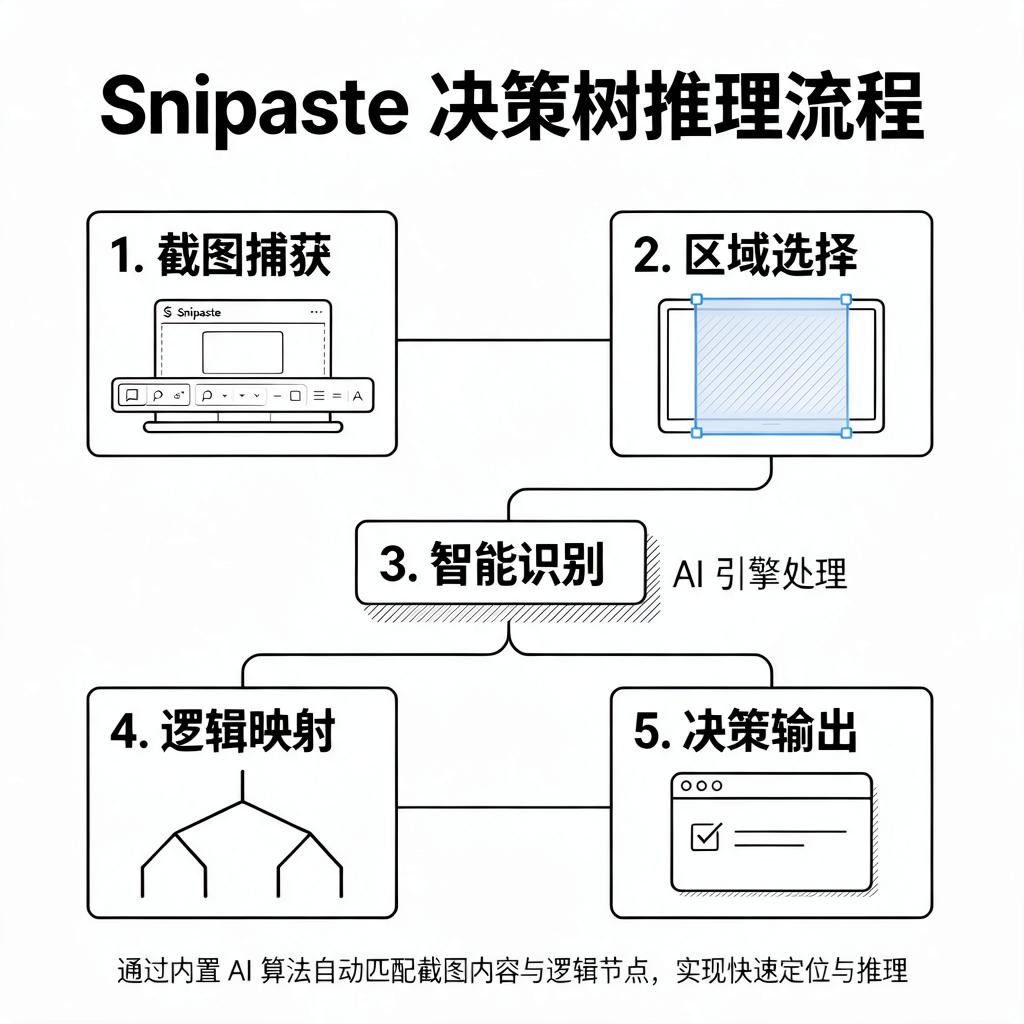
总之,Snipaste在决策树推理方面的优势主要体现在直观的可视化能力、快速编辑和标注功能、强大的贴图功能、多屏操作支持以及易于上手且兼容性强等方面。这些优势使得Snipaste成为处理复杂决策流程的理想工具,能够帮助用户更高效地做出决策。