Snipaste如何结合神经网络进行推理应用?
Snipaste神经网络推理
import torch from torchvision import transforms from PIL import Image
model = torch.hub.load('pytorch/vision:v0.10.0', 'resnet18', pretrained=True) model.eval() # 设置为评估模式
preprocess = transforms.Compose([
transforms.Resize(256),
transforms.CenterCrop(224),
transforms.ToTensor(),
transforms.Normalize(mean=[0.485, 0.456, 0.406], std=[0.229, 0.224, 0.225]),
])
input_image = Image.open("image.jpg") input_tensor = preprocess(input_image) input_batch = input_tensor.unsqueeze(0) # 添加batch维度
if torch.cuda.is_available():
input_batch = input_batch.to('cuda')
model.to('cuda')
with torch.no_grad():
output = model(input_batch)
probabilities = torch.nn.functional.softmax(output[0], dim=0) print(probabilities)
Snipaste如何进行神经网络推理?
import pyautogui import torch from torchvision import transforms from PIL import Image import numpy as np
model = torch.hub.load('pytorch/vision:v0.10.0', 'resnet18', pretrained=True) model.eval()
preprocess = transforms.Compose([
transforms.Resize(256),
transforms.CenterCrop(224),
transforms.ToTensor(),
transforms.Normalize(mean=[0.485, 0.456, 0.406], std=[0.229, 0.224, 0.225]),
])
screenshot = pyautogui.screenshot()
image = Image.fromarray(np.array(screenshot))
input_tensor = preprocess(image) input_batch = input_tensor.unsqueeze(0) # 创建一个 mini-batch,因为模型通常期望输入是一个 batch
if torch.cuda.is_available():
input_batch = input_batch.to('cuda')
model.to('cuda')
with torch.no_grad():
output = model(input_batch)
probabilities = torch.nn.functional.softmax(output[0], dim=0)
class_names = ['cat', 'dog', '...'] # 这里需要替换为实际的类别名称列表 for i, prob in enumerate(probabilities):
print(f"{class_names[i]}: {prob.item():.4f}")
Snipaste神经网络推理的原理?
Snipaste 是一款功能强大的截图和贴图工具,不过它本身并不直接涉及神经网络推理。不过,如果用户是想了解神经网络推理的基本原理,并且好奇这类技术如何在图像处理等场景中应用,下面会详细解释神经网络推理的原理以及它在图像相关任务中的可能应用。
神经网络推理的原理主要基于深度学习模型。深度学习模型通常由大量神经元组成,这些神经元按照不同层次结构排列,形成输入层、隐藏层和输出层。输入层负责接收原始数据,比如图像像素值。隐藏层对输入数据进行一系列复杂的非线性变换,通过层层传递和计算,提取出数据中的高级特征。输出层则根据这些特征给出最终的推理结果,比如在图像分类任务中输出类别标签。
在神经网络推理过程中,数据从输入层进入后,每个神经元会接收来自上一层神经元的输出作为输入,并使用激活函数对输入进行非线性变换。激活函数的作用是引入非线性因素,使得神经网络能够学习和表示更复杂的模式。常见的激活函数有 ReLU(Rectified Linear Unit)、Sigmoid 和 Tanh 等。
神经网络在训练阶段会通过反向传播算法不断调整神经元之间的连接权重,以最小化预测结果与真实标签之间的误差。训练完成后,这些权重就固定下来,进入推理阶段。推理时,只需将新的输入数据输入到训练好的神经网络中,按照前向传播的方式依次计算每一层的输出,最终得到推理结果。
以图像处理为例,如果使用神经网络进行图像分类推理,输入是一张图像,经过神经网络的层层处理,输出可能是该图像属于不同类别的概率。神经网络能够自动学习图像中的特征,比如形状、颜色、纹理等,并根据这些特征进行分类判断。
虽然 Snipaste 本身不进行神经网络推理,但类似的技术可以应用于图像编辑、增强等场景。比如,利用神经网络推理可以实现图像的智能修复、超分辨率重建等功能,让图像处理更加高效和智能。希望这些解释能帮助用户更好地理解神经网络推理的原理以及它在图像领域的应用潜力。
Snipaste神经网络推理的步骤?
Snipaste是一款强大的截图与贴图工具,不过它本身并不直接进行神经网络推理。但假设你想了解的是如何利用Snipaste截图后,将截图内容输入到一个神经网络模型中进行推理(比如图像分类、目标检测等),下面我会详细解释整个流程的步骤,尽量让每个步骤都清晰易懂。
第一步:准备神经网络模型
首先,你需要有一个已经训练好的神经网络模型。这个模型可以是自己训练的,也可以是使用开源的预训练模型。模型的选择取决于你的具体需求,比如图像分类、目标检测、语义分割等。确保模型已经保存为可以加载的格式,比如.h5、.pth或者ONNX格式。
第二步:安装必要的库
为了让计算机能够加载和运行神经网络模型,你需要安装一些必要的Python库。常用的库包括TensorFlow、PyTorch(这两个是深度学习框架),以及OpenCV(用于图像处理)。如果你使用的是其他框架或者工具,也需要安装相应的库。安装这些库通常可以通过pip命令完成,比如pip install tensorflow opencv-python。
第三步:使用Snipaste截图
打开Snipaste工具,选择截图功能,框选你想要进行推理的图像区域。截图完成后,你可以选择将截图保存到本地文件,或者直接复制到剪贴板。为了后续处理方便,建议保存为常见的图像格式,比如PNG或JPEG。
第四步:加载图像并进行预处理
使用OpenCV或者其他图像处理库加载你刚才截取的图像。神经网络模型通常对输入图像有特定的要求,比如尺寸、颜色通道顺序、归一化等。你需要根据模型的要求对图像进行预处理。比如,如果模型要求输入图像尺寸为224x224,你就需要将图像调整为这个尺寸;如果模型要求输入数据在0到1之间,你就需要对图像像素值进行归一化。
第五步:加载神经网络模型
使用你选择的深度学习框架加载之前准备好的神经网络模型。加载模型通常需要指定模型文件的路径。加载完成后,模型就处于待推理状态。
第六步:进行推理
将预处理后的图像数据输入到神经网络模型中,执行推理操作。这一步会调用模型的forward方法或者类似的推理接口。推理完成后,模型会输出预测结果。这个结果可能是类别标签、目标框坐标、分割掩码等,具体取决于模型的任务类型。
第七步:处理推理结果
根据模型输出的结果类型,你可能需要进行一些后处理操作。比如,如果是图像分类任务,你可能需要选择概率最高的类别作为最终预测结果;如果是目标检测任务,你可能需要过滤掉低置信度的目标框,或者对重叠的目标框进行非极大值抑制。
第八步:展示或保存结果
最后,你可以将推理结果展示出来,比如在一个窗口中显示带有预测标签的图像,或者将结果保存到本地文件。这一步可以根据你的具体需求来定制。
整个流程就是这样。虽然Snipaste本身不直接进行神经网络推理,但通过截图功能,你可以方便地获取图像数据,然后将其输入到神经网络模型中进行推理。希望这个解释能帮助你理解整个流程!
Snipaste神经网络推理的应用场景?
Snipaste 是一款功能强大的截图与贴图工具,虽然它本身并非专门为神经网络推理设计,但结合其截图和贴图功能,可以间接支持多种神经网络推理的应用场景,以下是一些具体的应用场景说明。
在图像识别领域,神经网络推理常用于识别图像中的物体、场景或文字。使用 Snipaste 时,用户可以快速截取屏幕上的图像区域,并将截图粘贴到图像识别软件或在线服务中。这样,用户无需手动保存图像文件,再导入到识别工具中,大大提高了识别效率。例如,在电商平台上,用户可以截取商品图片,快速识别商品信息或价格;在文档处理中,用户可以截取文字区域,进行OCR文字识别。
在目标检测场景中,神经网络推理能够定位图像中的特定对象并标注其位置。Snipaste 的截图功能可以帮助用户精准选取检测区域,避免无关信息的干扰。例如,在安防监控中,用户可以截取监控画面中的特定区域,使用目标检测算法识别行人、车辆等目标;在医学影像分析中,医生可以截取CT或MRI图像中的病变区域,进行更精确的诊断。
在模型训练与验证阶段,神经网络推理需要大量的标注数据。Snipaste 的贴图功能可以帮助用户快速整理和对比不同版本的标注结果。例如,用户可以将原始图像和标注后的图像并排贴图,直观检查标注的准确性;或者将不同算法的推理结果贴图对比,评估模型性能。这种可视化对比方式有助于提升模型训练的效率和质量。
在实时交互应用中,神经网络推理常用于实现智能交互功能。Snipaste 的截图和贴图功能可以辅助用户快速获取和展示推理结果。例如,在AR应用中,用户可以截取现实场景中的图像,通过神经网络推理生成虚拟对象或信息,再将结果贴图到屏幕上,实现增强现实效果;在游戏开发中,开发者可以截取游戏画面,使用神经网络推理分析玩家行为或场景特征,优化游戏体验。
在辅助设计领域,神经网络推理可以用于生成设计素材或优化设计方案。Snipaste 的截图功能可以帮助设计师快速捕捉灵感或参考素材。例如,设计师可以截取网页上的设计元素,使用神经网络推理生成类似风格的素材;或者截取手绘草图,通过推理算法将其转化为数字化设计图,提升设计效率。
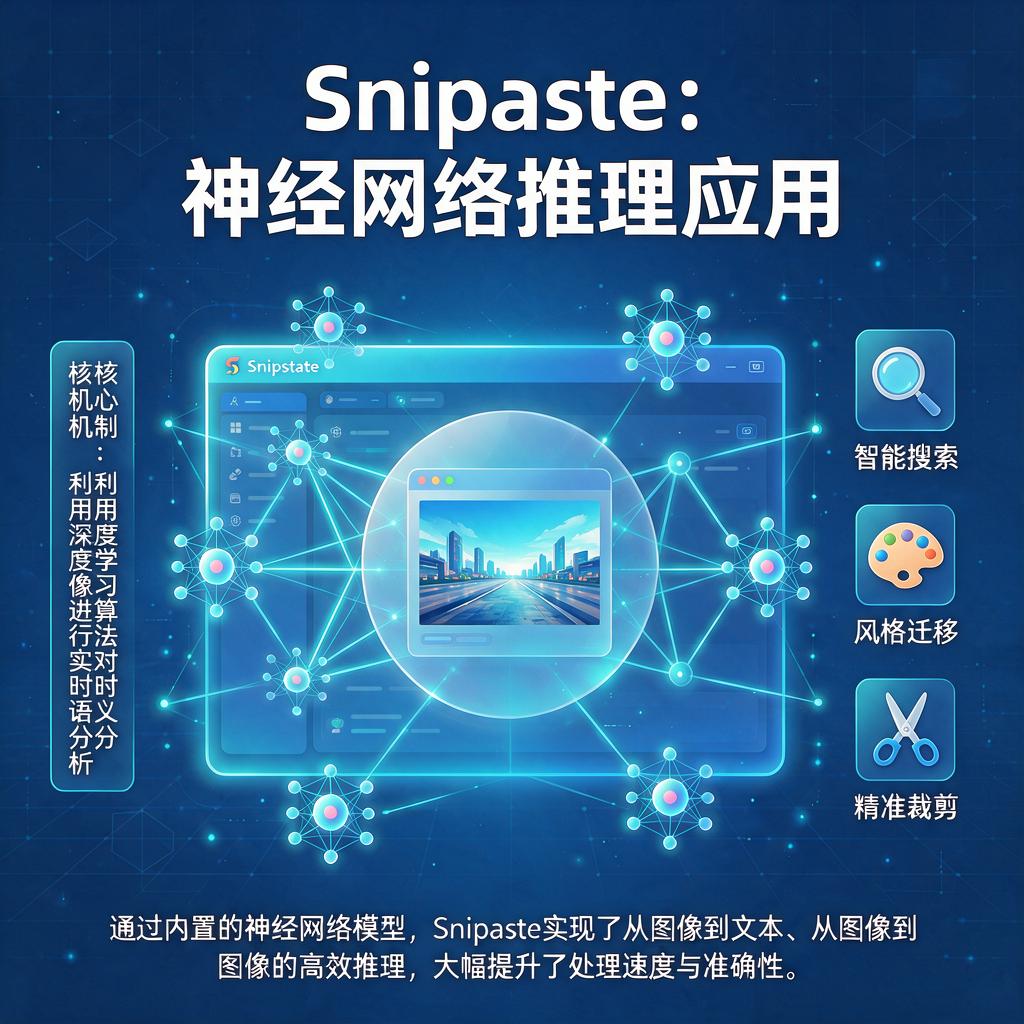
Snipaste 虽然不是专门的神经网络推理工具,但其截图和贴图功能在图像识别、目标检测、模型训练、实时交互和辅助设计等多个场景中都能发挥重要作用。通过灵活运用这些功能,用户可以更高效地完成与神经网络推理相关的任务,提升工作效率和体验。