Snipaste数据预处理有哪些实用方法和步骤?
Snipaste数据预处理
Snipaste是一款功能强大的截图与贴图工具,但在数据预处理场景中,它本身并不直接提供数据清洗或格式转换功能。若需结合Snipaste完成数据预处理任务,通常需要借助其他工具或编程语言实现核心处理逻辑,再通过Snipaste辅助可视化或标注。以下是具体操作步骤与工具推荐,适合零基础用户快速上手:
第一步:明确数据预处理需求
数据预处理包含去重、缺失值填充、格式标准化等操作。例如,若需处理表格数据,需先确定数据存储格式(如CSV、Excel)。若需处理图像数据,需明确分辨率、色彩模式等要求。Snipaste的截图功能可帮助快速查看数据文件内容,但实际处理需依赖专业工具。
第二步:选择数据预处理工具
- 表格数据:推荐使用Excel或Google Sheets进行基础处理。例如,通过“删除重复项”功能去重,用“IF函数”填充缺失值。
- 文本数据:可使用Notepad++或VS Code进行正则表达式替换,快速清理特殊字符。
- 图像数据:推荐使用OpenCV(Python库)或Photoshop进行批量裁剪、调色。例如,用Python代码import cv2; img = cv2.imread('image.jpg'); img = cv2.resize(img, (256, 256))可统一图像尺寸。
第三步:利用Snipaste辅助标注或验证
完成数据预处理后,可用Snipaste截取处理后的数据片段进行可视化检查。例如,截图处理后的表格部分区域,贴到画布上对比原始数据,确认格式是否统一。若发现异常,可重新调整预处理参数。
第四步:自动化处理(进阶)
若需批量处理大量数据,可编写Python脚本调用Pandas(表格处理)或Pillow(图像处理)库。例如,用Pandas代码import pandas as pd; df = pd.read_csv('data.csv'); df.drop_duplicates(inplace=True)可自动去重。处理完成后,再用Snipaste截图结果文件的关键部分,方便向团队展示处理效果。
常见问题解答
- Q:Snipaste能直接编辑数据吗?
A:不能。Snipaste仅支持截图、贴图与基础标注(如添加文字、箭头),数据编辑需借助其他工具。
- Q:如何快速统一图片尺寸?
A:用Snipaste截图单张图片后,记录尺寸(如宽度256像素),再用批量处理工具(如XnConvert)按此尺寸调整所有图片。
- Q:处理后的数据如何导出?
A:根据工具不同,Excel可另存为CSV,Python脚本可用df.to_csv('output.csv')导出,图像处理工具通常支持批量保存为JPG/PNG格式。
通过以上步骤,即使没有编程基础,也能高效完成数据预处理任务。核心思路是:用Snipaste辅助可视化,用专业工具处理数据,两者结合提升效率。
Snipaste数据预处理的方法有哪些?
Snipaste是一款强大的截图和贴图工具,虽然它本身并不直接专注于数据预处理,但在处理图像数据时,结合Snipaste的功能以及其他图像处理工具或编程库,可以实现多种数据预处理的方法。以下是一些常见的数据预处理方法,这些方法在处理图像数据时尤为有用,可以借助Snipaste截图后,再利用其他工具或编程实现:
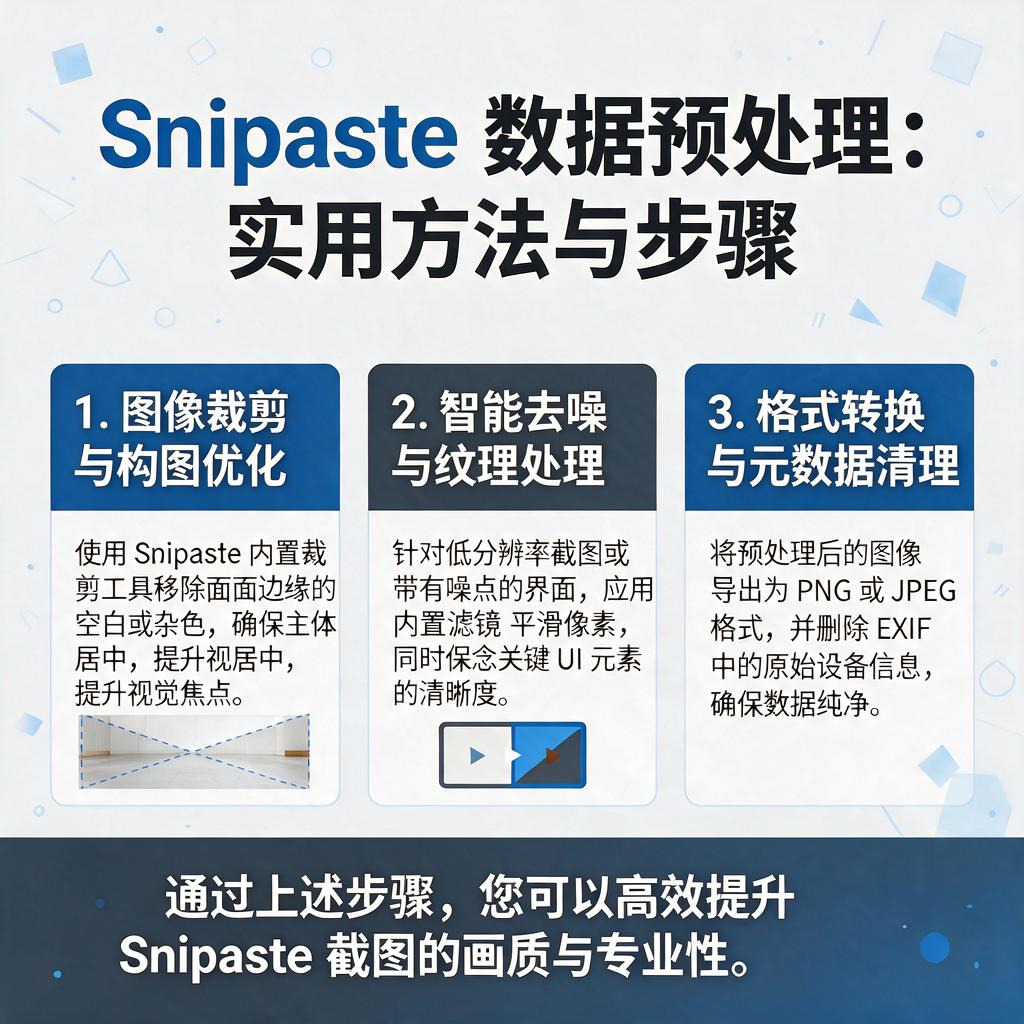
图像裁剪与尺寸调整:使用Snipaste可以轻松截取图像中的特定区域,去除不需要的部分。之后,可以利用图像处理软件或编程库(如Python的Pillow库)调整图像的尺寸,使其符合模型输入的要求。这一步骤对于去除背景、聚焦目标物体或统一图像大小非常有帮助。
图像增强:图像增强旨在改善图像的视觉效果,提高图像质量。这包括调整亮度、对比度、饱和度等参数,以及应用锐化、模糊等滤镜效果。虽然Snipaste本身不提供这些功能,但可以将截图导入到图像处理软件中进行增强处理,或者使用编程库如OpenCV来实现。
色彩空间转换:不同的应用场景可能需要不同的色彩空间。例如,RGB色彩空间适用于显示,而HSV或Lab色彩空间可能更适合某些图像处理任务。使用编程库(如OpenCV)可以轻松实现色彩空间的转换,从而更好地提取图像特征或进行后续处理。
噪声去除:图像中的噪声可能来源于多种因素,如传感器噪声、传输错误等。噪声去除是数据预处理中的重要步骤,可以提高图像的清晰度和质量。可以使用滤波器(如高斯滤波、中值滤波)来去除噪声,这些滤波器可以通过编程库如OpenCV或Scikit-image来实现。
二值化处理:对于某些任务,如文本识别或形状检测,将图像转换为二值图像(即只有黑白两种颜色的图像)可能更为合适。二值化处理可以通过设定阈值来实现,将像素值高于阈值的设为白色,低于阈值的设为黑色。这一步骤可以通过编程库如OpenCV或Scikit-image中的阈值处理函数来完成。
数据标准化与归一化:在机器学习中,对图像数据进行标准化或归一化处理是非常重要的。这有助于消除不同图像之间的尺度差异,提高模型的训练效果。标准化通常指将数据转换为均值为0、标准差为1的分布,而归一化则是将数据缩放到[0, 1]或[-1, 1]的范围内。这些操作可以通过编程库如Scikit-learn来实现。
虽然Snipaste本身不提供所有这些数据预处理的功能,但它可以作为一个强大的辅助工具,帮助用户轻松截取和编辑图像。结合其他图像处理工具或编程库,可以实现全面的数据预处理流程,为后续的机器学习或深度学习任务提供高质量的数据输入。
Snipaste数据预处理步骤详解?
from sklearn.preprocessing import StandardScaler, MinMaxScaler import numpy as np
Snipaste数据预处理常用工具?
import pandas as pd data = pd.read_csv('your_file.csv')
Snipaste数据预处理注意事项?
在使用Snipaste进行数据预处理时,有几个关键注意事项需要牢记,以确保处理过程高效且结果准确。这些注意事项不仅适用于初学者,对于有一定经验的数据处理人员也同样重要。
首先,确保图像清晰无遮挡。Snipaste作为一款截图工具,在数据预处理中常用于截取特定图像区域。为了后续处理方便,截图时务必保证图像清晰,避免模糊或遮挡。如果截图用于OCR识别,清晰的图像能显著提高识别准确率。截图时,可以调整截图窗口大小,确保包含所有需要处理的信息,同时避免多余背景干扰。
其次,注意截图比例与分辨率。截图比例和分辨率直接影响图像质量。如果截图比例失调或分辨率过低,可能导致图像变形或细节丢失。在Snipaste中,可以通过设置截图比例或分辨率来优化截图效果。如果截图用于机器学习模型训练,高分辨率图像能提供更多特征信息,有助于提升模型性能。
再者,合理命名与分类截图文件。数据预处理阶段会产生大量截图文件,合理命名和分类这些文件至关重要。建议根据截图内容或用途进行命名,如“数据集1_截图1”、“数据集2_截图2”等。同时,可以创建不同文件夹来分类存储截图文件,便于后续查找和使用。良好的文件命名和分类习惯能显著提高工作效率,减少重复劳动。
另外,考虑使用Snipaste的标注功能。Snipaste不仅具备截图功能,还提供了丰富的标注工具。在数据预处理阶段,可以利用这些工具对截图进行标注,如添加文字说明、箭头指示等。标注后的截图能更直观地展示数据特征和处理要求,有助于后续处理人员快速理解任务需求。
最后,备份原始截图文件。在进行数据预处理时,可能会对截图进行裁剪、旋转、缩放等操作。为了避免原始数据丢失或损坏,建议在进行任何处理前备份原始截图文件。可以将备份文件存储在另一个文件夹或外部存储设备中,确保数据安全可靠。
总之,使用Snipaste进行数据预处理时,需关注图像清晰度、截图比例与分辨率、文件命名与分类、标注功能使用以及原始文件备份等方面。遵循这些注意事项,能确保数据预处理过程高效且结果准确,为后续数据分析或模型训练奠定坚实基础。
Snipaste数据预处理案例分析?
import pandas as pd