Snipaste如何助力交通事故现场重建?
Snipaste交通事故现场重建
在处理交通事故现场重建时,Snipaste这款截图与贴图工具虽然主要设计用于日常截图和图像标注,但在特定情境下,结合其他专业软件和技术手段,它也能间接辅助交通事故现场的重建工作。不过,直接用于精确重建可能并非其强项,但我们可以探讨一种结合Snipaste与专业重建方法的流程,帮助理解如何利用现有工具最大化其效用。
一、初步现场记录
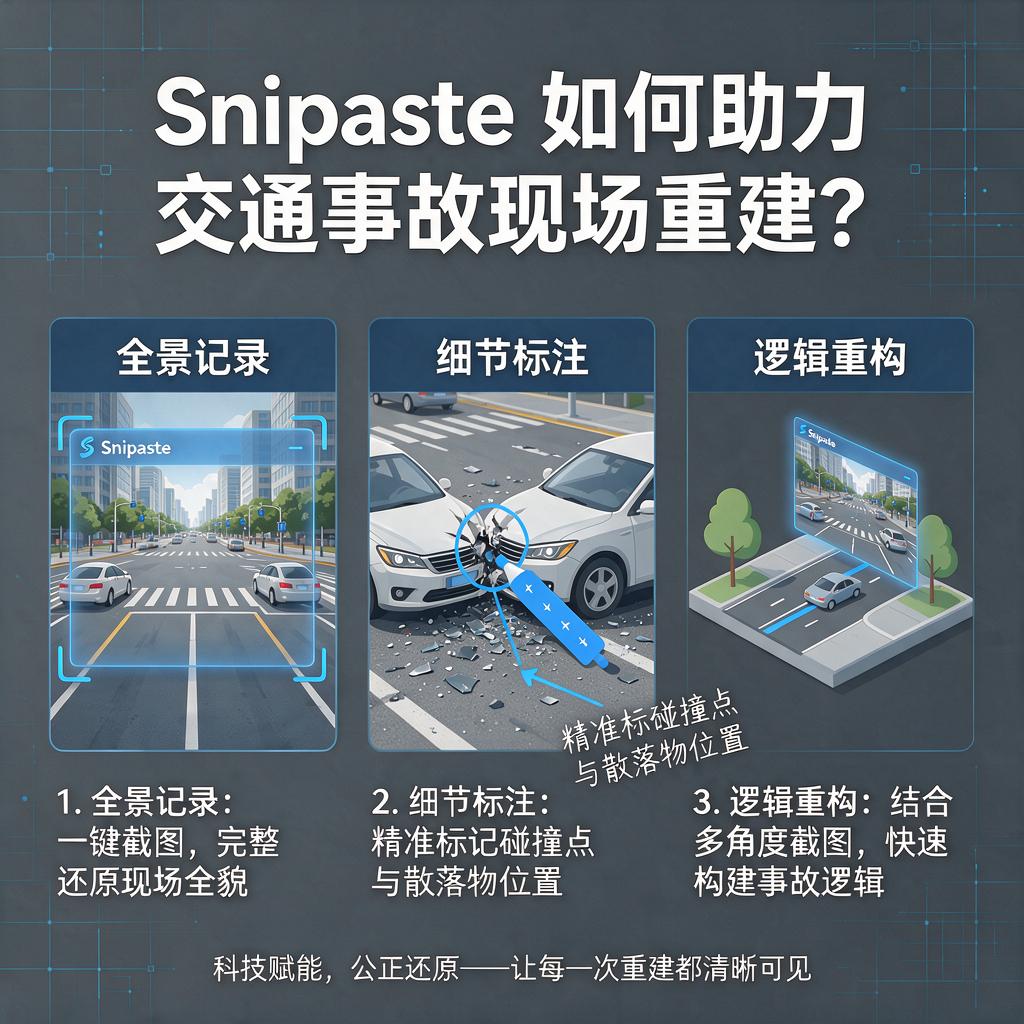
在事故现场,首要任务是确保安全并记录下所有关键信息。这时,Snipaste可以发挥其截图功能,快速捕捉事故现场的全貌以及各个细节部分,如车辆位置、碰撞点、散落物分布等。操作步骤如下:
1、打开Snipaste,选择截图模式(通常是矩形截图或自由截图)。 2、对准事故现场,拖动鼠标选择需要截取的区域,确保包含所有重要元素。 3、截图完成后,可以使用Snipaste的标注工具(如箭头、文字、形状等)在截图上直接标记出关键点,如车辆停止位置、刹车痕迹起点和终点等。 4、保存截图,最好以时间戳或案件编号命名,便于后续整理和查找。
二、数据整合与分析
虽然Snipaste本身不具备三维重建或数据分析功能,但你可以将截图作为参考资料,导入到专业的交通事故重建软件中。这些软件通常能根据现场照片、测量数据等,构建出三维模型,模拟事故发生过程。操作建议:
1、将Snipaste截取并标注好的图片导出,确保图片质量清晰,标注信息明确。 2、使用专业的交通事故重建软件(如PC-Crash、3D Studio Max结合特定插件等),根据现场测量数据和图片信息,开始重建工作。 3、在重建过程中,不断参考Snipaste截图中的标注信息,确保模型中的元素位置、角度等与实际现场一致。
三、辅助说明与报告制作
完成重建后,你可能需要制作一份详细的报告,解释事故发生的原因、过程及责任判定。这时,Snipaste截取并标注的图片可以作为有力的视觉辅助材料,帮助非专业人士更好地理解复杂的重建结果。操作步骤:
1、从重建软件中导出重建后的三维模型截图或动画。 2、使用Snipaste或其他图片编辑软件,将这些截图与之前现场记录的截图进行对比,标注出变化点或关键发现。 3、将这些对比图插入到报告文档中,配以详细的文字说明,使报告内容更加直观、易懂。
四、注意事项
虽然Snipaste在交通事故现场重建中能发挥一定作用,但必须明确它并非专业重建工具。对于需要精确测量、三维建模和动态模拟的复杂事故现场,应依赖专业的交通事故重建软件和技术人员。Snipaste截图和标注的信息应作为辅助资料,与现场测量数据、证人证言等其他证据相结合,共同构成完整的事故证据链。
总之,Snipaste在交通事故现场重建中主要扮演初步记录和辅助说明的角色。通过合理利用其截图和标注功能,可以为后续的专业重建工作提供有价值的参考资料,帮助更准确地还原事故现场,为事故处理提供科学依据。
Snipaste如何用于交通事故现场重建?
Snipaste是一款功能强大且易于使用的截图与贴图工具,虽然它并非专门为交通事故现场重建设计,但凭借其截图、贴图以及标注功能,在交通事故现场重建工作中能发挥不小的作用。下面详细介绍如何利用Snipaste进行交通事故现场重建。
在交通事故现场重建的准备阶段,要确保已经安装好Snipaste软件。它支持在Windows、macOS等常见操作系统上运行,安装过程简单,只需从官方网站下载对应版本的安装包,按照安装向导的提示一步步操作即可完成安装。安装完成后,打开软件,它会以托盘图标的形式在系统任务栏中运行,方便随时调用。
到达交通事故现场后,先使用Snipaste的截图功能。当需要对现场整体布局进行记录时,按下默认的截图快捷键F1(这个快捷键可以根据个人习惯在软件设置中进行修改),此时屏幕会变暗,鼠标指针变成十字形。按住鼠标左键并拖动,框选整个交通事故现场区域,选好后松开鼠标左键,这样就完成了对现场整体的截图。如果现场存在一些关键细节,比如车辆的碰撞部位、刹车痕迹等,同样使用截图功能,精确框选这些细节部分进行截图。通过多次截图,能够全面且细致地记录下交通事故现场的各个关键要素。
截图完成后,进入贴图与标注环节。按下默认的贴图快捷键F3,之前截取的图片会以贴图的形式出现在屏幕上。可以将这些贴图按照现场实际位置进行排列组合,模拟出交通事故发生时的大致场景。比如,把车辆碰撞部位的贴图放置在相应车辆的位置上,刹车痕迹的贴图沿着实际刹车轨迹摆放。在排列贴图的过程中,如果发现贴图位置不准确,可以使用鼠标拖动贴图进行调整,还能通过鼠标滚轮对贴图进行缩放,以便更精准地还原现场布局。
为了让重建的场景更加清晰易懂,利用Snipaste的标注功能对贴图进行详细标注。在贴图上点击鼠标右键,在弹出的菜单中选择标注工具,如箭头、文字、矩形框等。用箭头指出车辆的行驶方向、碰撞方向;使用文字标注出关键信息,如车辆型号、车牌号码、事故发生时间等;用矩形框圈出重要的证据区域,如散落物所在位置。通过这些标注,能够让观看重建场景的人快速了解事故的关键信息,为后续的事故分析和责任认定提供有力支持。
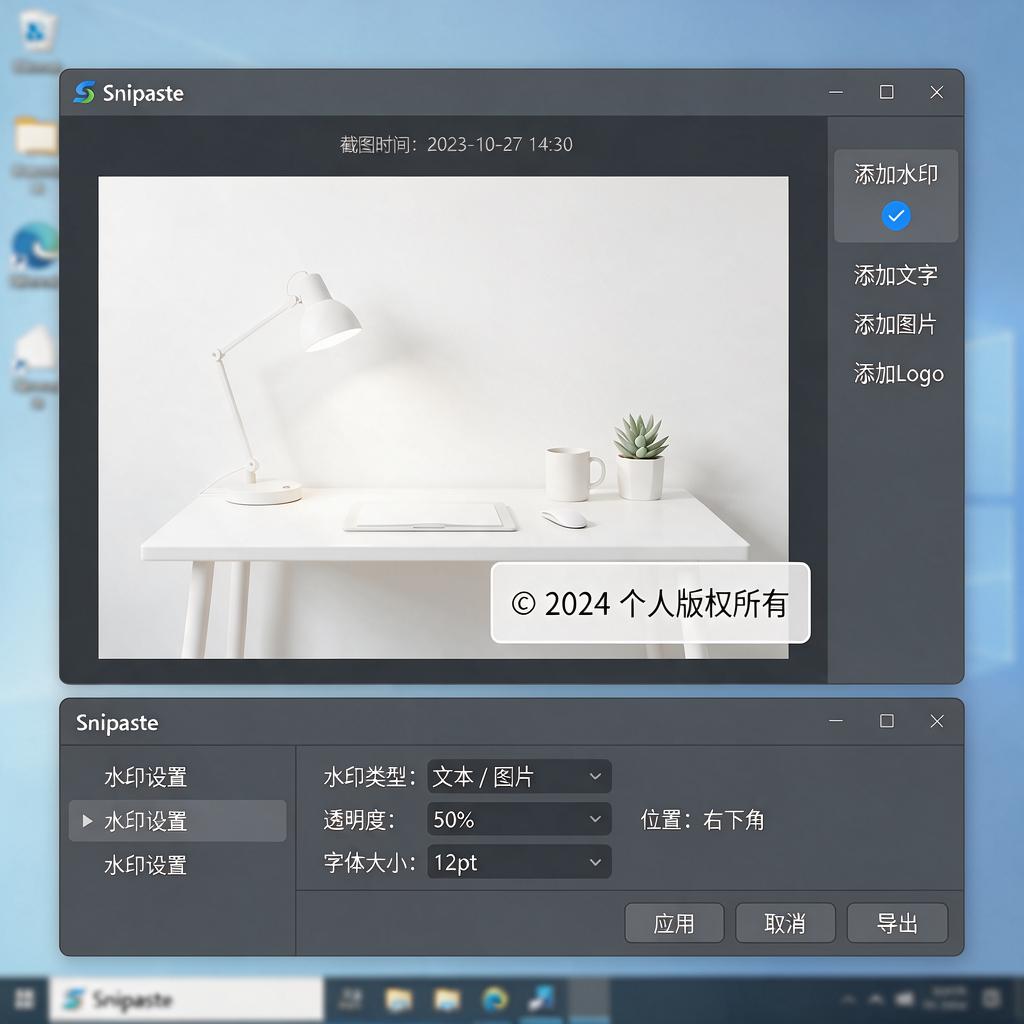
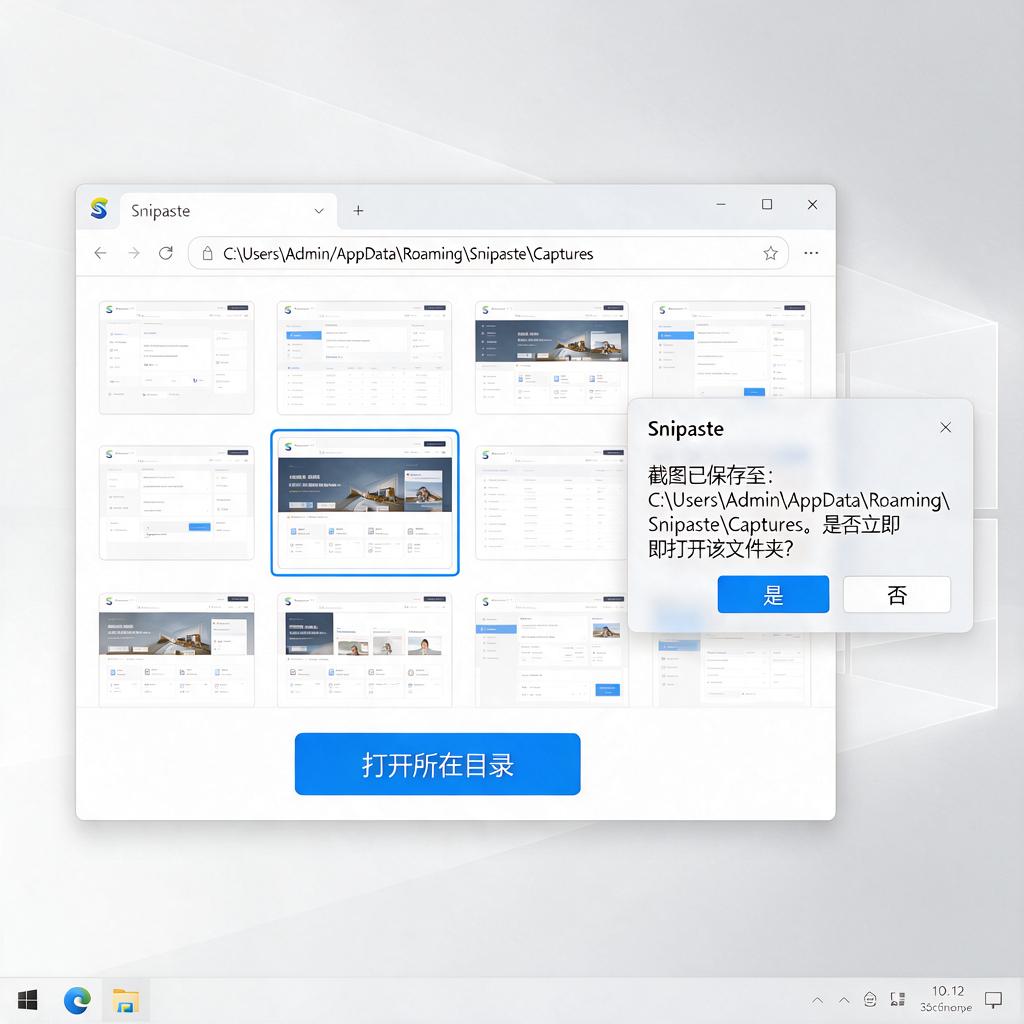
在完成交通事故现场的重建后,将重建的成果进行保存和分享。Snipaste支持将贴图和标注后的场景保存为图片格式,如PNG、JPEG等。点击贴图右上角的保存按钮,选择合适的保存路径和图片格式,将重建场景保存下来。如果需要与同事、交警或其他相关人员进行沟通和协作,可以将保存好的图片通过邮件、即时通讯工具等方式分享给他们,方便大家共同分析事故原因,提高事故处理的效率。
Snipaste虽然不是专业的交通事故现场重建软件,但通过合理运用其截图、贴图和标注功能,能够为交通事故现场重建工作提供有效的辅助,帮助相关人员更准确、全面地记录和分析事故现场情况。
Snipaste交通事故现场重建步骤?
想要用Snipaste这款截图工具来辅助交通事故现场重建,虽然它主要是一款截图和贴图软件,但结合一些创意和额外步骤,也能在重建过程中发挥不小的作用。下面,就一步步来教你如何操作,即便你是小白也能轻松上手。
第一步,准备阶段:收集资料。在开始重建之前,需要尽可能多地收集事故现场的照片、视频、证人描述以及任何可能的官方报告。这些资料是重建的基础,确保你拥有全面且准确的信息。
第二步,安装并熟悉Snipaste。如果你还没有安装Snipaste,先去官网下载并安装好。打开软件后,花点时间熟悉它的基本功能,比如如何截图、如何编辑截图(添加标注、箭头、文字等)、如何贴图(将截图固定在屏幕上方便参考)。
第三步,创建基础场景图。使用手机或相机拍摄事故现场的全景照片,或者从收集到的资料中找到最全面的现场图。用Snipaste截取这张图,并可能进行一些基本的编辑,比如裁剪掉不必要的部分,让画面更聚焦于事故区域。
第四步,标注关键点。在基础场景图上,使用Snipaste的标注工具来标记出事故中的关键点,比如车辆的位置、碰撞点、刹车痕迹的起点和终点、行人的倒地位置等。可以用不同颜色的箭头或文字来区分不同的元素,让标注更加清晰。
第五步,添加尺寸和比例。如果可能的话,根据现场测量或官方报告中的数据,在图上添加尺寸标注,比如车辆之间的距离、刹车痕迹的长度等。这有助于更准确地还原事故现场的空间关系。如果Snipaste的标注功能不够用,可以考虑先用其他图形软件(如Photoshop或GIMP)添加尺寸,再截图到Snipaste中贴图参考。
第六步,利用贴图功能进行多图对比。如果你有多张不同角度或不同时间的现场照片,可以用Snipaste的贴图功能将它们同时显示在屏幕上。这样,你可以更容易地比较不同照片之间的差异,发现可能被忽视的细节。
第七步,整合信息并制作报告。将所有标注和贴图整理好,结合收集到的文字资料,制作一份详细的事故现场重建报告。报告中可以包括现场图、标注说明、尺寸数据、证人描述以及你的分析结论。如果需要,还可以将Snipaste中的截图直接插入到报告文档中,让报告更加直观。
第八步,复核与修正。完成初步重建后,仔细复核所有标注和信息,确保没有遗漏或错误。如果有必要,回到现场或参考更多资料进行修正。重建过程可能需要多次迭代,直到你对结果满意为止。
通过以上步骤,即使使用Snipaste这样主要不是为交通事故现场重建设计的软件,也能完成一个相对准确且直观的重建工作。当然,对于更复杂或需要高度精确性的重建任务,可能需要借助专业的现场重建软件或寻求专家的帮助。但无论如何,Snipaste都能作为一个有力的辅助工具,在你的重建过程中发挥重要作用。
Snipaste交通事故现场重建效果如何?
Snipaste作为一款功能强大的截图与贴图工具,在交通事故现场重建方面能发挥不小的作用,整体效果相当不错,下面从几个方面详细介绍。
在现场数据收集阶段,Snipaste的截图功能十分实用。当处理交通事故现场时,需要记录各种细节,比如车辆的停放位置、碰撞痕迹、刹车痕迹、散落物的分布等。使用Snipaste可以快速、精准地截取这些关键信息。它支持多种截图方式,像矩形截图、椭圆截图、自由截图等,能满足不同场景下的截图需求。例如,对于车辆碰撞部位的细节,使用矩形截图可以清晰地框选出该区域,将碰撞痕迹完整地保存下来;而对于刹车痕迹这种不规则的形状,自由截图就能很好地发挥作用,沿着痕迹的走向进行截图,确保不遗漏任何重要信息。而且,截图后还能对图片进行简单的标注,比如用箭头指出关键部位,用文字说明相关情况,这样能让现场信息更加直观、明确。
在现场重建的模拟过程中,Snipaste的贴图功能可以大显身手。将之前截取并标注好的图片通过贴图功能固定在屏幕上,按照事故现场的实际布局进行排列和组合。可以把不同角度拍摄的车辆图片贴在一起,模拟出车辆碰撞后的相对位置关系;将刹车痕迹和散落物的图片贴到相应位置,还原出事故发生时车辆的行驶轨迹和运动状态。通过这种方式,能够更加直观地呈现事故现场的全貌,帮助相关人员更好地理解事故发生的经过。而且,贴图功能还支持对图片进行缩放、旋转等操作,方便根据实际情况调整图片的大小和角度,使模拟效果更加逼真。
在与其他专业软件配合使用方面,Snipaste也能起到很好的辅助作用。虽然它本身不是专门的事故现场重建软件,但它截取的图片格式通用,可以方便地导入到其他专业的事故分析软件中,如PC - Crash、3D Studio Max等。在这些软件中,利用Snipaste提供的清晰、准确的图片信息,进行更深入的建模和分析,进一步提高事故现场重建的精度和可靠性。例如,在3D Studio Max中,可以将Snipaste截取的车辆图片作为纹理贴图应用到三维模型上,使模型更加真实地反映事故现场的实际情况。
Snipaste在交通事故现场重建中具有操作简单、功能实用、与其他软件兼容性好等优点。它能够帮助相关人员快速、准确地收集现场信息,直观地模拟事故现场,为事故分析和责任认定提供有力的支持。无论是交警部门进行事故调查,还是保险公司进行定损理赔,都可以借助Snipaste来提高工作效率和重建效果。
Snipaste交通事故现场重建案例?
在交通事故处理与调查领域,Snipaste作为一款功能强大且操作简便的截图与贴图工具,能够为现场重建提供有力支持。下面通过一个具体案例,详细介绍如何利用Snipaste完成交通事故现场重建。
案例背景:某城市十字路口发生一起两车相撞事故,涉及一辆轿车与一辆货车。事故导致轿车严重受损,货车轻微刮擦,现场有刹车痕迹与散落物。
使用Snipaste进行现场重建步骤:
第一步:现场拍照与截图准备 调查人员到达现场后,首先使用相机或手机对事故现场进行全方位拍照,包括车辆位置、刹车痕迹、散落物分布、路口交通标志等关键信息。拍照时,尽量保持相机水平,确保照片清晰、无遮挡。完成拍照后,将照片导入电脑,准备使用Snipaste进行截图与标注。
第二步:利用Snipaste进行截图与初步标注 打开Snipaste软件,将现场照片作为背景图。使用软件的截图功能,对照片中的关键元素进行截图,如刹车痕迹、车辆损坏部位、散落物等。截图时,可以调整截图框大小,确保截取到完整信息。截图完成后,利用Snipaste的贴图功能,将截图粘贴到背景图上,形成初步的现场重建图。此时,可以对截图进行初步标注,如用箭头指示刹车方向、用文字说明车辆损坏情况等。
第三步:精细标注与尺寸测量 在初步重建图基础上,进一步利用Snipaste的标注工具进行精细标注。例如,使用直线工具测量刹车痕迹长度,使用矩形工具标注车辆损坏区域面积,使用文字工具添加详细说明等。标注过程中,可以调整标注颜色、字体大小等,使重建图更加清晰易读。同时,利用Snipaste的测量功能,可以获取关键元素的尺寸信息,为事故分析提供数据支持。
第四步:多角度分析与场景还原 完成单张照片的重建后,调查人员可以结合其他角度的照片,使用Snipaste进行多角度分析与场景还原。通过对比不同照片中的相同元素,可以更准确地判断车辆行驶轨迹、碰撞点位置等关键信息。此外,还可以利用Snipaste的贴图功能,将不同照片中的截图组合在一起,形成更完整的现场重建图,帮助调查人员更直观地理解事故经过。
第五步:导出与分享重建结果 完成现场重建后,调查人员可以将重建图导出为图片格式,便于存档与分享。同时,还可以将重建图插入到事故报告或演示文稿中,为事故分析、责任认定等提供有力证据。此外,Snipaste还支持将重建图分享到社交媒体或在线协作平台,方便团队成员之间的沟通与协作。
通过以上步骤,调查人员可以利用Snipaste完成交通事故现场的重建工作。这款工具不仅操作简便、功能强大,还能为事故调查提供直观、准确的视觉支持,有助于提高事故处理的效率与准确性。
Snipaste交通事故现场重建所需工具?
在交通事故现场重建工作中,Snipaste作为一款轻量级截图与贴图工具,主要辅助进行现场痕迹标注、证据固定和流程演示。以下是结合Snipaste功能特性与专业重建需求整理的工具清单及操作指南,帮助零基础用户快速上手:
一、基础截图与标注工具组 1. Snipaste核心功能 - 精准截图:按F1键启动截图,通过鼠标滚轮调整画面缩放,配合WASD键微调位置,可捕捉刹车痕迹、散落物分布等细节 - 智能标注:使用矩形/圆形/箭头工具标记碰撞点、车辆最终位置等关键要素,标注颜色建议采用红黄蓝三色区分不同物证 - 文字记录:在截图上添加时间、车型、天气等基础信息,字体选择等线体更易辨识
- 辅助测量工具
- 卷尺:配合Snipaste的标尺功能(截图后按C键),测量轮胎拖印长度、车辆位移距离等线性数据
- 激光测距仪:获取精确距离值后,通过Snipaste的文本工具直接标注在对应位置
- 水平仪:确保测量基准面水平,避免数据偏差
二、三维重建增强工具 1. 现场比例还原 - 使用Snipaste的网格贴图功能(截图后按F3键),将CAD绘制的现场比例图作为背景层 - 通过透明度调节(Ctrl+鼠标滚轮)实现现场照片与比例图叠加对比 - 用箭头工具标注车辆行驶轨迹,配合文字说明转向角度
- 车辆定位系统
- 准备不同车型的顶视图素材(建议使用3ds Max制作简易模型)
- 通过Snipaste的贴图功能(F3键)将车辆模型贴到现场照片对应位置
- 使用旋转工具(截图后按Shift+方向键)调整车辆朝向
三、证据整合工具包 1. 多图拼接 - 使用Snipaste的「贴图分组」功能(截图后按数字键1-9),将不同角度的现场照片分层展示 - 通过「钉住贴图」功能(Ctrl+T)固定关键证据图层 - 利用「缩放同步」功能(Ctrl+鼠标拖动)保持各图层视角一致
- 时间轴制作
- 按事故发展顺序截图关键帧(如碰撞瞬间、车辆停止状态)
- 使用Snipaste的「贴图序列」功能(截图后按Tab键切换贴图)
- 添加时间戳文字说明各阶段特征
四、专业软件协同方案 1. 基础数据采集阶段 - 用Snipaste完成现场照片标注后,导出PNG格式(截图后按Ctrl+S) - 使用FME软件将标注图转换为DWG格式,保留图层信息 - 通过AutoCAD打开进行精确尺寸标注
- 三维重建阶段
- 将Snipaste标注图导入3ds Max作为参考贴图
- 使用「平面跟踪」功能匹配现场透视关系
- 添加车辆3D模型时,以Snipaste标注的碰撞点为定位基准
五、实操建议 1. 现场工作流:先使用激光测距仪获取基础数据→用Snipaste标注关键物证→拍摄多角度照片→导入专业软件建模 2. 标注规范:红色标注危险区域,黄色标注可疑痕迹,蓝色标注固定设施 3. 备份方案:重要标注图需同时保存源文件和导出图,建议使用「Snipaste自动保存」功能(设置中开启)
注意事项: - 复杂现场建议配合全站仪进行空间定位 - 夜间拍摄需使用补光灯确保标注清晰 - 所有测量数据需双人复核 - 最终报告需包含Snipaste版本号(查看方法:右键系统托盘图标)
通过上述工具组合,即使没有专业测绘背景,也能利用Snipaste完成高质量的交通事故现场重建基础工作。建议从简单单方事故开始实践,逐步掌握多车碰撞等复杂场景的处理技巧。