Snipaste如何高效记录监理日志?
Snipaste监理日志记录
在工程监理工作中,使用Snipaste进行监理日志记录时,可以按照以下格式来详细记录每一天的工作内容。这样的格式既清晰又实用,方便后续查阅和整理。
先创建一个标题,用粗体显示当天日期,例如:2023年11月15日 监理日志。
接下来,按照以下结构来记录具体内容:
一、工程概况
简单描述当天所监理的工程项目的基本情况,比如工程名称、施工地点、主要施工内容等。例如:
工程名称:XX大厦建设项目 施工地点:XX市XX区 主要施工内容:主体结构施工
二、当日施工情况
详细记录当天的施工进展,包括完成的工程量、施工部位、使用的材料和设备等。例如:
今日完成:第三层梁板混凝土浇筑,浇筑量约200立方米。 施工部位:主体结构第三层。 使用材料:C30混凝土,钢筋HRB400。 使用设备:混凝土泵车1台,振动棒4根。
三、质量检查与验收
记录当天的质量检查情况,包括检查的部位、发现的问题、处理措施以及验收结果。例如:
质量检查:对第三层梁板钢筋进行隐蔽工程验收,发现部分钢筋间距偏大。 处理措施:要求施工单位立即整改,调整钢筋间距至设计要求。 验收结果:整改后复查合格,同意进行下一道工序施工。
四、安全监督
记录当天的安全监督情况,包括安全检查、发现的安全隐患、整改措施以及安全教育情况。例如:
安全检查:对施工现场进行安全巡查,发现部分施工人员未佩戴安全帽。 整改措施:立即要求未佩戴安全帽的施工人员停止作业,佩戴好安全帽后方可继续施工。 安全教育:对全体施工人员进行安全教育,强调施工现场必须佩戴安全帽等个人防护用品。
五、其他事项
记录当天发生的其他重要事项,如会议、变更、停工等。例如:
会议:参加项目周例会,讨论下周施工计划及资源调配。 变更:收到设计变更通知单,关于第三层梁板增加预埋件,已转发施工单位并要求按图施工。
六、附件
如果有需要,可以附上当天的施工照片、检测报告等相关资料。例如:
附件:第三层梁板混凝土浇筑施工照片(见附件1),混凝土试块检测报告(见附件2)。
按照这样的格式来记录监理日志,可以确保每一天的工作内容都得到全面、详细的记录。使用Snipaste截图功能可以方便地截取施工照片作为附件,使监理日志更加直观、生动。同时,这样的格式也便于后续查阅和整理,为工程监理工作提供有力的支持。
Snipaste如何记录监理日志?
Snipaste 是一款功能强大的截图工具,虽然它本身不是专门为记录监理日志设计的,但通过合理利用其截图和贴图功能,可以很好地辅助完成监理日志的记录工作。下面详细介绍如何使用 Snipaste 记录监理日志。
前期准备
在开始记录监理日志之前,要确保 Snipaste 已经正确安装在你的电脑上。你可以从官方网站下载适合你操作系统的版本进行安装。安装完成后,打开 Snipaste 软件,它会在系统托盘区显示一个小图标,通过右键点击该图标可以进行一些基本设置,比如截图热键(默认是 F1),你可以根据自己的习惯修改成其他热键。
截图记录关键信息
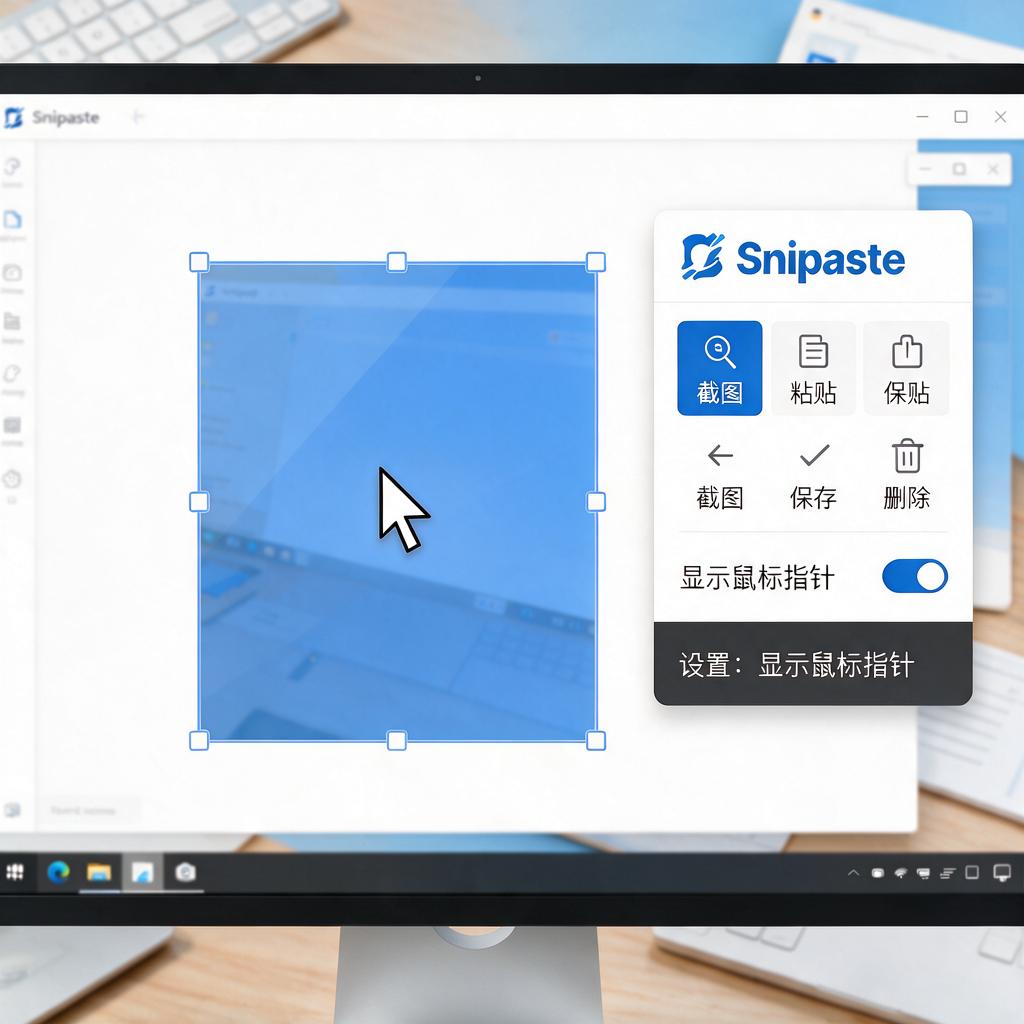
在监理工作过程中,会有很多需要记录的关键信息,比如施工现场的情况、施工进度、质量检查情况等。当遇到需要记录的画面时,按下你设置好的截图热键(比如默认的 F1),此时屏幕会变暗,鼠标指针变成十字形,你可以按住鼠标左键拖动来选择需要截图的区域。
例如,当你检查到一处墙面施工存在瑕疵时,你可以使用 Snipaste 截取该墙面的图片。截图完成后,截图窗口会显示在屏幕上,你可以在截图窗口上进行一些简单的标注,比如使用箭头工具指向瑕疵位置,使用文字工具添加一些简短的说明,如“墙面此处存在裂缝”。
整理截图并保存
完成截图和标注后,你可以将截图保存到指定的文件夹中。在截图窗口中,点击“保存”按钮,选择合适的保存路径和文件名。为了方便后续整理和查找监理日志相关的截图,建议按照日期和项目名称来命名文件夹和文件。比如,可以创建一个名为“2024 年监理日志”的文件夹,然后在该文件夹下按照日期创建子文件夹,如“20240101”,将当天的截图保存到对应的子文件夹中。
使用贴图功能辅助记录
Snipaste 的贴图功能可以让你将截图固定在屏幕上,方便你在记录文字日志时对照查看。在截图窗口中,点击“贴图”按钮,截图就会以一个可移动、可缩放的窗口形式显示在屏幕上。你可以将多个截图同时贴在屏幕上,通过拖动和调整大小来排列它们,以便清晰地对比不同部位的施工情况。
例如,你可以将当天截取的施工现场整体图片、局部质量问题图片等贴在屏幕上,然后打开文字处理软件(如 Word 或 WPS 文字),一边对照屏幕上的截图,一边详细记录当天的监理工作情况,包括施工进度、质量检查结果、发现的问题及处理措施等。
定期整理监理日志
每天工作结束后,将当天记录的文字日志和保存的截图进行整理。可以将文字日志按照日期保存为文档文件,与对应的截图文件夹放在同一目录下。这样,在后续查阅监理日志时,你可以通过文字日志快速了解当天的工作情况,同时结合截图更直观地查看施工现场的实际状况。
另外,建议定期对监理日志进行备份,可以将整个监理日志文件夹复制到外部存储设备(如移动硬盘)或云端存储中,以防数据丢失。
通过以上步骤,你就可以利用 Snipaste 很好地记录监理日志了。它不仅可以帮助你准确记录施工现场的关键信息,还能让你的监理日志更加直观、详细。
Snipaste记录监理日志的步骤?
Snipaste是一款功能强大的截图工具,它不仅仅局限于截图,还能通过贴图功能辅助完成很多任务,比如记录监理日志。以下是利用Snipaste记录监理日志的详细步骤,帮助你轻松上手。
第一步,安装并启动Snipaste。前往Snipaste的官方网站下载适合你操作系统的版本,完成安装后启动软件。启动后,软件会默认在系统托盘区显示一个小图标,方便随时调用。
第二步,准备监理日志的模板。你可以在Word、Excel或者任何你习惯使用的文本编辑软件中创建一个监理日志模板。模板中应包含日期、天气、工程进度、问题记录、处理措施等关键信息字段,这样后续填写时只需补充具体内容即可。
第三步,截图记录现场情况。在施工现场,当需要记录某个具体环节或问题时,使用Snipaste的截图功能。默认快捷键是F1,按下后鼠标会变成十字形,拖动选择需要截取的区域,松开鼠标即可完成截图。截图后,你可以在截图上直接进行标注,比如用箭头指出问题位置,用文字框添加说明等。
第四步,贴图到日志模板。完成截图和标注后,不要急于保存截图文件,而是利用Snipaste的贴图功能。按下F3键,刚才的截图会以窗口形式悬浮在屏幕上。将这个截图窗口拖动到你的监理日志模板文档中合适的位置,调整大小以适应文档布局。如果需要,可以重复截图和贴图步骤,将多个现场情况截图都贴入日志中。
第五步,填写日志内容。在贴好截图后,根据实际情况填写监理日志模板中的其他字段,如日期、天气、工程进度描述、问题详细记录、采取的处理措施等。确保信息准确、完整,以便后续查阅和追溯。
第六步,保存监理日志。完成所有内容的填写和截图贴入后,记得保存你的监理日志文档。如果是电子版,建议定期备份到云端或外部存储设备,以防数据丢失。如果需要纸质版,可以打印出来并签字确认,作为工程资料的一部分妥善保管。
通过以上步骤,你就可以利用Snipaste高效地记录监理日志了。Snipaste的截图和贴图功能让日志记录更加直观、生动,有助于提升工作效率和准确性。
Snipaste监理日志记录模板?
想要用Snipaste这款强大的截图与贴图工具来辅助记录监理日志,其实可以结合其截图和贴图功能,搭配一个结构化的日志模板来实现高效、清晰的记录。下面是一个详细的监理日志记录模板示例,以及如何利用Snipaste来辅助完成这一任务的步骤说明。
监理日志记录模板(结合Snipaste使用):
一、基本信息
项目名称:[填写项目名称] 日期:[填写具体日期,如2023年4月15日] 天气情况:[填写当天天气,如晴、雨、阴等] 监理人员:[填写监理人员姓名]
二、今日工作概览
1、现场巡查情况: - 使用Snipaste截图功能,对现场关键部位、施工进度、安全状况等进行截图。 - 将截图贴到日志文档中,并在下方简要描述截图内容,如“图1:基础开挖现场,开挖深度符合设计要求”。 - 记录巡查中发现的问题及整改要求,如“发现2号区域钢筋绑扎不规范,已要求立即整改”。
2、会议与沟通: - 记录当天参加的会议名称、时间、地点及主要议题。 - 使用Snipaste截图会议纪要或重要讨论点,贴到日志中,并附上简要说明。 - 记录与施工单位、设计单位等的沟通情况,包括沟通内容、结果及后续行动计划。
3、材料与设备进场验收: - 对当天进场的材料、设备进行验收,并使用Snipaste截图验收单或材料设备照片。 - 记录验收结果,包括材料设备名称、规格型号、数量、质量状况等。 - 对不符合要求的材料设备,记录处理意见及后续跟进措施。
三、质量问题与处理
1、记录当天发现的质量问题,包括问题部位、问题描述、影响范围等。 - 使用Snipaste截图问题现场照片,贴到日志中,并附上详细描述。 2、记录针对质量问题的处理措施,包括整改要求、整改期限、责任人等。 3、跟踪整改情况,记录整改结果及验收意见。
四、安全与文明施工
1、记录当天现场安全状况,包括安全设施设置、安全操作规范执行情况等。 - 使用Snipaste截图安全设施或安全操作现场照片,贴到日志中,并附上说明。 2、记录发现的安全隐患及整改要求,包括隐患部位、隐患描述、整改措施等。 3、记录文明施工情况,包括现场整洁度、噪音控制、扬尘治理等。
五、其他事项
1、记录当天其他需要关注的事项,如设计变更、施工进度调整等。 2、使用Snipaste截图相关通知、变更单等文件,贴到日志中,并附上简要说明。
六、明日工作计划
1、根据当天工作情况,制定明日工作计划,包括巡查重点、会议安排、验收计划等。 2、明确计划中的关键任务、责任人及完成时间。
如何利用Snipaste辅助记录:
1、截图:在现场巡查、会议沟通、材料设备验收等过程中,使用Snipaste的截图功能,快速捕捉关键信息。 2、贴图:将截图直接贴到日志文档中,避免后期整理时的遗漏或错误。 3、标注:利用Snipaste的标注功能,在截图上添加文字、箭头等标注,使日志内容更加直观清晰。 4、保存与分享:将完成的监理日志保存为PDF或Word格式,方便后续查阅与分享。

通过以上模板和步骤,可以充分利用Snipaste的功能,实现监理日志的高效、清晰记录。希望这个模板能对你的工作有所帮助!