如何更好地配合Obsidian进行知识管理与使用?
配合Obsidian使用
嘿,想用好Obsidian呀,那得好好了解下它配合使用的要点呢。
Obsidian是一款超棒的知识管理工具,它主要依靠Markdown格式来记录和整理内容。Markdown是一种轻量级标记语言,用起来特别简单直观。对于新手来说,刚开始接触可能会有点懵,不过别担心,慢慢就会上手啦。
在Obsidian里创建新笔记的时候,默认就是以Markdown格式来编辑的。比如,你想写一个标题,就用“#”符号,一个“#”后面加空格再写文字就是一级标题,像“# 我的知识库”,两个“#”就是二级标题,以此类推。要是想写段落,直接正常输入文字就行,段落之间空一行就能区分开。
要是想让文字加粗,用两个“”把文字包起来,比如“这是加粗的文字”;想让文字倾斜,用一个“”包起来,像“这是倾斜的文字”。要是想创建列表,无序列表用“-”或者“”加空格开头,比如“- 第一项”“ 第二项”;有序列表就用数字加“.”加空格开头,像“1. 第一项”“2. 第二项”。
链接在Obsidian里也很重要哦。内部链接可以让你把不同的笔记关联起来,方便知识之间的串联。创建内部链接的格式是“[[笔记名称]]”,比如你有一篇笔记叫“编程入门”,在另一篇笔记里想链接到它,就输入“[[编程入门]]”就行。外部链接就是链接到网页,格式是“链接显示文字”,比如“百度一下”。
还有代码块,要是你想在笔记里插入一段代码,用三个“”把代码包起来,然后在第一个“”后面写上代码的语言类型,比如“`python”,这样代码就会有语法高亮显示,看起来更清晰。
图片插入也不难,先把图片保存到Obsidian的库文件夹里,然后在笔记里用“”的格式插入,图片替代文字就是在图片无法显示的时候显示的文字,图片路径就是图片在库文件夹里的位置。
总之呀,只要掌握了这些Markdown格式在Obsidian里的使用方法,就能很高效地利用Obsidian来管理自己的知识啦。多动手实践实践,很快就能熟练运用咯。
Obsidian配合哪些工具使用更好?
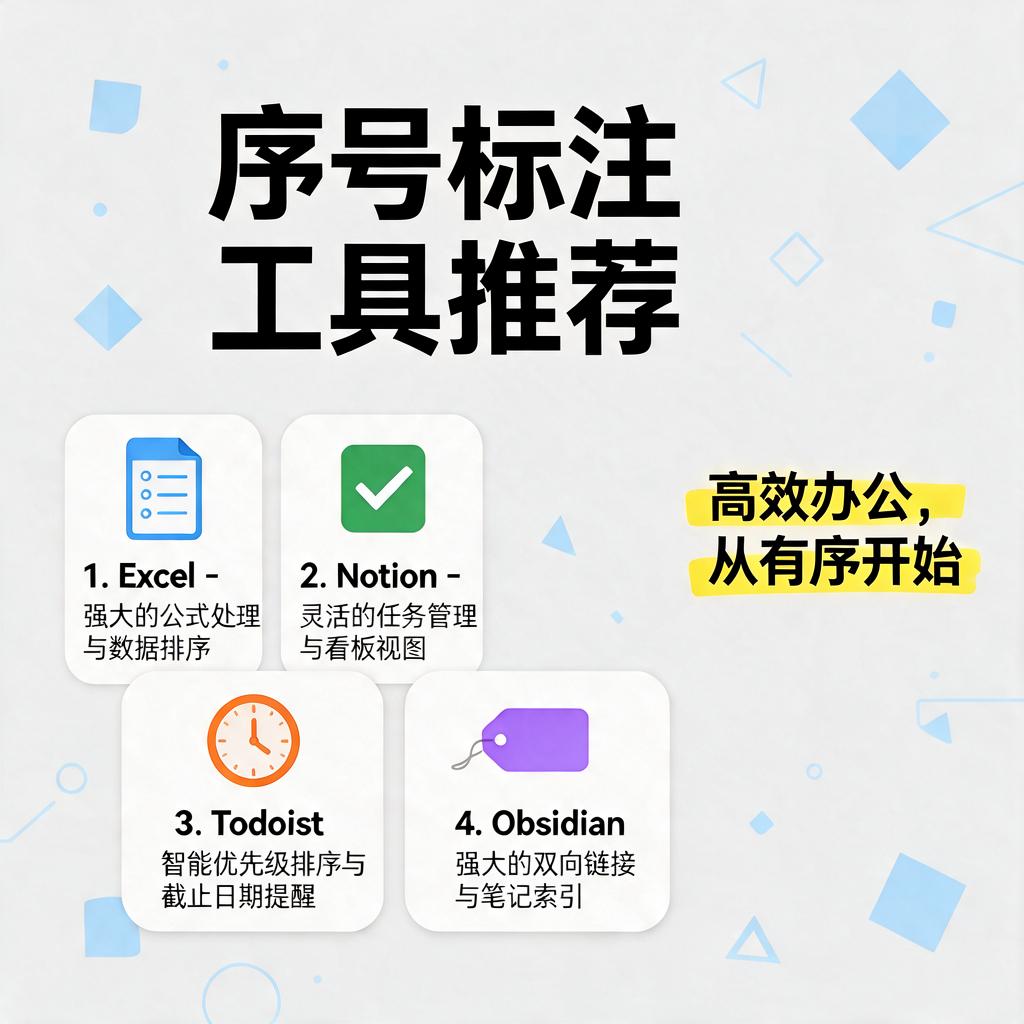
Obsidian 是一款强大的知识管理和笔记工具,它以双向链接和图谱视图为核心功能,帮助用户构建个人知识网络。如果想让 Obsidian 的功能更上一层楼,可以搭配一些实用工具,让知识管理、写作、任务管理、时间规划等场景更加高效。以下是一些适合与 Obsidian 配合使用的工具,以及它们的具体用法和优势,即使是新手也能轻松上手。
第一个推荐的工具是 Readwise。Readwise 是一款阅读摘录同步工具,支持从 Kindle、微信读书、Instapaper、Pocket 等平台自动抓取高亮和笔记内容,并同步到 Obsidian 中。它的优势在于可以自动整理阅读过程中标记的重点,避免手动复制粘贴的麻烦。使用 Readwise 后,所有阅读摘录会按来源分类,并自动生成双向链接,方便后续在 Obsidian 中调用和关联。安装 Readwise 官方插件后,只需在设置中授权相关阅读平台,即可开启自动同步。对于喜欢大量阅读并希望将知识沉淀到 Obsidian 的用户来说,Readwise 是不可或缺的助手。
第二个推荐的是 Zotero。Zotero 是一款免费的文献管理工具,特别适合学生、研究人员或经常需要引用文献的写作者。它支持从网页、数据库、PDF 等来源抓取文献元数据,并自动生成参考文献列表。通过 Obsidian 的 Zotero 插件,可以将文献条目直接插入笔记中,还能在笔记内预览文献摘要、作者、出版年份等信息。更强大的是,Zotero 与 Obsidian 结合后,可以实现文献与笔记的双向链接,比如在一篇研究笔记中链接到相关文献,或在文献条目中链接到分析笔记。这种联动方式让文献管理和知识整合变得更加系统化。
第三个推荐的工具是 Todoist。Todoist 是一款轻量级的任务管理工具,支持跨平台同步和任务分类。将 Todoist 与 Obsidian 结合,可以实现任务与笔记的无缝衔接。比如,在 Obsidian 中写项目计划时,可以直接插入 Todoist 的任务列表,并实时查看任务状态。通过 Obsidian 的 Todoist 插件,还能在笔记中创建任务,任务完成后会自动同步到 Todoist 应用中。这种配合方式特别适合需要一边记录一边安排任务的用户,让知识管理和行动管理不再割裂。
第四个推荐的是 Excalidraw。Excalidraw 是一款手绘风格的绘图工具,支持在 Obsidian 中直接嵌入画布。它的优势在于可以快速绘制思维导图、流程图、概念图等,且画布支持无限扩展。对于喜欢用视觉化方式整理知识的用户来说,Excalidraw 是绝佳选择。在 Obsidian 中安装 Excalidraw 插件后,只需新建一个画布文件,就可以开始绘制。绘制完成后,画布会以图片形式嵌入笔记,同时保留编辑链接,方便后续修改。无论是记录会议要点、设计系统架构,还是梳理知识脉络,Excalidraw 都能让笔记更加生动直观。
第五个推荐的是 Anki。Anki 是一款基于间隔重复的记忆工具,特别适合语言学习、医学、法律等需要大量记忆的领域。通过 Obsidian 的 Anki 插件,可以将笔记中的关键知识点直接导出为 Anki 卡片,实现知识沉淀与记忆复习的无缝衔接。比如,在学习一门新语言时,可以在 Obsidian 中记录词汇和例句,然后通过插件生成 Anki 卡片,利用 Anki 的算法进行科学复习。这种配合方式让知识管理不再局限于记录,而是延伸到长期记忆的巩固。
第六个推荐的是 Obsidian Sync 或 Remotely Save。Obsidian 默认不支持云同步,但通过 Obsidian Sync 官方服务或第三方插件 Remotely Save,可以实现笔记的跨设备同步。Obsidian Sync 是官方推出的同步方案,支持端到端加密,安全性高,但需要付费订阅。Remotely Save 则是免费插件,支持将笔记同步到 Google Drive、Dropbox、OneDrive 等云存储服务。对于需要在多台设备上使用 Obsidian 的用户来说,同步工具是必不可少的。安装插件后,只需在设置中配置云存储路径,即可开启自动同步,确保笔记内容始终保持最新。
第七个推荐的是 QuickAdd。QuickAdd 是 Obsidian 的一款插件,专注于快速创建笔记和模板。它的优势在于可以通过快捷键或命令面板快速调用预设模板,避免重复输入相同内容。比如,可以创建一个“会议记录”模板,包含日期、参会人、议题等固定字段,每次开会时只需调用模板,填写具体内容即可。QuickAdd 还支持宏命令,可以一键执行多个操作,比如创建笔记、打开特定文件夹、插入链接等。对于需要高效记录的用户来说,QuickAdd 能显著提升写作速度。
第八个推荐的是 Dataview。Dataview 是 Obsidian 的一款数据查询插件,支持从笔记中提取特定信息并生成表格或列表。它的优势在于可以基于标签、属性、链接等条件筛选笔记,实现知识的结构化展示。比如,可以创建一个“项目进度”表格,自动汇总所有带有“#项目”标签的笔记中的任务状态、截止日期等信息。Dataview 的语法简单易学,即使没有编程基础的用户也能快速上手。通过 Dataview,可以将散落在各处的笔记信息整合成清晰的报表,方便全局查看和分析。
第九个推荐的是 Obsidian Git。Obsidian Git 是一款基于 Git 版本控制的插件,适合需要备份笔记或多人协作的用户。它的优势在于可以自动记录笔记的修改历史,支持回滚到任意版本,还能将笔记同步到 GitHub、GitLab 等远程仓库。安装 Obsidian Git 后,只需在设置中配置 Git 仓库路径,即可开启自动提交和推送。对于担心笔记丢失或需要与团队共享笔记的用户来说,Obsidian Git 提供了可靠的安全保障。
第十个推荐的是 Advanced Tables。Advanced Tables 是 Obsidian 的一款表格增强插件,支持快速创建、编辑和格式化表格。它的优势在于可以通过快捷键调整表格结构,比如添加行、删除列、对齐文本等,无需手动输入 Markdown 语法。对于需要频繁使用表格的用户来说,Advanced Tables 能显著提升编辑效率。比如,在记录数据或制作计划时,可以快速插入一个格式整齐的表格,让笔记内容更加清晰易读。
以上这些工具各有特色,可以根据自己的需求选择搭配。无论是阅读摘录、文献管理、任务安排,还是视觉化绘图、记忆复习、数据查询,都能找到适合的辅助工具。刚开始使用时,建议从一两个工具入手,熟悉后再逐步扩展。随着工具的增加,Obsidian 的功能会越来越强大,知识管理体系也会更加完善。希望这些推荐能帮助你打造一个高效、个性化的知识管理环境。
如何高效配合Obsidian进行知识管理?
想要高效配合Obsidian进行知识管理,得先了解Obsidian这款工具的特点。Obsidian是一款基于Markdown格式的笔记软件,它最大的亮点在于强大的知识链接功能,能帮你构建起属于自己的知识网络。
首先,得做好基础设置。安装好Obsidian后,先创建一个专门用于知识管理的库,这个库就像是一个大仓库,存放你所有的笔记。接着,根据自己的使用习惯,调整好编辑器的字体、主题颜色等界面设置,让自己用起来舒服,这样能提高使用积极性。在设置里还能配置自动保存功能,防止笔记丢失,这可是很重要的,毕竟谁都不想辛苦写的东西突然没了。
然后,开始创建笔记。创建笔记时,要养成好的命名习惯。笔记名称最好能准确反映笔记内容,这样在后续查找时能快速定位。比如,你在记录关于“Python函数”的知识,那笔记名称就可以直接命名为“Python函数”。同时,要充分利用Markdown语法来编写笔记。Markdown语法简单易学,它能让笔记的格式更加清晰美观。例如,用“#”来表示一级标题,“##”表示二级标题,这样能让笔记结构层次分明。还可以用“-”来创建无序列表,用“1.”来创建有序列表,方便整理知识点。
知识链接是Obsidian的核心功能,要好好利用。当你在一篇笔记中提到了另一个相关的知识点,而这个知识点已经在其他笔记中有详细记录时,就可以创建一个链接。创建链接的方法很简单,在需要链接的地方输入“[[” ,然后输入目标笔记的名称,再输入“]]” 就可以了。通过这种方式,不同的笔记之间就建立了联系,当你查看一篇笔记时,点击链接就能快速跳转到相关的笔记,就像在知识的海洋中穿梭一样,能让你更全面地理解知识。
标签功能也能帮助你更好地管理知识。给笔记添加合适的标签,就像给物品贴上分类标签一样。比如,你有很多关于编程的笔记,可以给这些笔记都添加“编程”这个标签。当你想要查找所有关于编程的笔记时,只需要在搜索框中输入“#编程”,就能快速找到相关笔记。标签可以多个一起使用,这样能更精确地分类笔记。
定期整理笔记也很关键。随着知识的不断积累,笔记会越来越多,如果不定期整理,就会变得杂乱无章。可以按照主题或者时间对笔记进行分类整理,将相关的笔记放在同一个文件夹中。还可以删除一些过时或者没有用的笔记,保持知识库的简洁和高效。
另外,利用Obsidian的插件功能能进一步提升知识管理效率。Obsidian有很多实用的插件,比如日历插件,它能在界面中显示日历,方便你记录每天的学习和思考;还有思维导图插件,可以将笔记内容转换成思维导图,让你更直观地看到知识的结构和关系。你可以根据自己的需求在插件市场中搜索并安装合适的插件。
最后,养成定期复习的习惯。知识管理不仅仅是收集和整理知识,更重要的是将知识内化为自己的。定期复习笔记,能加深对知识的理解和记忆。可以制定一个复习计划,比如每周复习一次本周记录的笔记,每月复习一次本月的重要笔记。在复习过程中,还可以对笔记进行修改和完善,让知识不断更新和升级。
只要按照这些方法去操作,就能高效配合Obsidian进行知识管理,让你的知识越积越多,越来越有条理。
配合Obsidian使用的插件有哪些?
Obsidian 是一款强大的知识管理和笔记工具,通过插件可以大大扩展其功能。以下是一些常用且实用的插件,适合不同需求的用户,即使是初次使用的小白也能轻松上手。
第一个推荐的是 Advanced Tables 插件。如果你经常需要在笔记中插入表格,这个插件会非常有用。它提供了快捷键支持,可以快速创建和修改表格,还能自动调整表格格式,让表格看起来更整齐美观。安装后,只需在笔记中输入简单的符号,就能生成表格,非常方便。
第二个插件是 Calendar。它为 Obsidian 添加了一个日历视图,方便你管理日常任务和笔记。你可以在日历上直接创建或查看当天的笔记,还能通过点击日期快速跳转到对应的笔记。这个插件特别适合需要记录日记或规划日程的用户,让时间管理变得更加直观。
第三个插件是 Mind Map。如果你喜欢用思维导图整理思路,这个插件可以帮你将笔记内容生成思维导图。安装后,只需选中一段文字,点击插件按钮,就能生成可视化的思维导图,还能导出为图片或 PDF。这个功能对学习、写作或项目规划非常有帮助。
第四个插件是 QuickAdd。它是一个多功能插件,可以快速创建模板、插入代码片段或执行自定义命令。比如,你可以设置一个快捷键,一键插入常用的笔记模板,节省大量时间。这个插件适合需要高效写作或频繁使用固定格式的用户。
第五个插件是 Obsidian Git。如果你担心笔记丢失或需要多设备同步,这个插件可以帮你将笔记仓库托管到 GitHub 或其他 Git 服务。每次保存笔记时,插件会自动提交更改,确保数据安全。即使更换设备,只需克隆仓库就能恢复所有笔记,非常适合需要备份或协作的用户。
第六个插件是 Sliding Panes (Andy Matuschak Mode)。它改变了 Obsidian 的界面布局,让笔记以卡片形式滑动显示,适合深度阅读或长文写作。安装后,你可以同时打开多个笔记,并通过滑动切换,避免频繁切换窗口,提升专注力。
第七个插件是 Tag Wrangler。如果你经常使用标签管理笔记,这个插件可以帮你快速整理和搜索标签。它能显示所有标签的层级关系,还能批量重命名或删除标签,让标签管理更加高效。
第八个插件是 Excalidraw。它是一个手绘插件,允许你在笔记中直接绘制图表、流程图或草图。你可以用鼠标或触控笔自由绘制,还能插入图片或文本。这个插件适合需要可视化表达想法的用户,比如学生、设计师或产品经理。
第九个插件是 LanguageTool Integration。如果你需要检查笔记中的语法或拼写错误,这个插件可以集成 LanguageTool 服务,实时提示错误并提供修改建议。它支持多种语言,适合需要撰写英文或其他语言笔记的用户。
第十个插件是 Obsidian Leaflet。如果你需要在笔记中插入地图,这个插件可以帮你实现。它能加载 OpenStreetMap 或其他地图服务,并允许你在地图上标记位置或绘制路线。这个功能对旅行规划或地理相关笔记非常有用。
以上插件都可以在 Obsidian 的社区插件市场中搜索并安装。安装方法很简单:打开 Obsidian,点击左侧边栏的“设置”图标,选择“社区插件”,然后点击“浏览”按钮搜索插件名称,找到后点击“安装”即可。安装完成后,记得在插件列表中启用它们。
这些插件覆盖了表格、日历、思维导图、模板、备份、界面优化、标签管理、手绘、语法检查和地图等多个方面,能满足大多数用户的需求。你可以根据自己的使用场景选择合适的插件,逐步提升 Obsidian 的使用体验。即使是初次使用的小白,也能通过这些插件让笔记管理变得更加高效和有趣。
配合Obsidian使用的笔记模板推荐?
今日待办
- [ ] 事项1
- [ ] 事项2
- [ ] 事项3
今日总结
学习方面
今天学习了[具体知识内容],通过[学习方式,如看书、看视频等],有了[具体收获,比如掌握了一个新概念、解决了一个难题等]。
生活方面
今天做了[生活相关的事情,如运动、做饭等],感觉[描述感受,如很充实、很有趣等]。
反思与改进
今天在[某件事情]上做得不够好,原因是[分析原因,如时间安排不合理、方法不对等],下次可以[提出改进措施,如提前规划时间、尝试新方法等]。
明日计划
- [ ] 事项1
- [ ] 事项2
怎样配合Obsidian实现跨设备同步?
想要配合Obsidian实现跨设备同步,其实并不复杂,只要按照下面的步骤一步步来操作,即使是小白用户也能轻松搞定。
第一步,选择合适的同步工具。Obsidian本身并不直接提供云同步服务,所以需要借助第三方工具来实现。比较常用的有iCloud、Dropbox、Google Drive或者OneDrive等云存储服务。这些工具都能提供稳定可靠的云存储空间,方便你在不同设备间同步文件。以iCloud为例,如果你使用的是苹果设备,那么iCloud会是一个很好的选择,因为它与苹果系统的整合度非常高,使用起来非常方便。
第二步,安装并设置同步工具。在选择了同步工具之后,接下来就需要在各个设备上安装对应的客户端,并进行基本的设置。比如,如果你选择了iCloud,那么就需要在所有需要同步的设备上登录你的Apple ID,并开启iCloud Drive功能。对于其他云存储服务,步骤也大同小异,基本都是下载安装客户端,登录账号,然后选择需要同步的文件夹。
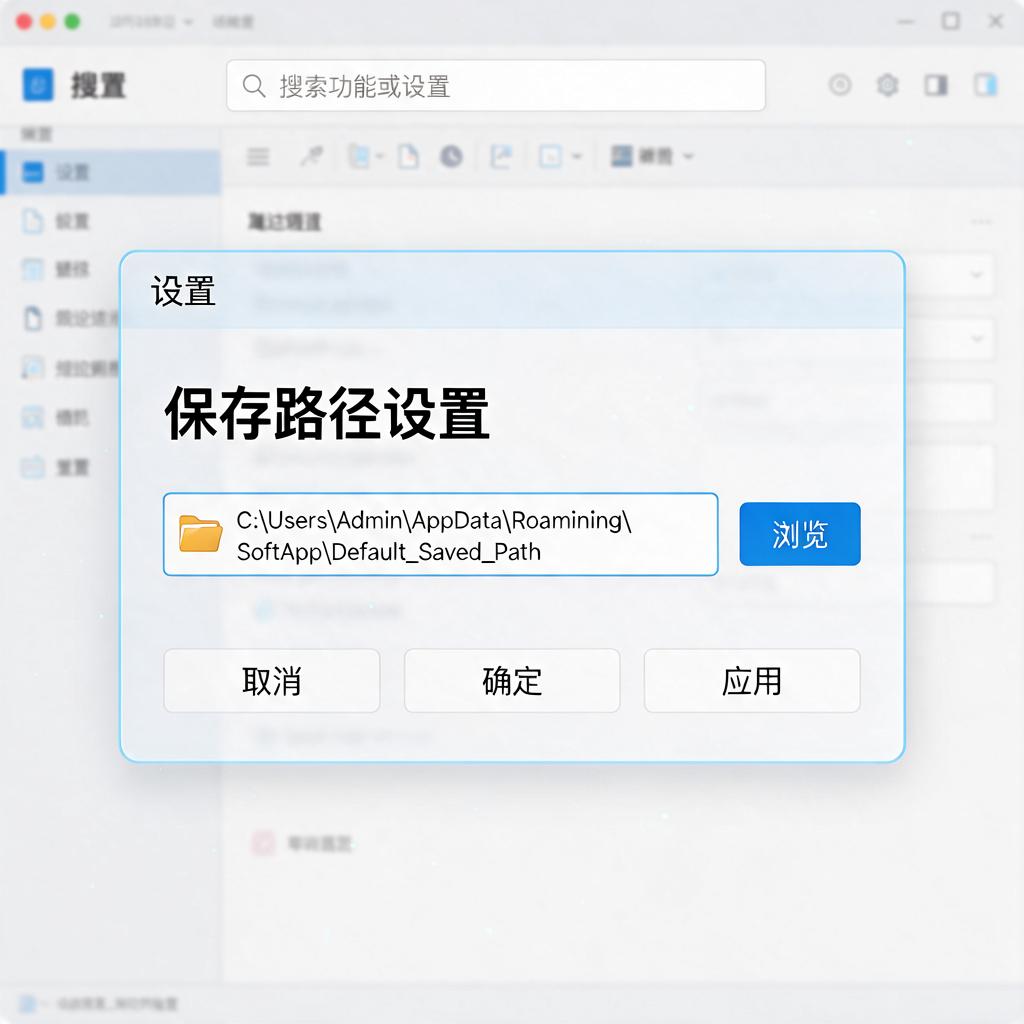
第三步,配置Obsidian的库路径。在Obsidian中,库(Vault)是存放所有笔记和文件的地方。为了实现跨设备同步,你需要将Obsidian的库路径设置到之前选择的同步文件夹中。这样,当你在一个设备上添加或修改笔记时,这些变化就会自动同步到云端,然后再同步到其他设备上。具体操作是,打开Obsidian,选择“设置”,然后找到“库”或者“Vault”相关的选项,点击“更改库位置”,选择之前设置好的同步文件夹即可。
第四步,测试同步功能。在完成了上述设置之后,不要急着开始使用,先进行一次同步测试是非常有必要的。你可以在一个设备上新建或修改一篇笔记,然后切换到另一个设备,看看这些变化是否已经同步过来。如果同步成功,那么恭喜你,你已经成功配置了Obsidian的跨设备同步功能。
第五步,日常使用与维护。在日常使用中,记得保持同步工具的客户端处于运行状态,并且确保设备已经连接到互联网。这样,Obsidian才能实时地将你的笔记同步到云端,再同步到其他设备。另外,定期检查同步文件夹的存储空间,避免因为空间不足而导致同步失败。
通过以上五个步骤,即使是初次接触Obsidian和云同步的小白用户,也能轻松实现跨设备同步了。这样一来,无论你是在家里、办公室还是外出旅行,都能随时随地访问和编辑自己的笔记了。