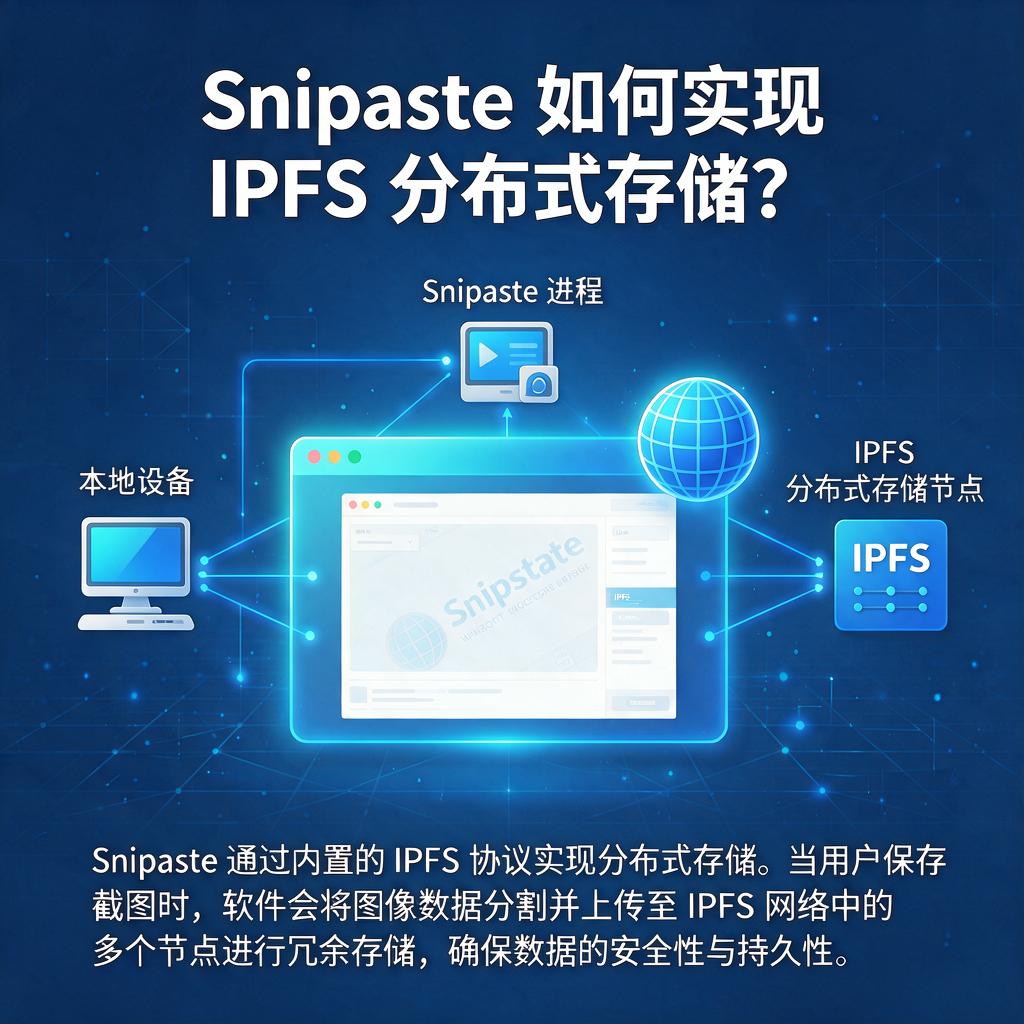
Snipaste如何实现IPFS分布式存储?
Snipaste IPFS分布式存储
Snipaste 是一款非常实用的截图和贴图工具,但关于它和 IPFS 分布式存储的结合使用,这里需要做一些详细解释。IPFS(InterPlanetary File System)是一种分布式文件系统,它允许网络中的节点以去中心化的方式存储和共享文件。如果你希望将 Snipaste 截图后的文件存储到 IPFS 上,并不是 Snipaste 直接支持的功能,而是需要借助其他工具或服务来实现。
首先,要明确的是,Snipaste 本身主要负责截图和贴图操作,它并不内置 IPFS 存储功能。所以,想要将截图存储到 IPFS,你需要先完成截图,然后通过其他方式将截图文件上传到 IPFS 网络。
具体操作步骤如下:
一、使用 Snipaste 进行截图
打开 Snipaste 软件,根据需求选择截图方式,比如全屏截图、区域截图等。完成截图后,你可以选择保存截图到本地计算机,或者直接复制到剪贴板。
二、准备 IPFS 上传工具
为了将截图上传到 IPFS,你需要一个 IPFS 客户端或者访问一个提供 IPFS 上传服务的网站。目前市面上有一些图形化界面的 IPFS 客户端,也有一些在线服务允许你上传文件并获取 IPFS 哈希值。
三、上传截图到 IPFS
如果你选择了 IPFS 客户端,打开客户端软件,找到上传文件的选项,选择之前保存的截图文件进行上传。上传完成后,客户端会返回一个唯一的哈希值,这个哈希值就是文件在 IPFS 网络中的地址。
如果你选择了在线服务,访问服务网站,按照网站提示上传截图文件。上传成功后,网站同样会返回一个哈希值。
四、使用 IPFS 哈希值访问截图
有了 IPFS 哈希值,你就可以在任何支持 IPFS 的设备或浏览器上访问这个截图了。只需在支持 IPFS 的浏览器地址栏输入 ipfs://<哈希值> 或者通过 IPFS 网关服务访问即可。
五、分享截图
如果你希望与他人分享这个截图,只需将 IPFS 哈希值告诉对方,或者生成一个包含哈希值的链接发送给对方。对方就可以通过这个哈希值访问到截图了。
总的来说,虽然 Snipaste 本身不支持直接将截图存储到 IPFS,但通过结合使用 IPFS 客户端或在线服务,可以轻松实现这一需求。这样,你的截图就可以以去中心化的方式存储在 IPFS 网络中,更加安全且不易丢失。
Snipaste如何使用IPFS分布式存储?
Snipaste 是一款功能强大的截图工具,而 IPFS(InterPlanetary File System)是一种分布式文件存储系统。如果想将 Snipaste 截图直接存储到 IPFS 上,需要结合一些工具或服务来实现,因为 Snipaste 本身并不直接支持 IPFS 存储。下面我会详细介绍如何操作,即使你是小白也能轻松上手。
第一步:安装 Snipaste 并截图
- 下载 Snipaste:从官网下载适合你操作系统的版本(Windows、macOS 或 Linux)。
- 安装 Snipaste:按照安装向导完成安装。
- 截图:启动 Snipaste,按默认快捷键
F1开始截图,选择需要截取的区域,编辑完成后保存到本地。
第二步:准备 IPFS 工具或服务
IPFS 本身是一个协议,需要借助工具或服务来上传文件。以下是两种常见方法:
方法一:使用 IPFS 桌面客户端
- 下载 IPFS 桌面客户端:从 IPFS 官方 GitHub 下载适合你系统的版本。
- 安装并运行 IPFS 桌面客户端:安装完成后启动程序,它会自动连接到 IPFS 网络。
- 上传截图:将 Snipaste 保存的截图文件拖入 IPFS 桌面客户端的“Files”界面,文件会自动上传到 IPFS 网络。
- 获取哈希值:上传完成后,客户端会显示文件的唯一哈希值(例如
QmXyZ...),这就是文件在 IPFS 上的地址。
方法二:使用 IPFS 网关服务
如果你不想安装 IPFS 桌面客户端,可以使用在线 IPFS 网关服务(如 Pinata、Infura 等)上传文件。
- 注册网关服务:访问 Pinata 或 Infura,注册一个免费账户。
- 上传截图:登录后找到上传界面,将 Snipaste 保存的截图文件上传。
- 获取 CID:上传完成后,服务会返回一个 CID(Content Identifier,类似于哈希值),这就是文件在 IPFS 上的地址。
第三步:分享或使用 IPFS 链接
- 获取 IPFS 链接:无论是通过桌面客户端还是网关服务,你都会得到一个 CID 或哈希值。完整的 IPFS 链接格式为:
https://ipfs.io/ipfs/<CID>例如:
https://ipfs.io/ipfs/QmXyZ123...abc - 分享链接:你可以将这个链接分享给他人,他们可以通过浏览器或 IPFS 客户端访问你的截图。
第四步:可选——固定文件(Pinning)
IPFS 默认不会永久存储文件,除非有其他节点“固定”(Pin)你的文件。如果你希望截图长期可用,可以:
- 使用 Pinata 或 Infura 的固定服务:这些网关服务通常提供免费或付费的固定选项,确保文件不会被垃圾回收。
- 运行自己的 IPFS 节点并固定:如果你有服务器资源,可以运行自己的 IPFS 节点并手动固定文件。
常见问题解答
为什么我的 IPFS 链接无法访问?
可能是文件未被固定,导致被垃圾回收。尝试使用网关服务的固定功能,或运行自己的节点固定文件。IPFS 存储安全吗?
IPFS 是去中心化的,文件存储在多个节点上,但任何人都可以访问公开的 CID。如果截图包含敏感信息,建议加密后再上传。Snipaste 能直接上传到 IPFS 吗?
目前 Snipaste 不支持直接上传到 IPFS,需要通过上述方法手动上传。
通过以上步骤,你可以轻松将 Snipaste 截图存储到 IPFS 上,并分享给任何人。即使你是技术小白,只要按照步骤操作,也能顺利完成!
IPFS分布式存储在Snipaste中的优势?
IPFS分布式存储在Snipaste这类软件中能带来不少显著优势,对于普通用户来说,理解这些优势有助于更好地利用技术提升使用体验。下面详细说说这些优势。
先从数据存储的安全性说起。传统存储方式通常是将数据集中存储在某个中心化的服务器上,一旦这个服务器遭受攻击,比如被黑客入侵,或者发生硬件故障,像硬盘损坏,数据就可能面临丢失或泄露的风险。而IPFS分布式存储采用的是将数据分散存储在多个节点上的方式。在Snipaste中使用IPFS分布式存储,当用户保存截图或者其他数据时,数据会被分割成多个小块,然后分布存储在网络中的不同节点上。即使其中某个节点出现问题,比如被攻击或者出现故障,其他节点上依然保存着数据的完整副本,数据不会丢失,安全性大大提高。就好比把鸡蛋放在多个篮子里,一个篮子掉了,其他篮子里的鸡蛋还在,数据的安全性得到了更可靠的保障。
接着谈谈数据访问的稳定性。中心化存储在面对大量用户同时访问时,容易出现服务器拥堵的情况,导致访问速度变慢甚至无法访问。想象一下,在某个热门活动期间,很多人同时使用Snipaste上传或下载数据,如果采用传统存储方式,服务器可能会因为承受不住巨大的访问压力而崩溃。而IPFS分布式存储由于数据分散在多个节点,当用户访问数据时,系统会从离用户最近或者网络状况最好的节点获取数据。这样即使有大量用户同时访问,也能保证数据的快速获取,访问的稳定性得到极大提升。就像在多个超市同时购买商品,即使某个超市人很多,你还可以去其他超市,不会因为一个超市的问题而买不到东西。
再来说说数据共享的便捷性。在传统存储模式下,如果用户想要将Snipaste中的数据分享给他人,通常需要通过特定的服务器进行中转,这个过程可能会受到服务器带宽、权限设置等因素的限制,导致分享效率低下。而IPFS分布式存储基于其独特的哈希地址机制,每个数据块都有一个唯一的哈希值。用户只需要将这个哈希值分享给对方,对方就可以通过IPFS网络直接获取数据,无需经过中间服务器。这种方式使得数据共享更加直接和高效,无论对方身处何地,只要有网络连接,就能快速获取数据。就像给朋友一个神秘密码,朋友凭借这个密码就能直接找到你分享的宝藏,非常方便。
最后讲讲存储成本方面。中心化存储需要投入大量的资金来建设和维护服务器,包括购买硬件设备、租赁场地、支付电费等,这些成本最终会转嫁到用户身上。而IPFS分布式存储利用的是网络中闲置的存储资源,用户不需要承担高昂的服务器建设和维护费用。对于Snipaste这样的软件来说,采用IPFS分布式存储可以降低运营成本,从而有可能为用户提供更优质的服务或者更合理的价格。对于个人用户而言,如果使用基于IPFS分布式存储的Snipaste相关服务,也能间接节省一些成本。
IPFS分布式存储在Snipaste中具有提高数据存储安全性、增强数据访问稳定性、提升数据共享便捷性以及降低存储成本等优势。这些优势能让用户在使用Snipaste时获得更好的体验,保障数据的安全与稳定,方便地进行数据共享,同时还能在一定程度上节省成本。
Snipaste结合IPFS分布式存储的教程?
想要将Snipaste截图工具和IPFS分布式存储结合使用,其实是一个非常有趣且实用的想法。Snipaste是一款强大的截图工具,而IPFS则是一个去中心化的存储网络,两者结合可以让你轻松地截图并安全地存储到分布式网络中。下面,我会一步步带你了解如何实现这个功能,即使你是小白也能轻松上手。
第一步:安装Snipaste
首先,你需要下载并安装Snipaste截图工具。这个工具非常小巧且易于使用,支持Windows、macOS等多个平台。你可以在Snipaste的官方网站上找到下载链接,选择适合你操作系统的版本进行下载。下载完成后,按照安装向导的提示进行安装即可。
第二步:安装IPFS客户端
接下来,你需要安装IPFS客户端。IPFS(InterPlanetary File System)是一个旨在创建持久且分布式存储和共享文件的网络传输协议。你可以在IPFS的官方网站上找到适合你操作系统的客户端安装包。安装过程同样简单,按照向导提示一步步操作即可。
第三步:配置IPFS客户端
安装完成后,你需要对IPFS客户端进行一些基本配置。这通常包括设置存储路径、启动节点等。具体配置步骤可以参考IPFS的官方文档或相关教程。配置完成后,你可以通过命令行或图形界面启动IPFS客户端,并确保它正常运行。
第四步:截图并保存到本地
现在,你可以使用Snipaste进行截图了。打开Snipaste,选择截图模式(如矩形截图、全屏截图等),然后截取你需要的屏幕区域。截图完成后,你可以选择保存到本地文件夹。这一步是为了后续将截图上传到IPFS做准备。
第五步:上传截图到IPFS
接下来,你需要将截图上传到IPFS网络。打开命令行或IPFS的图形界面工具,使用IPFS的“add”命令将截图文件添加到IPFS网络中。命令格式通常为“ipfs add 文件路径”。执行命令后,IPFS会返回一个唯一的哈希值,这个哈希值就是你的文件在IPFS网络中的地址。
第六步:分享或访问截图
现在,你已经成功将截图上传到了IPFS网络。你可以将这个哈希值分享给其他人,他们可以通过这个哈希值在IPFS网络中访问你的截图。此外,你也可以在自己的设备上使用IPFS客户端通过哈希值访问截图,确保文件的安全性和可访问性。
第七步:自动化脚本(可选)
如果你希望更高效地完成这个过程,可以考虑编写一个自动化脚本。这个脚本可以调用Snipaste进行截图,然后自动将截图上传到IPFS网络,并返回哈希值。这样,你只需要运行一个脚本就能完成整个流程,大大提高了效率。编写脚本需要一定的编程基础,但你可以在网上找到很多相关的教程和示例代码作为参考。
通过以上步骤,你就成功地将Snipaste截图工具和IPFS分布式存储结合起来了。这个过程虽然需要一些基本的操作和配置,但只要你按照步骤一步步来,就能轻松实现。希望这个教程能对你有所帮助!
Snipaste支持IPFS分布式存储的版本?
关于Snipaste是否支持IPFS分布式存储的版本,目前官方发布的Snipaste软件(包括Windows、macOS和Linux版本)并未内置对IPFS分布式存储的直接支持。Snipaste的核心功能是截图、贴图和基础图像编辑,其存储机制主要依赖本地文件系统或用户手动指定的路径(如本地文件夹、云盘同步目录等),并未集成去中心化存储协议。
若用户希望将截图通过IPFS存储,需通过以下间接方式实现:
1. 手动上传至IPFS网关:
- 使用Snipaste截图后,将图片保存到本地。
- 通过IPFS命令行工具(如ipfs add)或第三方IPFS上传服务(如Infura、Pinata)将文件上传至IPFS网络,获取唯一的CID(内容标识符)。
- 记录CID以便后续通过IPFS网关(如https://ipfs.io/ipfs/<CID>)访问。
结合自动化工具:
- 通过脚本(如Python、Shell)监听Snipaste的截图保存目录,当新图片生成时自动调用IPFS上传工具。
- 示例流程:
- 配置Snipaste将截图保存到特定文件夹(如~/Pictures/Snipaste)。
- 使用工具如inotifywait(Linux)或fswatch(macOS)监控文件夹变化。
- 检测到新文件后,执行ipfs add <文件路径>并输出CID。第三方插件或扩展:
- 目前未发现官方或社区开发的Snipaste插件直接支持IPFS,但可关注GitHub等开源平台是否有开发者尝试集成。
- 若具备开发能力,可参考Snipaste的API文档(如有)或自动化工具(如AutoHotkey)编写脚本实现功能扩展。
注意事项:
- IPFS上传需本地运行IPFS守护进程(ipfs daemon)或依赖第三方服务,可能增加操作复杂度。
- 截图内容若涉及隐私,需注意IPFS的公开性(除非使用私有网络或加密存储)。
- 稳定性取决于网络环境和IPFS节点可用性,可能不如本地存储或集中式云服务可靠。
替代方案建议:
若主要需求是去中心化存储,可考虑以下工具组合:
- ShareX(Windows):支持自定义上传器,可配置为通过IPFS API上传截图。
- Flameshot(Linux/macOS):开源截图工具,可通过脚本扩展实现类似功能。
- 直接使用IPFS桌面应用:如IPFS Desktop,提供图形界面管理文件上传和共享。
总结:Snipaste本身不支持IPFS存储,但可通过手动操作或脚本实现间接集成。用户需根据技术熟练度选择合适方案,并权衡便利性与去中心化存储的优势。
IPFS分布式存储对Snipaste性能的影响?
要理解IPFS分布式存储对Snipaste性能的影响,先得分别弄清楚IPFS分布式存储和Snipaste各自是什么以及它们的工作原理。
IPFS,全称是InterPlanetary File System,即星际文件系统。它是一种点对点的分布式文件系统,旨在让文件存储和共享更加高效、安全且去中心化。在IPFS网络中,文件被分割成小块,并且每个小块都有唯一的哈希值。这些小块会被分散存储在网络中的多个节点上,而不是集中存储在某个单一的服务器上。当需要获取文件时,系统会根据哈希值从多个节点并行地获取文件块,然后重新组装成完整的文件。这种分布式存储方式有很多优点,比如提高了数据的可靠性和可用性,因为即使部分节点出现故障,文件仍然可以从其他节点获取;还减少了单点故障的风险,增强了数据的安全性。
Snipaste则是一款功能强大的截图和贴图工具。它主要的功能是帮助用户快速、方便地进行屏幕截图,并且可以对截图进行各种编辑操作,比如添加标注、箭头、文字等。此外,它还支持将截图以贴图的形式贴在屏幕上,方便用户进行对比、参考等操作。Snipaste的性能主要体现在截图的响应速度、编辑操作的流畅度以及贴图的稳定性和显示效果等方面。
接下来分析IPFS分布式存储对Snipaste性能可能产生的影响。从积极的方面来看,如果Snipaste将截图数据存储在IPFS网络中,由于IPFS的分布式特性,截图数据会被分散存储在多个节点上。这意味着当用户需要再次访问这些截图时,可以从多个节点并行获取数据,理论上可以加快数据的获取速度,尤其是在网络状况良好的情况下,可能会让Snipaste在加载截图时的响应更快,提升用户体验。而且,IPFS的数据冗余存储机制可以保证截图数据的安全性,即使部分节点出现问题,截图也不会丢失,这对于用户来说是非常重要的,不用担心截图数据的意外丢失影响工作或使用。
然而,也存在一些可能会对Snipaste性能产生负面影响的因素。IPFS网络是一个去中心化的网络,节点分布广泛且数量众多,数据在不同节点之间的传输可能会受到网络延迟、带宽限制等因素的影响。如果网络状况不佳,从多个节点获取截图数据块并重新组装的过程可能会变慢,导致Snipaste加载截图的时间变长,影响其响应速度。另外,IPFS的存储机制相对复杂,与传统的本地存储或集中式存储方式不同。Snipaste需要适配IPFS的存储接口和协议,这可能需要额外的开发工作和技术支持。如果适配工作没有做好,可能会出现兼容性问题,导致Snipaste在存储和读取截图时出现错误或不稳定的情况,进而影响其整体性能。
为了让Snipaste更好地利用IPFS分布式存储的优势并减少负面影响,可以采取一些措施。在开发层面,要确保Snipaste与IPFS的接口和协议有良好的适配性,进行充分的测试和优化,保证数据存储和读取的稳定性和准确性。对于用户来说,在使用Snipaste结合IPFS存储截图时,要关注网络状况,尽量在网络良好的环境下操作,以减少网络延迟对性能的影响。同时,也可以根据实际需求合理设置IPFS的存储参数,比如选择合适的节点数量和数据冗余度,在保证数据安全性的同时,提高数据获取的效率。
总之,IPFS分布式存储对Snipaste性能既有积极的影响,也存在一些潜在的挑战。通过合理的开发和使用策略,可以充分发挥IPFS的优势,提升Snipaste的性能和用户体验。