Snipaste截图历史记录如何查看和管理?
Snipaste截图历史记录查看
想要查看Snipaste的截图历史记录,可以按照下面的步骤来操作,即使是初次使用的小白也能轻松上手。
首先,打开Snipaste软件。在电脑的任务栏上找到Snipaste的图标,它通常是一个小剪刀的形状,颜色可能是白色或者根据你设置的皮肤有所不同。找到后,用鼠标左键单击这个图标,这样Snipaste的主界面就会弹出来了。
在Snipaste的主界面上,你会看到一些功能选项和按钮。这时候,不要急着去点其他地方,我们的目标是找到截图历史记录。在主界面的某个位置,具体可能因版本不同而略有差异,但一般都在比较显眼的地方,你会看到一个类似“历史记录”或者“截图记录”的按钮。这个按钮的图标可能是一个时钟或者一个带有箭头的列表形状,点击它。
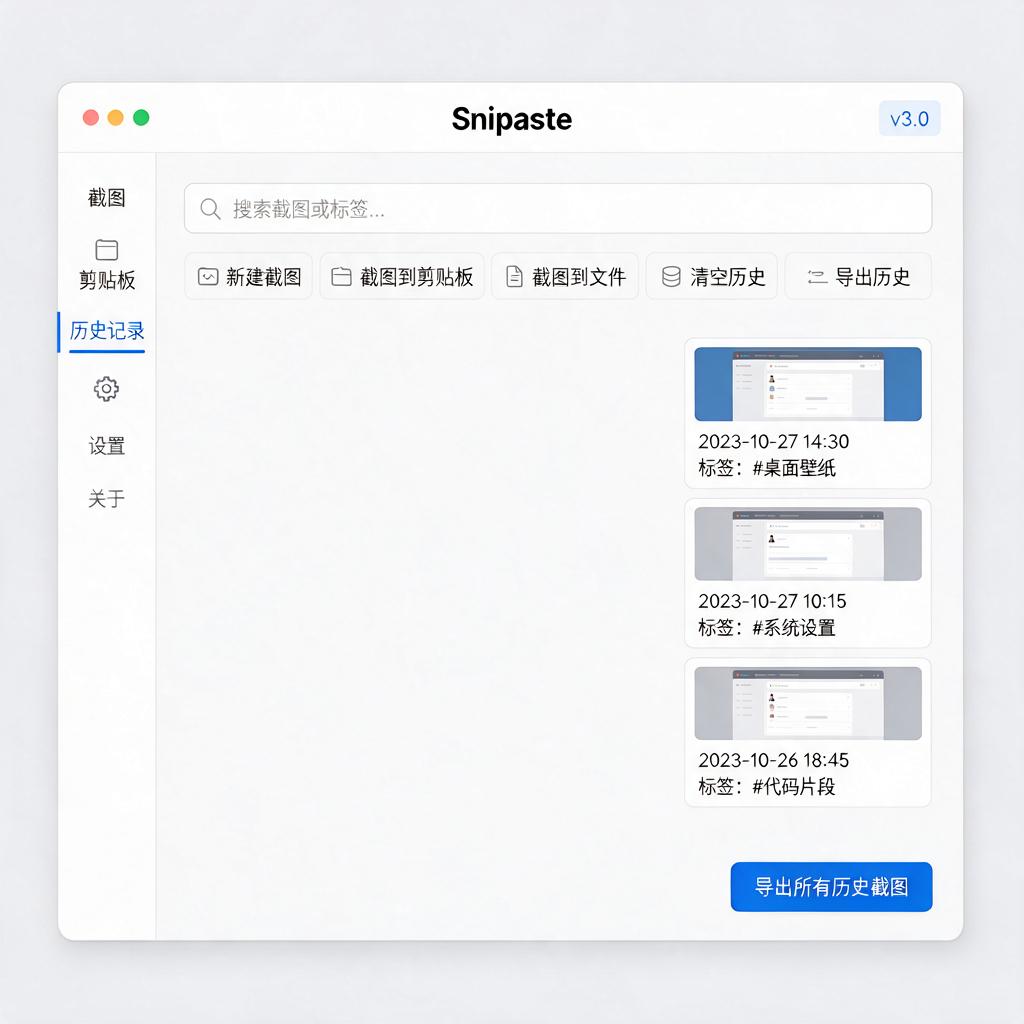
点击“历史记录”按钮后,Snipaste会展示出你之前所有的截图记录。这些记录会按照时间顺序排列,最新的截图会显示在最上面。你可以通过滚动鼠标滚轮来查看更多的截图记录。每一张截图都会有一个小预览图,方便你快速识别。
如果你想打开某一张截图进行查看或者编辑,只需要用鼠标左键单击这张截图的小预览图。这样,Snipaste就会打开这张截图,并且提供给你一些基本的编辑工具,比如裁剪、旋转、标注等。你可以根据自己的需要对截图进行编辑和处理。
另外,如果你想要删除某一张或者某几张截图记录,也是可以的。在历史记录界面上,找到你想要删除的截图,然后用鼠标右键单击它。在弹出的菜单中,选择“删除”或者类似的选项,这样这张截图就会被从历史记录中移除了。
总的来说,查看Snipaste的截图历史记录是一个非常简单且实用的功能。只需要几个简单的步骤,你就可以轻松地找到并管理自己之前的截图了。希望这个解答能够帮助到你,让你在使用Snipaste的过程中更加得心应手。
Snipaste如何查看截图历史记录?
Snipaste 是一款功能强大的截图工具,它不仅支持快速截图和编辑,还提供了查看截图历史记录的功能。如果你是刚接触 Snipaste 的新手,不用担心,下面会一步步教你如何查看截图历史记录。
首先,确保你已经安装并打开了 Snipaste 软件。在默认情况下,Snipaste 会自动在后台运行,你可以在任务栏的通知区域找到它的图标。找到图标后,用鼠标右键单击它,会弹出一个菜单。
在弹出的菜单中,你会看到多个选项,比如“截图”、“贴图”等。这时候,你需要找到一个名为“历史记录”或者类似名称的选项。不同版本的 Snipaste 可能在文字表述上略有差异,但大致意思相同。点击这个选项后,会打开一个新的窗口,这个窗口就是专门用来显示截图历史记录的。
在历史记录窗口中,你可以看到之前所有截图文件的缩略图。这些缩略图按照截图的时间顺序排列,最新的截图会显示在最上方。如果你想查看某一张截图的详细内容,只需要用鼠标单击对应的缩略图即可。
除了查看截图内容,你还可以在历史记录窗口中对截图进行其他操作。比如,你可以选中某一张截图,然后右键单击它,选择“打开所在文件夹”来快速定位到截图文件在电脑中的存储位置。或者,你也可以选择“删除”选项来删除不需要的截图文件,释放电脑空间。
另外,如果你想要对截图历史记录进行管理,比如清空所有历史记录,也可以在历史记录窗口中找到相应的选项进行操作。不过,在清空历史记录之前,请确保你已经备份了重要的截图文件,以免丢失。
总的来说,查看 Snipaste 的截图历史记录非常简单。只需要右键单击任务栏通知区域的 Snipaste 图标,选择“历史记录”选项,然后在弹出的窗口中就可以轻松查看和管理截图了。希望这个详细的步骤说明能够帮助你更好地使用 Snipaste 这款工具。
Snipaste截图历史记录存储位置?
想要找到Snipaste截图历史记录的存储位置,咱们一步步来操作。Snipaste是一款非常实用的截图工具,它不仅能帮助咱们快速截图,还能保存截图历史记录,方便后续查找和使用。
首先,需要明确的是,Snipaste的截图历史记录默认是保存在一个特定的文件夹里的。这个文件夹的位置,取决于咱们在安装Snipaste时选择的安装路径,以及是否对截图保存位置进行了自定义设置。
如果咱们没有自定义过截图保存位置,那么通常情况下,Snipaste的截图历史记录会保存在咱们电脑的用户目录下的一个特定文件夹里。具体来说,在Windows系统中,这个路径大致是“C:\Users\你的用户名\Pictures\Snipaste”。这里的“你的用户名”需要替换成咱们电脑的实际用户名。
如果咱们在安装Snipaste或者使用过程中,对截图保存位置进行了自定义设置,那么就需要按照咱们自定义的路径去查找了。这时候,可以打开Snipaste的设置界面,在“存储”或者类似的选项卡下,找到“截图保存路径”或者类似的设置项,这里就会显示咱们自定义的截图保存位置。
找到保存位置后,咱们就可以进入对应的文件夹,查看和管理咱们的截图历史记录了。在这个文件夹里,通常会按照截图的时间顺序,生成一系列的文件或者文件夹,每个文件或文件夹里就保存着一张或者一组截图。
如果咱们想要更方便地管理这些截图历史记录,还可以考虑使用Snipaste的标签功能。在截图时,给截图打上标签,后续就可以通过标签来快速查找和筛选截图了。
总的来说,找到Snipaste截图历史记录的存储位置并不难,只需要根据安装路径和自定义设置来确定即可。希望这个解答能帮助到咱们,让咱们更方便地使用和管理Snipaste的截图历史记录。
Snipaste查看截图历史记录有数量限制吗?
Snipaste 是一款功能强大且广受欢迎的截图工具,很多用户在使用过程中会关心它查看截图历史记录是否有数量限制。实际上,Snipaste 在查看截图历史记录方面并没有严格的数量限制。
当你使用 Snipaste 进行截图后,这些截图会默认保存在软件的截图历史记录中。无论你是截取了十张、一百张甚至更多的图片,只要你的电脑存储空间足够,并且 Snipaste 软件正常运行,你都可以在截图历史记录面板中查看到所有曾经截取过的图片。
具体操作上,当你完成截图后,在 Snipaste 的主界面或者通过快捷键调出截图历史记录面板,就可以滚动浏览这些截图。你可以根据截图的时间顺序,轻松找到之前截取的任意一张图片。而且,你还可以对这些截图进行进一步的操作,比如再次编辑、复制到剪贴板或者直接保存到指定的文件夹。
不过,虽然 Snipaste 本身没有数量限制,但电脑的存储空间是有限的。如果截图数量过多,会占用大量的磁盘空间,可能会导致电脑运行变慢。所以,建议定期对截图历史记录进行清理,删除那些不再需要的截图,以释放存储空间,保证电脑的正常运行。
另外,如果你担心截图丢失,还可以将重要的截图及时保存到其他安全的存储位置,比如移动硬盘或者云存储服务中。这样即使电脑出现问题或者需要清理截图历史记录,也能确保重要的截图不会丢失。
总之,Snipaste 查看截图历史记录没有数量限制,用户可以放心使用,但要注意合理管理截图,避免占用过多存储空间。
Snipaste截图历史记录能保存多久?
Snipaste截图工具的截图历史记录保存时间并不是固定不变的,这主要取决于用户自身的设置以及电脑存储空间的情况。
Snipaste默认情况下,截图历史记录会一直保存在本地,只要用户不手动清理或者电脑存储空间没有被占满导致系统自动清理相关文件,这些历史记录就会持续存在。也就是说,理论上,如果没有外界因素干扰,截图历史记录可以无限期保存。
不过,用户也可以根据自己的需求对截图历史记录的保存进行管理。在Snipaste的设置选项中,有关于截图历史记录的相关设置。用户可以设置保存历史记录的数量上限,当截图数量达到这个上限后,新的截图会按照一定的规则(比如最早保存的截图会被新的截图替换)来更新历史记录。这样一来,用户就可以根据自己的使用习惯和电脑存储情况,灵活控制截图历史记录的保存数量和时间范围。
另外,如果用户担心截图历史记录会占用过多电脑存储空间,或者出于隐私保护等方面的考虑,也可以定期手动清理截图历史记录。在Snipaste的主界面或者设置中,通常都能找到清理历史记录的选项,用户只需点击相应按钮,就可以轻松删除不需要的截图历史记录。
总的来说,Snipaste截图历史记录的保存时间取决于用户的设置和电脑存储情况,用户可以根据自己的需求进行灵活管理。
Snipaste怎样清理截图历史记录?
想要清理Snipaste中的截图历史记录,其实操作起来非常简单,就算是电脑操作不太熟悉的小白也能轻松完成。下面,就一步步来教你如何操作。
第一步,打开Snipaste软件。你可以在电脑的任务栏或者桌面上找到它的图标,双击打开。如果任务栏没有显示,可以在开始菜单中找到它并启动。
第二步,进入设置界面。打开Snipaste后,在任务栏的图标上右键点击,会弹出一个菜单。在这个菜单中,找到并点击“首选项”或者“设置”选项,这样就能进入软件的设置界面了。
第三步,找到历史记录相关设置。在设置界面中,你会看到很多选项卡或者设置项。这时候,不要慌,慢慢找。通常,历史记录相关的设置会在“常规”或者“截图”这样的选项卡下。找到后,点击进入。
第四步,清理历史记录。在历史记录的设置项中,你应该能看到一个关于清理或者删除历史记录的选项。可能是一个按钮,也可能是一个下拉菜单中的选项。点击它,然后按照提示操作,就可以清理掉所有的截图历史记录了。
另外,有些版本的Snipaste可能还提供了自动清理历史记录的功能。如果你希望软件定期自动清理,可以在设置中找到这个选项并开启它。这样,你就不用每次都手动清理了。
清理完成后,你可以关闭设置界面,继续使用Snipaste进行截图操作。这时候,你会发现软件变得更加清爽,不再有过多的历史记录占用空间了。
总的来说,清理Snipaste的截图历史记录是一个非常简单的操作。只需要打开软件,进入设置界面,找到历史记录相关设置,然后点击清理按钮就可以了。希望这个解答能够帮助到你,让你更加熟练地使用Snipaste这款软件。