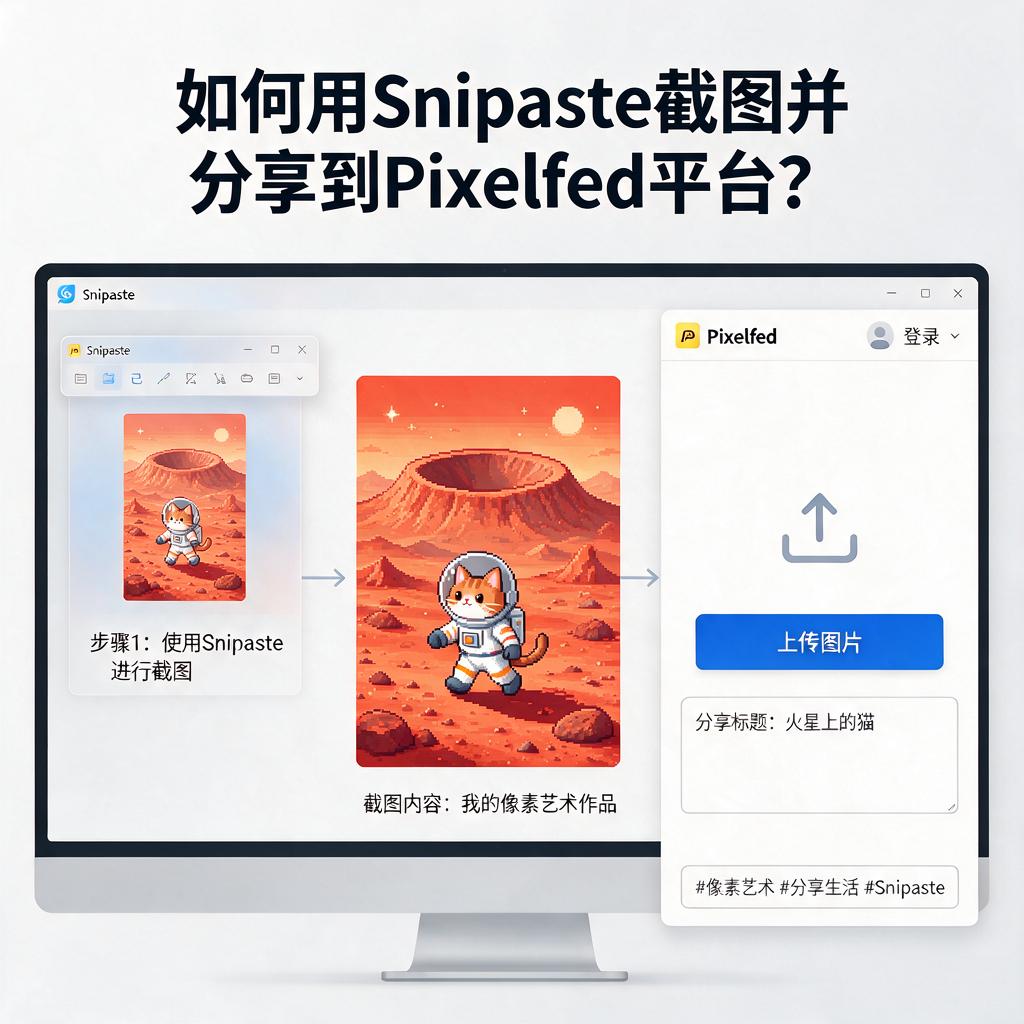
如何用Snipaste截图并分享到Pixelfed平台?
Snipaste Pixelfed图片分享
想要在Pixelfed平台上分享使用Snipaste截取的图片,操作其实非常简单,下面我会一步步详细讲解,确保即使你是小白也能轻松上手。
首先,得确保你的电脑上已经安装了Snipaste软件。Snipaste是一款强大的截图工具,支持精准截图、贴图以及多种图片编辑功能,非常适合用来截取需要分享的内容。如果还没安装,可以去官网下载并安装最新版本。
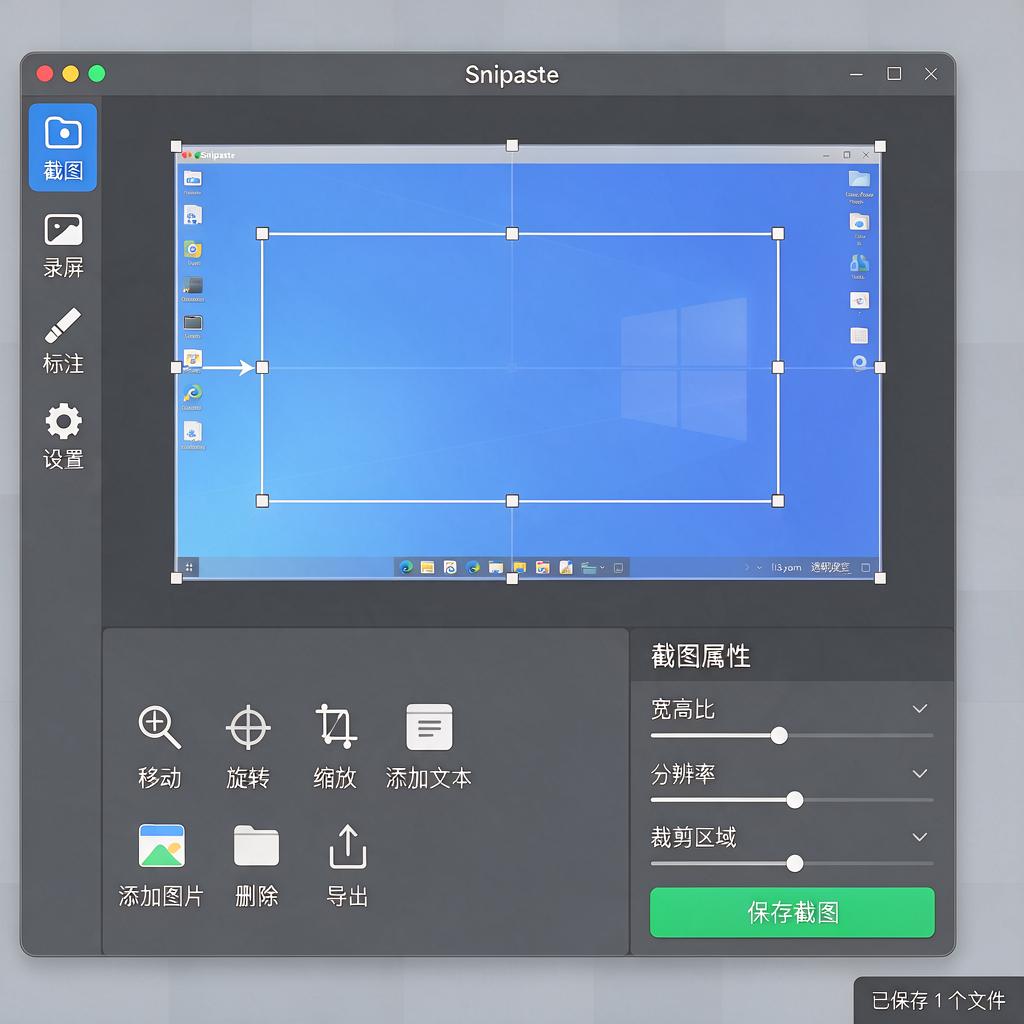
安装好Snipaste后,打开需要截图的内容,无论是网页、文档还是其他应用界面都可以。接着,按下Snipaste的截图快捷键(默认是F1,也可以自定义设置),这时屏幕会变暗,鼠标指针变成十字形,表示进入截图模式。在需要截图的地方拖动鼠标,框选住想要分享的区域,释放鼠标后,截图就完成了。
截图完成后,Snipaste会自动弹出一个编辑窗口,在这里可以对截图进行简单的编辑,比如添加文字、箭头、矩形框等标注,让截图更加清晰明了。编辑完成后,点击保存按钮,将截图保存到电脑上的指定位置。
接下来,就是分享到Pixelfed平台的部分了。Pixelfed是一个开源的图片分享平台,类似于Instagram,但更注重隐私和去中心化。首先,你需要注册一个Pixelfed账号,并登录到平台。在Pixelfed的主界面,找到发布新内容的按钮,通常是一个加号或者“发布”字样的按钮。
点击发布按钮后,会弹出一个上传图片的窗口。在这个窗口中,点击“选择文件”或者类似的按钮,从电脑中找到之前用Snipaste截取并保存好的图片文件,选中后点击打开。这时,图片就会开始上传到Pixelfed平台。
上传过程中,可以添加图片的标题、描述以及标签等信息,这些信息有助于其他用户更好地理解你的图片内容,也能增加图片的曝光度。填写完相关信息后,点击发布按钮,图片就会成功分享到Pixelfed平台上了。
分享完成后,你可以在自己的Pixelfed主页上看到刚刚发布的图片,也可以分享图片的链接给朋友或者社交媒体上的粉丝,让他们也能欣赏到你的作品。
整个过程就是这样,非常简单易懂。无论是用Snipaste截图,还是将图片分享到Pixelfed平台,都只需要几个简单的步骤就能完成。希望这个详细的教程能帮助到你,让你在图片分享的道路上更加顺畅。
Snipaste 如何与 Pixelfed 结合分享图片?
想要将 Snipaste 截图工具与 Pixelfed 图片分享平台结合使用,其实非常简单,即使你是第一次接触这两个工具也能轻松上手。以下是详细步骤指南,帮助你快速完成图片的截图、编辑和分享流程。
第一步:下载并安装 Snipaste
首先,你需要从 Snipaste 官网 下载适合你操作系统的版本(Windows/macOS/Linux)。安装过程非常简单,只需按照提示完成即可。安装完成后,打开 Snipaste,它会自动驻留在系统托盘(右下角小图标),随时准备截图。
第二步:使用 Snipaste 截图并编辑
当你需要截图时,按下默认快捷键 F1(可自定义)进入截图模式。用鼠标拖动选择需要截取的区域,松开后截图会悬浮在屏幕上。此时,你可以使用 Snipaste 提供的工具对截图进行编辑:
- 添加文字:点击工具栏的“T”图标,输入文字并调整字体、颜色。
- 画箭头/线条:用“线条”工具标注重点内容。
- 马赛克/模糊:隐藏敏感信息。
- 调整颜色/亮度:优化图片视觉效果。
编辑完成后,按 Ctrl+C 复制截图到剪贴板,或直接按 Ctrl+S 保存到本地。
第三步:上传图片到 Pixelfed
Pixelfed 是一个去中心化的图片分享平台,类似 Instagram 但更注重隐私。你需要先注册一个账号(如果已有 Mastodon 账号可直接登录)。登录后:
1. 点击页面顶部的 “上传” 按钮(通常显示为相机图标)。
2. 在弹出的窗口中,按 Ctrl+V 粘贴刚才复制的截图,或点击“选择文件”上传本地保存的图片。
3. 添加标题、描述和标签(如 #截图 #工具分享),方便其他用户搜索。
4. 选择是否公开或限制可见范围(如仅关注者可见)。
5. 点击 “发布” 完成上传。
第四步:分享链接或嵌入图片
上传成功后,Pixelfed 会生成图片的专属链接。你可以:
- 直接复制链接发送给朋友或分享到社交媒体。
- 点击图片下方的“嵌入”按钮,获取 HTML 代码,将图片嵌入到个人网站或博客中。
小技巧提升效率
- 快捷键自定义:在 Snipaste 设置中修改截图快捷键(如改为 F2),避免与其他软件冲突。
- 批量处理:如果需要分享多张截图,可以在 Snipaste 中连续截图,全部编辑后统一上传到 Pixelfed。
- Pixelfed 客户端:部分 Pixelfed 实例支持第三方客户端(如 Tusky),可更方便地管理上传内容。
通过以上步骤,你可以轻松实现 Snipaste 截图 → 编辑 → Pixelfed 分享 的完整流程。无论是工作汇报、学习笔记还是生活记录,这种组合都能帮你高效完成图片的创建与传播。快去试试吧!
Snipaste 在 Pixelfed 上的图片分享效果?
Snipaste 作为一款轻量级截图与贴图工具,在 Pixelfed 这类去中心化图片分享平台上使用时,能带来清晰、高效的图片展示效果。Pixelfed 本身注重隐私与简洁,而 Snipaste 的截图功能可以精准捕捉屏幕内容,确保上传的图片内容完整、细节丰富,尤其适合分享教程、设计稿或日常灵感。
使用 Snipaste 截图后,图片会以原始分辨率保存(默认格式为 PNG,支持无损压缩),上传到 Pixelfed 后能保持高清晰度。Pixelfed 的界面设计简洁,不会对图片进行过度压缩或添加水印,因此 Snipaste 截图的纯净感会被完整保留。例如,分享软件操作步骤时,Snipaste 的矩形、圆形或自由截图工具能精准框选区域,避免多余内容干扰,让观众一眼聚焦重点。
Snipaste 的贴图功能也能间接提升分享体验。截图后,用户可通过贴图将多张截图快速排列组合(如对比前后效果、拼接长图),再统一导出为一张图片上传。这种操作减少了 Pixelfed 上的多次上传步骤,同时让内容呈现更系统化。例如,分享设计修改建议时,可将原图与修改后的截图贴在一起对比,直观展示差异。
Pixelfed 支持直接上传图片文件,Snipaste 生成的截图文件(尤其是 PNG 格式)兼容性极佳,几乎不会出现格式错误或显示异常。若需优化加载速度,可在 Snipaste 中选择导出为 JPEG(通过“文件-另存为”调整格式),平衡画质与文件大小。Pixelfed 的图片预览功能会自适应不同设备,Snipaste 的截图无论细节多少,都能在手机或电脑端清晰显示。
对于需要标注的截图,Snipaste 内置的箭头、文字、马赛克等工具能直接在截图上编辑,无需额外使用图片处理软件。编辑后的图片保存后上传到 Pixelfed,观众无需跳转其他平台即可看到完整标注信息。例如,分享游戏攻略时,可用箭头标注关键位置,用文字说明操作步骤,直接上传到 Pixelfed 即可形成图文并茂的帖子。
总结来说,Snipaste 的精准截图、灵活编辑与高效导出功能,与 Pixelfed 的简洁展示环境高度契合。无论是分享日常、教程还是创意内容,Snipaste 都能帮助用户快速生成高质量图片,而 Pixelfed 则确保这些图片以最佳状态呈现给观众,形成完整的优质分享体验。
Pixelfed 支持 Snipaste 图片的格式有哪些?
Pixelfed 是一个专注于图片分享的社交平台,而 Snipaste 是一款功能强大的截图工具。当使用 Snipaste 截图并想要分享到 Pixelfed 时,需要了解 Pixelfed 支持的图片格式。
Pixelfed 支持多种常见的图片格式,这几种格式也是 Snipaste 截图后能够保存的格式。
首先是 JPEG 格式。JPEG 是非常常用的图片格式,它具有较高的压缩比,能在保证一定图片质量的前提下,有效减小文件大小。Snipaste 可以将截图保存为 JPEG 格式,这种格式在 Pixelfed 上是完美支持的。在 Snipaste 中保存截图时,选择 JPEG 格式,之后就能顺利上传到 Pixelfed 进行分享。JPEG 格式适合保存色彩丰富、细节较多的图片,比如风景照、人物照等。
其次是 PNG 格式。PNG 格式支持透明背景,对于一些需要保留透明信息的截图来说非常实用。比如截取软件界面中的某个图标,图标周围是透明的,保存为 PNG 格式就能完美保留这种透明效果。Pixelfed 对 PNG 格式也有很好的支持,在 Snipaste 中选择 PNG 格式保存截图后,上传到 Pixelfed 不会出现格式不兼容的问题。PNG 格式适合保存带有透明元素的图片、线条图、文字截图等。
还有 WebP 格式。WebP 是一种新兴的图片格式,它结合了 JPEG 的高压缩比和 PNG 的透明支持等优点,能在保证图片质量的同时进一步减小文件大小。Snipaste 也支持将截图保存为 WebP 格式,Pixelfed 同样支持这种格式。使用 WebP 格式可以在上传图片时节省带宽,加快图片加载速度,尤其适合在网络环境不太好的情况下使用。
所以,当使用 Snipaste 截图并准备分享到 Pixelfed 时,可以选择 JPEG、PNG 或者 WebP 这几种格式来保存截图,它们都能在 Pixelfed 上正常显示和分享。