如何使用Snipaste与Syncthing实现文件同步?
Snipaste Syncthing文件同步
想用Snipaste和Syncthing实现文件同步呀,别担心,这其实不难,下面一步步来教你。
先说说Snipaste,它是个超棒的截图工具,能帮你快速截取屏幕上的内容,还支持编辑和保存。不过,Snipaste本身不直接提供文件同步功能哦。所以,要实现同步,得靠Syncthing这个神器。Syncthing是个开源的文件同步工具,能在多台设备间同步文件,超方便的。
那怎么开始呢?首先,你得在所有需要同步的设备上都装上Syncthing。去官网下载对应操作系统的版本,然后按照提示安装就行。安装好后,打开Syncthing,它会生成一个唯一的设备ID,这个ID就像设备的身份证,很重要哦。
接下来,在Syncthing里添加需要同步的文件夹。比如,你想同步Snipaste截的图,就找到Snipaste保存图片的文件夹,然后在Syncthing里添加这个文件夹作为同步源。添加的时候,记得给文件夹起个容易记的名字,方便以后管理。
然后,要和其他设备建立同步关系。在Syncthing的设备列表里,点击“添加远程设备”,输入其他设备的ID,然后选择要同步的文件夹。这样,两台设备就能互相同步文件啦。如果想在更多设备间同步,就重复这个步骤,把所有设备的ID都加进来。
配置好同步关系后,Syncthing就会开始同步文件了。它会自动检测文件夹里的变化,然后把新文件或修改过的文件同步到其他设备。这个过程是实时的,所以只要有一台设备上的文件变了,其他设备上的文件也会跟着变。
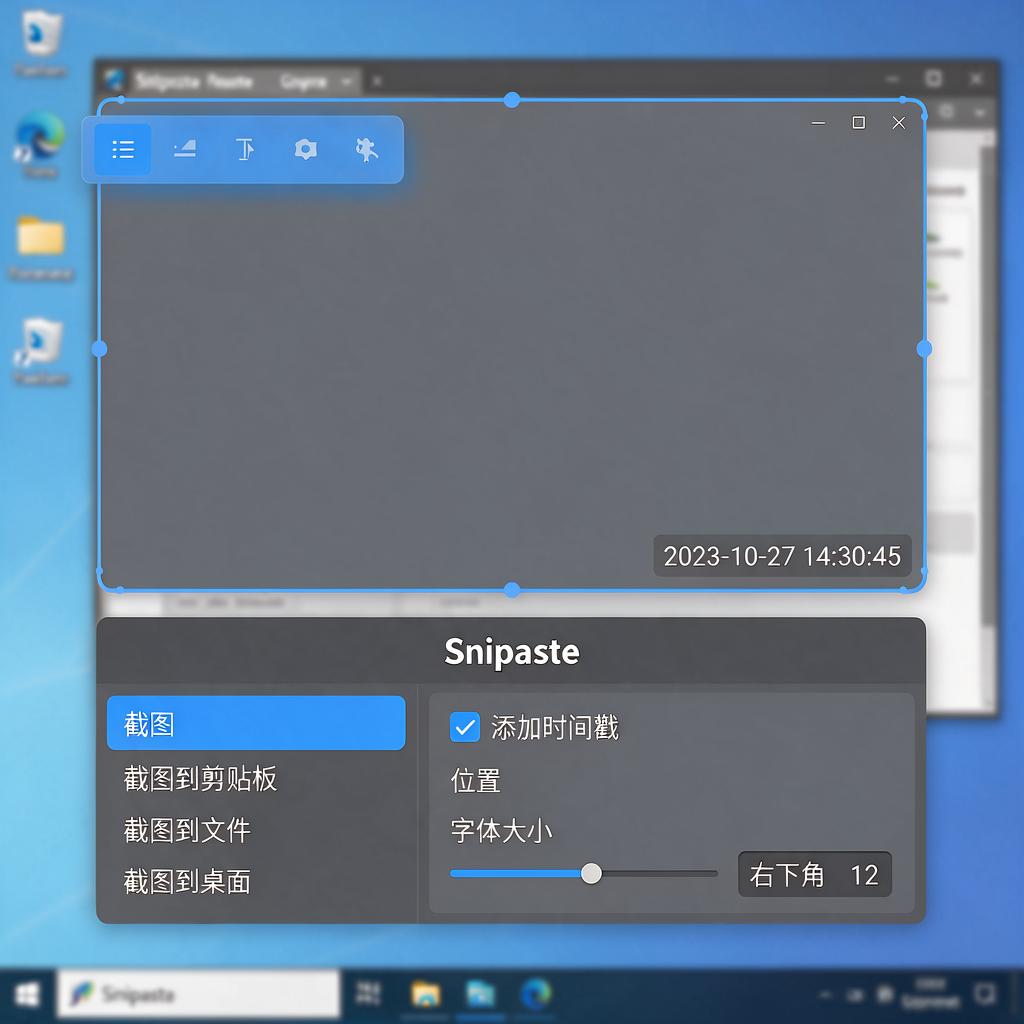
还有个小技巧,如果想让Snipaste截的图自动保存到同步文件夹里,可以修改Snipaste的设置。在Snipaste的设置里,找到“保存”选项,然后选择之前添加到Syncthing的同步文件夹作为保存路径。这样,每次截图后,图片就会自动保存到同步文件夹里,然后被Syncthing同步到其他设备。
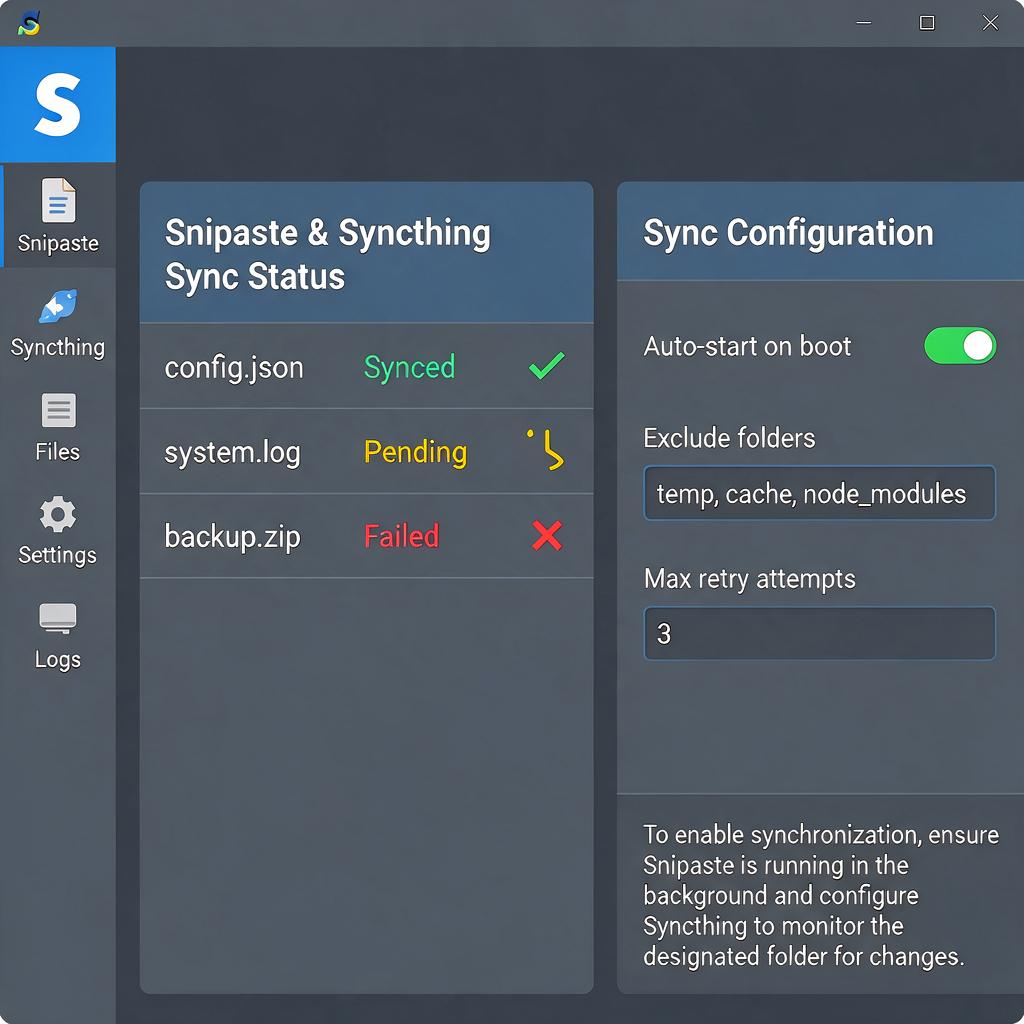
最后,记得定期检查Syncthing的同步状态哦。有时候可能会因为网络问题或设备故障导致同步失败,这时候就需要手动干预一下,比如重新连接设备或重启Syncthing。不过,大多数情况下,Syncthing都能很好地完成同步任务,让你随时随地都能访问到最新的文件。
好啦,按照上面的步骤操作,你就能轻松实现Snipaste和Syncthing的文件同步啦。如果还有其他问题,随时来问哦!
Snipaste如何与Syncthing配合实现文件同步?
想要让Snipaste和Syncthing配合实现文件同步,其实是一个将截图工具和文件同步工具巧妙结合的过程。先来分别了解一下这两个工具,Snipaste是一款功能强大的截图软件,能快速截取屏幕上的内容并支持多种编辑操作,还能将截图保存到本地指定位置;Syncthing则是一个开源的文件同步工具,可以在不同设备之间同步文件,保证文件的一致性。下面详细说说如何让它们配合起来。
首先,得在所有需要同步的设备上安装好Syncthing。安装过程并不复杂,根据不同操作系统,从Syncthing的官方网站下载对应的安装包,然后按照安装向导一步步操作即可。安装完成后,打开Syncthing,它会生成一个唯一的设备ID,这个ID很重要,是设备之间相互识别和连接的关键。在每台设备上都进行这样的操作,获取各自的设备ID。
接着,在Syncthing中添加需要同步的设备。在Syncthing的界面中找到“添加远程设备”的选项,输入另一台设备的ID,设置好连接参数,比如网络访问方式等,完成设备之间的配对。这样,两台设备就建立了连接,可以进行文件同步了。
然后,确定Snipaste截图保存的位置。打开Snipaste软件,在它的设置选项中找到“保存”相关的设置项。在这里,可以指定截图保存的文件夹路径。建议选择一个专门用于存放截图的文件夹,方便后续管理。比如,可以在电脑的某个磁盘分区下创建一个名为“Screenshots”的文件夹,将Snipaste的截图保存路径设置为这个文件夹。
之后,在Syncthing中添加这个截图文件夹作为同步文件夹。在Syncthing界面中找到“添加文件夹”的选项,选择刚才设置的“Screenshots”文件夹。设置好同步规则,比如是双向同步还是单向同步,以及同步的频率等。如果希望在不同设备上都能实时获取最新的截图,可以选择双向同步,并且设置较高的同步频率。
完成以上设置后,当使用Snipaste进行截图并保存到指定文件夹后,Syncthing会自动检测到文件夹中的文件变化。它会按照设定的同步规则,将新保存的截图同步到其他已配对的设备上。这样,无论在哪台设备上,都能及时看到最新的截图文件,实现了Snipaste截图在不同设备之间的同步。
另外,为了确保同步过程顺利进行,要保证所有设备都处于联网状态,并且Syncthing服务正常运行。如果遇到同步失败的情况,可以检查网络连接是否正常,设备之间的配对是否正确,以及同步文件夹的权限设置是否合理。通过合理设置和定期检查,就能让Snipaste和Syncthing完美配合,实现高效的文件同步。
Snipaste使用Syncthing同步文件安全吗?
Snipaste是一款功能强大的截图和贴图工具,而Syncthing是一个开源的文件同步工具,用于在不同设备之间安全地同步文件。关于使用Syncthing来同步Snipaste相关文件是否安全,可以从几个方面来详细探讨。
首先,Syncthing本身的安全性是值得肯定的。它使用端到端加密技术,这意味着在文件传输过程中,数据会被加密,只有拥有正确密钥的设备才能解密和访问这些文件。这种加密方式大大降低了数据在传输过程中被窃取或篡改的风险。
其次,Syncthing是开源的,这意味着它的代码对所有人都是开放的。开源软件通常有更多的开发者参与审查和改进,因此潜在的安全漏洞往往能更快被发现和修复。这种透明性增加了用户对软件安全性的信任。
当考虑使用Syncthing来同步Snipaste的文件时,用户需要确保正确配置Syncthing。这包括设置强密码、启用加密选项,并确保所有参与同步的设备都运行最新版本的Syncthing。这些措施可以进一步增强同步过程的安全性。
另外,用户还需要考虑存储Snipaste文件的位置。如果同步的文件包含敏感信息,比如截图中的个人数据或工作文档,那么用户应该确保这些文件存储在安全的位置,比如加密的硬盘或受保护的云存储服务中。
最后,虽然Syncthing提供了强大的安全功能,但没有任何系统是绝对安全的。用户应该定期更新Syncthing和操作系统,以防范新发现的安全漏洞。同时,保持警惕,不随意点击可疑链接或下载未知来源的文件,也是保护个人数据安全的重要措施。
综合来看,使用Syncthing来同步Snipaste的文件是相对安全的,前提是用户正确配置了Syncthing,并采取了适当的安全措施来保护存储和传输的文件。只要用户遵循最佳实践,并保持对安全问题的关注,就可以放心地使用Syncthing来同步Snipaste的文件。
Syncthing同步Snipaste截图文件的方法?
想要使用Syncthing同步Snipaste截图文件,可以按照下面的详细步骤操作,即使你是电脑小白也能轻松完成。
首先,确保两台设备上都安装了Syncthing。Syncthing是一个开源的文件同步工具,支持跨平台使用,可以在Windows、macOS、Linux等多种操作系统上运行。你可以从Syncthing的官方网站下载对应版本的安装包,然后按照提示进行安装。安装完成后,打开Syncthing,它会生成一个唯一的设备ID,这个ID用于设备之间的配对和识别。
接下来,在两台设备上添加彼此的设备ID。在Syncthing的主界面中,找到“添加远程设备”的选项,输入另一台设备的ID,并设置好连接参数,比如端口号等。完成这些设置后,点击保存,两台设备就会开始尝试建立连接。如果连接成功,你会在设备列表中看到对方设备的状态显示为“已连接”。
现在,需要找到Snipaste截图文件的保存位置。Snipaste默认会将截图保存在用户目录下的“Pictures”文件夹中的“Snipaste”子文件夹里。如果你没有更改过保存路径,那么可以直接使用这个默认路径。如果你更改过保存路径,请找到你设置的路径。
然后,在Syncthing中设置同步文件夹。在Syncthing的主界面中,找到“添加文件夹”的选项,点击后会弹出一个设置窗口。在设置窗口中,你需要指定要同步的文件夹路径,也就是Snipaste截图文件的保存路径。设置好路径后,还可以为这个同步文件夹设置一个名称,方便识别。接着,在“共享”选项卡中,选择要与哪些设备共享这个文件夹,也就是选择之前添加的另一台设备。
完成这些设置后,点击保存,Syncthing就会开始同步指定的文件夹。它会将源设备上的Snipaste截图文件自动复制到目标设备上的对应文件夹中。同步过程可能需要一些时间,具体取决于文件的大小和网络速度。在同步过程中,你可以在Syncthing的主界面中查看同步进度和状态。
为了确保同步的持续性和稳定性,建议保持两台设备都处于开机状态,并且网络连接正常。如果遇到同步问题,比如文件没有同步或者同步失败,可以检查网络连接是否正常,或者尝试重新启动Syncthing服务。
通过以上步骤,你就可以轻松地使用Syncthing同步Snipaste截图文件了。这样,无论你在哪台设备上截图,都能在其他设备上方便地访问和使用这些截图文件。