Snipaste如何实现USB4高速传输?
Snipaste USB4高速传输
Snipaste 是一款功能强大的截图和贴图工具,但它本身并不直接涉及 USB4 高速传输功能。不过,如果用户想要利用 USB4 接口进行高速数据传输,同时可能在使用 Snipaste 处理大量截图或图像文件时,确保文件格式和传输方式的高效性是很重要的。以下是一些关于如何在 USB4 接口下实现高速传输,以及与 Snipaste 使用相关的建议:
首先,要确保你的设备支持 USB4 接口。USB4 是最新一代的通用串行总线标准,提供高达 40Gbps 的数据传输速率。检查你的电脑或外部设备的规格说明,确认它们是否配备了 USB4 接口。
接下来,关于文件格式,虽然 Snipaste 截图时默认保存为 PNG 格式,但 PNG 并不是为了高速传输而优化的格式。如果你需要传输大量截图,并且希望传输过程尽可能快,可以考虑将截图转换为更紧凑的格式,如 JPEG。JPEG 格式在保持较好图像质量的同时,文件大小通常比 PNG 小很多,从而加快传输速度。不过,要注意 JPEG 是有损压缩格式,可能会损失一些图像细节。
使用 Snipaste 时,你可以通过其内置的保存功能将截图保存为 JPEG 格式。在截图后,点击保存按钮,在弹出的保存对话框中选择 JPEG 作为文件格式。这样,你就可以得到适合高速传输的截图文件了。
另外,为了充分利用 USB4 的高速传输能力,确保你的传输线缆也是高质量的,并且符合 USB4 标准。低质量的线缆可能会导致传输速度下降或数据传输不稳定。
最后,当传输大量文件时,考虑使用压缩软件将文件打包成一个或多个压缩包。这不仅可以减少传输时间,还可以降低传输过程中出错的风险。在接收端,只需解压这些压缩包即可获取原始文件。
总之,虽然 Snipaste 本身不直接涉及 USB4 高速传输,但通过选择合适的文件格式、使用高质量的传输线缆以及考虑文件压缩等方法,你可以在使用 Snipaste 处理截图时实现更高效的数据传输。
Snipaste USB4传输速度有多快?
Snipaste本身是一款功能强大的截图和贴图工具,它本身并不直接涉及USB4传输速度的讨论,不过可以为你详细介绍一下USB4的传输速度,这样你也能了解在使用Snipaste这类软件时,如果涉及到文件传输等操作,USB4接口能带来怎样的性能表现。
USB4是目前比较先进的USB接口标准,它的传输速度相当惊人。USB4分为两个版本,分别是USB4 20和USB4 40。USB4 20的理论最大传输速度可以达到20Gbps,这个速度已经比之前的USB 3.2 Gen 2x2(20Gbps)在技术规范上有了更优化的实现,实际使用中能更稳定地接近这个理论速度。
而USB4 40就更厉害了,它的理论最大传输速度高达40Gbps。这是什么概念呢?打个比方,如果你传输一个10GB大小的高清电影文件,使用USB4 40接口,理论上最快只需要2秒左右就能完成传输,这大大节省了我们的时间。
在实际使用场景中,比如你用Snipaste截图后,想要把截图文件快速传输到外部存储设备上,如果你的设备支持USB4接口,并且连接的是同样支持USB4的存储设备,那么传输速度会非常快。无论是传输单个的大文件,还是批量传输多个小文件,都能在短时间内完成,极大地提高了工作效率。
不过要达到这样的高速传输,除了接口本身要支持USB4外,还需要连接的存储设备也支持相应的USB4标准,并且线缆也要符合USB4的规范,这样才能充分发挥USB4接口的传输性能。
所以,如果你使用的设备配备了USB4接口,在使用Snipaste进行截图文件传输等相关操作时,能享受到非常快速的文件传输体验。
Snipaste支持USB4高速传输的条件?
想要了解Snipaste支持USB4高速传输的条件,得先从几个关键方面来剖析。
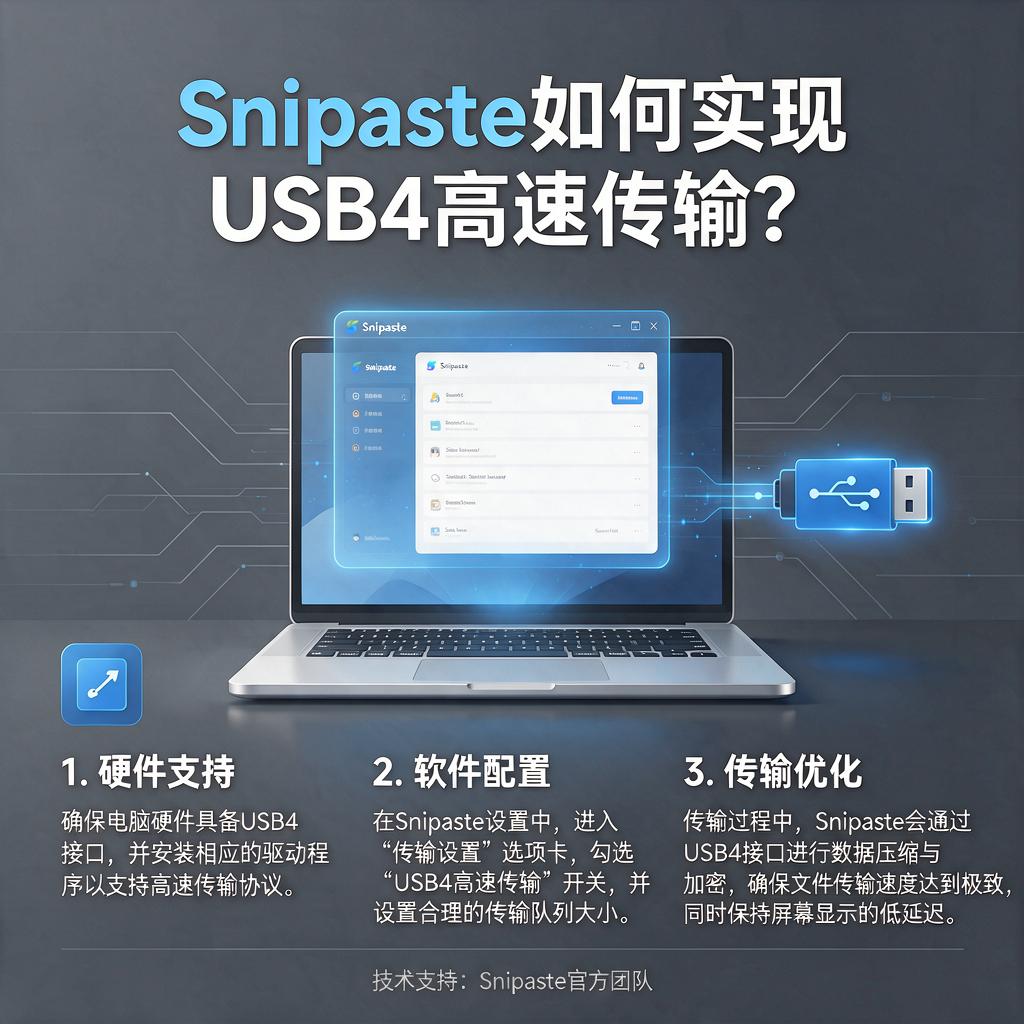
从硬件层面来看,使用Snipaste实现USB4高速传输,你的电脑必须配备支持USB4协议的接口。现在市面上一些较新的笔记本电脑和台式机主板会配备这种接口,你可以查看电脑的说明书或者设备管理器里的接口信息来确认。如果电脑本身没有USB4接口,那就无法利用Snipaste实现USB4高速传输,因为硬件基础不满足。
对于外接设备,比如你使用Snipaste来截图后想要快速传输到外部存储设备,这个外部存储设备也得支持USB4协议。常见的有支持USB4的移动硬盘、U盘等。只有当外部存储设备也具备这个特性,才能和电脑的USB4接口相互配合,实现高速的数据传输。如果外接设备不支持USB4,即便电脑有USB4接口,传输速度也会受到外接设备协议的限制,无法达到USB4的高速标准。
软件方面,Snipaste本身要处于最新版本。软件开发者会不断对软件进行优化和更新,以适配新的技术和协议。新版本的Snipaste可能针对USB4高速传输进行了专门的优化和功能添加,确保软件能够充分利用USB4接口的性能。你可以前往Snipaste的官方网站,查看是否有新版本发布,并及时进行更新。
操作系统也有一定要求。要确保你的操作系统能够识别和支持USB4协议。一些较旧的操作系统可能没有对USB4进行原生支持,这就需要进行系统更新或者安装相关的驱动程序。例如,Windows系统可以通过Windows Update来获取最新的系统补丁和驱动程序,以提升对USB4的支持能力。如果操作系统无法正确识别USB4接口,那么Snipaste也就无法借助USB4实现高速传输。
另外,线缆的质量也不容忽视。即使电脑和外接设备都支持USB4协议,如果使用的线缆质量不佳或者不支持USB4标准,传输速度也会大打折扣。要选择符合USB4标准的线缆,这种线缆在传输性能、抗干扰能力等方面都有更好的表现,能够保障Snipaste在传输数据时达到USB4的高速水平。
总之,要让Snipaste支持USB4高速传输,需要电脑有USB4接口、外接设备支持USB4协议、Snipaste为最新版本、操作系统支持USB4以及使用符合标准的线缆,这些条件缺一不可。
Snipaste USB4高速传输稳定性如何?
Snipaste 本身是一款功能强大的截图与贴图工具,它主要专注于截图、编辑以及贴图等操作,并不直接涉及 USB4 高速传输功能,所以从 Snipaste 自身角度无法评判其 USB4 高速传输稳定性。不过,如果是在使用 Snipaste 过程中涉及到通过 USB4 接口传输相关截图文件等操作,那么传输稳定性主要取决于多个方面。
首先是硬件设备方面。USB4 接口所在的设备,比如电脑主板或者外接的 USB4 扩展坞等,其质量对传输稳定性影响极大。如果主板的 USB4 接口设计存在缺陷,或者扩展坞的芯片性能不佳、做工粗糙,那么在传输文件时就容易出现数据丢失、传输中断或者速度不稳定的情况。例如,一些杂牌的扩展坞可能为了降低成本,采用了质量较差的芯片,在传输大文件时就会出现卡顿甚至传输失败的现象。而正规品牌、经过严格质量检测的设备,通常能提供更稳定的传输环境。
其次是线缆的质量。USB4 对线缆的要求比较高,优质的 USB4 线缆能够确保信号的稳定传输。劣质线缆可能存在线径过细、屏蔽层不完善等问题,这会导致信号在传输过程中受到干扰,从而影响传输的稳定性。比如,在传输大量高清截图文件时,使用劣质线缆可能会出现传输速度忽快忽慢,甚至文件损坏的情况。所以,为了获得稳定的传输效果,建议选择符合 USB4 标准、经过认证的优质线缆。
另外,系统驱动和软件设置也不容忽视。电脑的操作系统需要安装正确的 USB4 驱动,如果驱动过时或者存在兼容性问题,会影响 USB4 接口的正常工作,进而影响传输稳定性。同时,一些安全软件或者系统优化工具可能会对 USB 设备的传输进行限制或者干扰,需要检查相关设置,确保没有对 USB4 传输造成阻碍。例如,某些防火墙软件可能会误将 USB4 传输识别为异常操作而进行拦截,导致传输无法正常进行。
最后,外部环境因素也可能对 USB4 高速传输稳定性产生影响。比如,周围存在强电磁干扰源,像大型电机、高压电线等,可能会干扰 USB4 信号的传输,导致传输不稳定。在这种情况下,尽量让电脑和外接设备远离这些干扰源,以保障传输的稳定性。
总体而言,要保证在使用 Snipaste 相关操作时通过 USB4 接口传输文件的稳定性,需要从硬件设备、线缆质量、系统驱动和软件设置以及外部环境等多个方面进行综合考虑和优化。