Snipaste怎么截图?详细步骤教你轻松上手
Snipaste怎么截图
Snipaste 是一款简单好用的截图工具,操作起来非常方便,即使你是电脑小白也能轻松上手。下面详细介绍如何使用 Snipaste 进行截图。
首先,要确保你已经下载并安装好了 Snipaste 软件。安装完成后,它会在后台运行,通常会在系统托盘区域显示一个小图标。
接下来,找到 Snipaste 在系统托盘中的图标,它一般是一个小剪刀形状的图案。用鼠标左键单击这个图标,此时屏幕会变成半透明状态,并且鼠标指针会变成一个十字形状,这就表示你已经进入了截图模式。
在截图模式下,你可以按住鼠标左键,然后拖动鼠标来选择想要截取的区域。选区的大小和形状完全由你自己决定,你可以截取一个矩形区域,也可以截取不规则形状的区域(不过 Snipaste 默认是矩形截图,如果要进行不规则截图需要一些额外设置,这里先以矩形截图为例)。当你选择好区域后,松开鼠标左键,选区就会固定下来。
如果你对选区不满意,想要重新选择,可以按下键盘上的 Esc 键,这样就会退出当前的截图操作,再次单击系统托盘中的 Snipaste 图标,就可以重新开始截图。
当你确定选区无误后,你可以对截图进行一些简单的操作。比如,你可以在选区内单击鼠标右键,会弹出一个菜单,菜单中有保存、复制、贴图等选项。如果你想要保存截图,就选择“保存”选项,然后会弹出一个保存对话框,你可以选择保存的路径和文件格式(常见的有 PNG、JPG 等),设置好后点击“保存”按钮,截图就会被保存到你指定的位置。如果你想要直接将截图复制到剪贴板,方便粘贴到其他地方,就选择“复制”选项,之后你可以在需要的地方按下 Ctrl + V 组合键进行粘贴。
另外,Snipaste 还有一个很实用的“贴图”功能。选择“贴图”选项后,刚才截取的图片会以一个窗口的形式贴在屏幕上,你可以移动这个窗口的位置,也可以调整它的大小,还能对其进行旋转等操作。这个功能在你需要对比多个截图或者参考截图内容进行其他操作时非常有用。
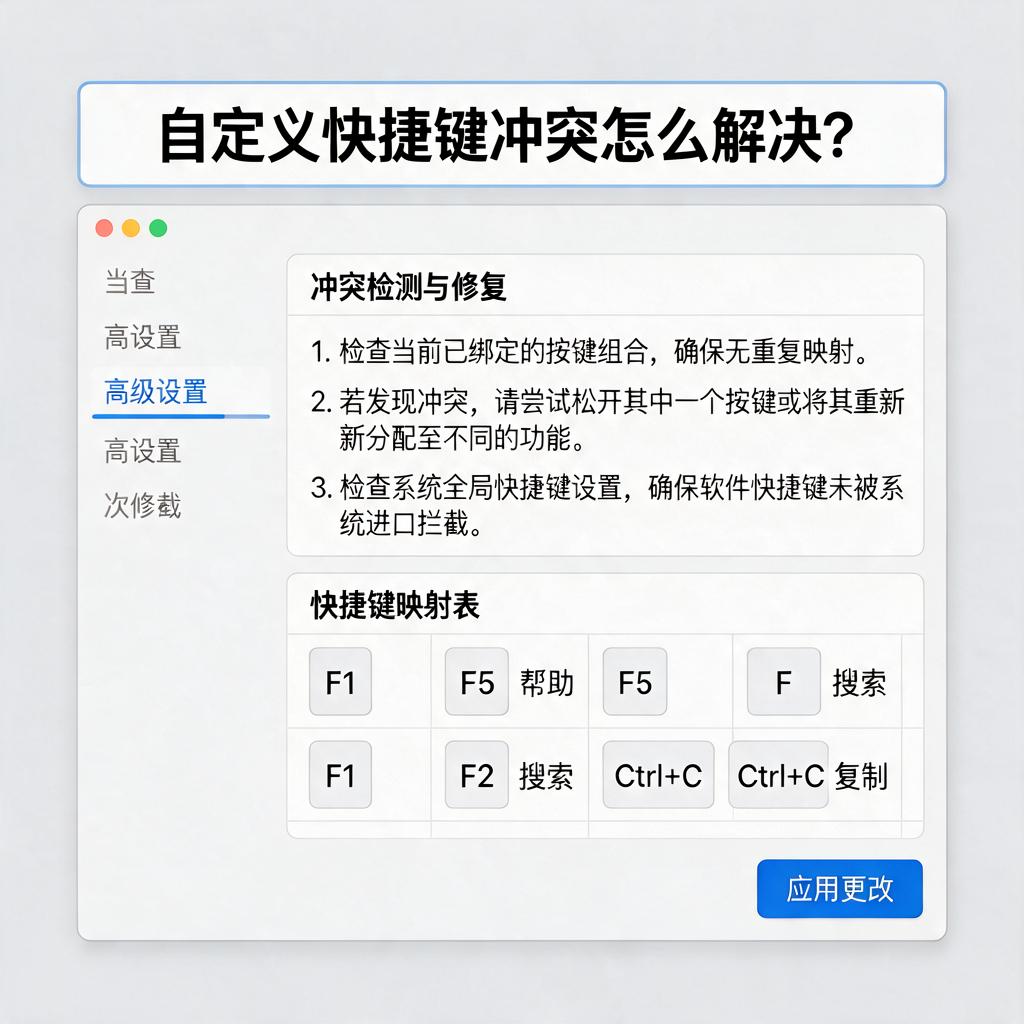
还有一种快速截图的方式,就是直接按下默认的截图快捷键 F1。按下 F1 键后,同样会进入截图模式,后续的操作和前面介绍的一样。如果你觉得 F1 键不方便,也可以对快捷键进行修改。打开 Snipaste 的设置界面(在系统托盘图标上右键单击,选择“首选项”),在“控制”选项卡中,你可以找到截图相关的快捷键设置,点击对应的输入框,然后按下你想要设置的快捷键组合,就可以修改成功。
总之,使用 Snipaste 进行截图非常简单,只需要几个简单的步骤就能完成。你可以根据自己的需求选择不同的操作方式,让截图变得更加高效和便捷。
Snipaste截图有哪些快捷键?
Snipaste是一款功能强大且操作简单的截图工具,它提供了一系列快捷键来帮助用户更高效地完成截图和编辑操作。以下是一些常用的Snipaste截图快捷键,特别适合截图小白快速上手:
基本截图快捷键:默认情况下,按下 F1 键就可以快速启动截图功能。这是最常用的截图方式,按下后屏幕会变暗,进入截图选择模式,你可以拖动鼠标选择需要截取的区域。
贴图快捷键:截图完成后,如果你想把截图“贴”在屏幕上,方便对照或编辑,可以按 F3 键。贴图功能非常实用,你可以将截图固定在屏幕的某个位置,继续进行其他操作,截图会一直显示在那里,直到你手动关闭。
保存截图快捷键:截图完成后,如果你希望直接保存截图到本地,可以按 Ctrl + S 组合键。这时会弹出保存对话框,你可以选择保存的位置和文件名,非常方便。
复制截图到剪贴板快捷键:有时候你只是想把截图复制到剪贴板,方便粘贴到其他地方,比如Word文档、聊天窗口等。这时可以按 Ctrl + C 组合键,截图就会被复制到剪贴板,你可以直接粘贴使用。
放弃截图快捷键:如果你在截图过程中想要放弃当前截图,可以按 Esc 键或者鼠标右键。这样就会退出截图模式,不会保存任何截图内容。
调整截图框大小快捷键:在截图选择模式下,如果你想调整截图框的大小,可以使用方向键(上、下、左、右)来微调截图框的边界位置。这样你可以更精确地选择需要截取的区域。
移动截图框快捷键:在截图选择模式下,如果你想移动截图框的位置,可以按住 空格键 的同时用鼠标拖动截图框。这样你就可以把截图框移动到屏幕的任何位置,方便选择不同的区域进行截图。
希望这些快捷键能够帮助你更高效地使用Snipaste进行截图操作。如果你是截图新手,不妨多试试这些快捷键,相信你会很快掌握它们的用法,让截图变得更加简单和快捷。
Snipaste如何截取特定区域?
想要用Snipaste截取特定区域,其实非常简单,下面一步步来教你操作。
首先,确保你已经下载并安装好了Snipaste软件。安装完成后,打开软件,它通常会默认在任务栏的右下角显示一个小图标。
接下来,找到你想要截取的屏幕区域。将鼠标指针移动到Snipaste的图标上,然后右键点击,这时会弹出一个菜单。在这个菜单中,选择“截图”或者类似的选项,具体名称可能因软件版本不同而略有差异,但意思都是开始截图。
点击“截图”后,你的屏幕会变成半透明状态,并且鼠标指针会变成一个十字形。这时,你就可以按住鼠标左键不放,然后拖动鼠标来选择你想要截取的区域了。在拖动的过程中,你会看到一个矩形框随着鼠标的移动而变化,这个矩形框就是你要截取的区域。
当你觉得矩形框已经准确覆盖了想要截取的区域时,就可以松开鼠标左键了。这时,Snipaste会自动将这个区域的内容复制到剪贴板中,同时还会弹出一个编辑窗口,你可以在这个窗口中对截图进行进一步的编辑,比如添加文字、箭头、矩形框等标注,或者对截图进行裁剪、旋转等操作。
如果你不需要对截图进行编辑,只想直接保存或粘贴到其他地方,那么可以在编辑窗口中点击“保存”按钮将截图保存到本地,或者按Ctrl+V组合键将截图粘贴到需要的地方。
总的来说,使用Snipaste截取特定区域非常方便快捷,只需要几步操作就能轻松完成。希望这个教程能对你有所帮助!
Snipaste截图后怎么保存?
Snipaste 是一款功能强大且简单易用的截图工具,它允许你快速截取屏幕上的任意区域,并进行一些基本的编辑操作。对于刚接触 Snipaste 的用户来说,截图后如何保存可能是一个常见的问题。下面将详细介绍如何在 Snipaste 中截图并保存,帮助你轻松上手。
首先,打开 Snipaste 软件。在大多数情况下,Snipaste 会以托盘图标的形式出现在系统任务栏的右下角。如果你没有看到图标,可以在开始菜单中搜索并启动它。启动后,默认情况下,按下 F1 键即可开始截图。这是 Snipaste 的默认截图快捷键,当然你也可以在设置中修改为其他按键。
当你按下 F1 键后,屏幕会变暗,鼠标指针会变成一个十字准星。这时,你可以按住鼠标左键并拖动来选择要截取的区域。选择完成后,松开鼠标左键,截图区域会被高亮显示,并且会弹出一个工具栏。这个工具栏包含了一些常用的编辑工具,比如画笔、箭头、矩形、椭圆等,你可以使用这些工具对截图进行简单的标注和编辑。
完成编辑后,接下来就是保存截图了。在 Snipaste 的工具栏中,有一个保存按钮,它的图标通常是一个软盘或者向下的箭头。点击这个按钮,会弹出一个保存对话框。在保存对话框中,你可以选择保存的位置,比如桌面、文档文件夹或者其他你指定的文件夹。你还可以为截图命名,方便日后查找。选择好保存位置和文件名后,点击保存按钮,截图就会被保存到你指定的位置了。
除了通过工具栏中的保存按钮保存截图外,你还可以使用快捷键来快速保存。在截图编辑状态下,按下 Ctrl + S 组合键,同样会弹出保存对话框,按照上述步骤选择保存位置和文件名即可完成保存。如果你希望截图自动保存到默认位置而不需要每次都选择保存位置,可以在 Snipaste 的设置中进行配置。打开 Snipaste 的设置界面,找到“保存”选项卡,在这里你可以设置默认的保存路径、文件名格式等。设置完成后,下次截图时按下保存快捷键,截图就会自动保存到你设置的默认位置了。
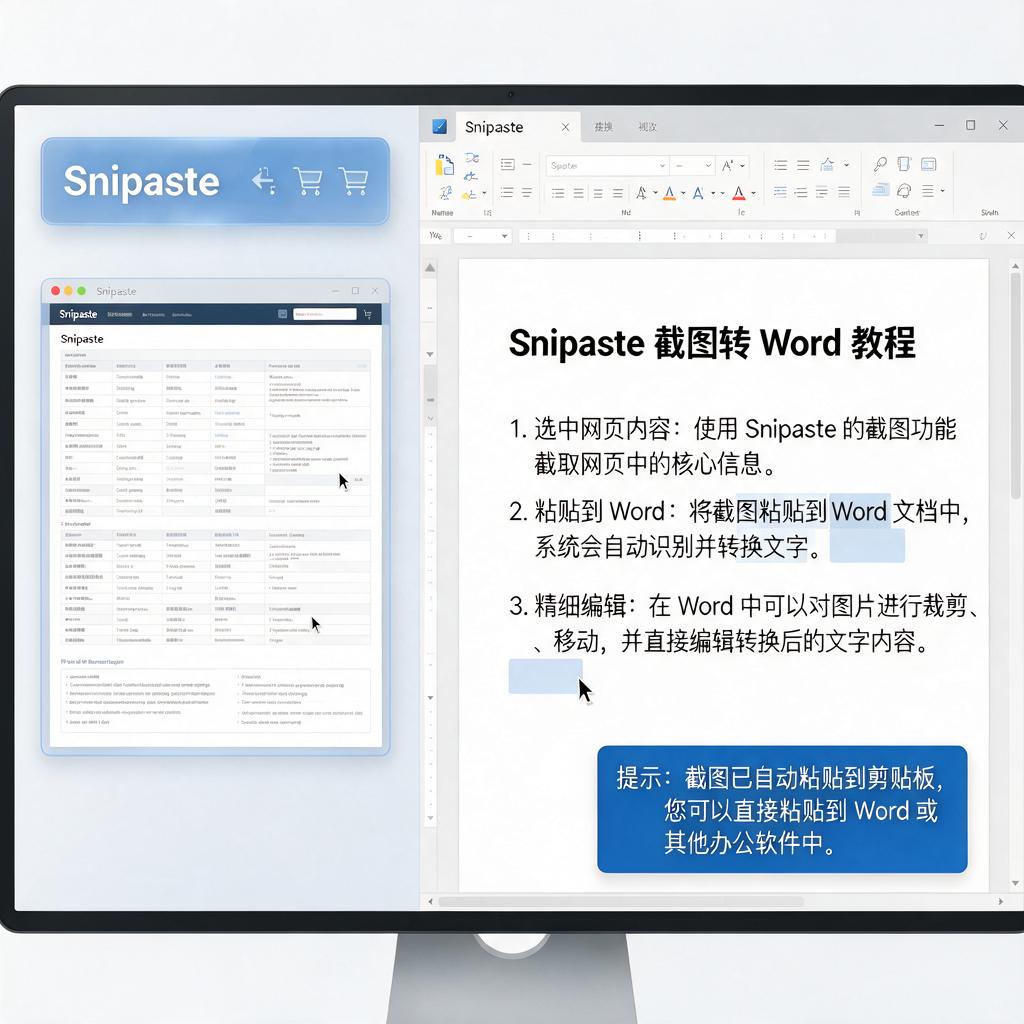
另外,Snipaste 还支持将截图复制到剪贴板。在截图编辑状态下,按下 Ctrl + C 组合键,截图就会被复制到剪贴板。然后你可以打开其他应用程序,比如 Word、Excel、Photoshop 等,按下 Ctrl + V 组合键将截图粘贴到这些应用程序中。这种方式适合在你需要将截图插入到文档或进行进一步编辑时使用。
总之,Snipaste 截图后的保存操作非常简单。你可以通过工具栏中的保存按钮、快捷键或者设置自动保存等方式来保存截图,还可以将截图复制到剪贴板以便在其他应用程序中使用。希望这些详细的步骤能够帮助你轻松掌握 Snipaste 的截图保存方法,让你在使用 Snipaste 时更加得心应手。
Snipaste截图怎么编辑?
Snipaste 是一款功能强大且简单易用的截图工具,它不仅支持截图,还允许对截图进行多种编辑操作。如果你是初次使用 Snipaste,不用担心,下面我会详细讲解如何对截图进行编辑,帮助你快速上手。
首先,你需要启动 Snipaste 软件。在电脑上安装好 Snipaste 后,它通常会默认在后台运行。你可以通过点击任务栏中的 Snipaste 图标来启动它,也可以使用默认的截图快捷键 F1(如果需要修改快捷键,可以在设置中调整)。按下快捷键后,屏幕会变暗,进入截图模式。
在截图模式下,你可以用鼠标左键拖动来选择需要截取的区域。选好区域后,截图会自动弹出一个小型编辑窗口。在这个窗口中,你可以对截图进行各种编辑操作。
第一个常用的编辑功能是添加标注。在编辑窗口中,你会看到一排工具按钮,其中包括画笔、箭头、矩形、椭圆、文字等工具。点击画笔工具,你可以在截图上自由绘制,适合用来圈出重点或做简单标记。点击箭头工具,可以添加方向箭头,用于指示某个部分。矩形和椭圆工具则适合用来框选特定区域。
如果你需要添加文字说明,可以点击文字工具。点击后,在截图上选择一个位置,输入你想添加的文字内容。文字的颜色、大小和字体都可以在编辑窗口中进行调整,确保文字清晰可见。
除了添加标注,Snipaste 还支持马赛克功能。如果你需要对截图中的敏感信息进行隐藏,可以使用马赛克工具。点击马赛克工具后,在需要隐藏的区域拖动鼠标,即可将该区域模糊化处理。
此外,Snipaste 还提供了撤销和重做功能。如果在编辑过程中出现错误,可以点击撤销按钮(通常是向左的箭头图标)来撤销上一步操作。如果撤销后想恢复,可以点击重做按钮(通常是向右的箭头图标)。
完成编辑后,你可以选择保存截图。在编辑窗口中,点击保存按钮,选择保存路径和文件格式(如 PNG、JPEG 等),即可将编辑好的截图保存到电脑中。如果你不需要保存,也可以直接复制到剪贴板,然后粘贴到其他地方使用。

Snipaste 的编辑功能非常直观,即使你是第一次使用,也能快速上手。多尝试几次,你会发现它能满足你大部分的截图编辑需求。希望这些详细的步骤能帮助你轻松掌握 Snipaste 的编辑技巧!