Snipaste具身智能交互是什么有哪些功能怎么使用?
Snipaste具身智能交互
Persistent
SetTimer, CheckVoice, 1000 CheckVoice:
if WinActive("ahk_exe Snipaste.exe") && GetKeyState("Space", "P")
{
    Send, {F3} ; 按下空格时触发贴图
}
return
Snipaste具身智能交互是什么?
Snipaste 是一款功能强大且广受欢迎的截图与贴图软件,不过它本身并不具备具身智能交互功能,下面为你详细解释相关概念以及 Snipaste 的常规功能,避免混淆。
具身智能交互是一个较为前沿的概念。“具身”强调智能体与物理环境的紧密耦合和交互,智能体通过身体与环境的感知、行动和反馈来获取知识、理解世界并做出决策。具身智能交互意味着智能系统能够以一种更加自然、直观且融入物理世界的方式与用户或其他实体进行互动。例如,机器人通过自身的传感器感知周围环境,根据环境变化调整自身动作,与人类进行协作或者完成特定任务,这种交互方式就是具身智能交互的体现。它涉及到多个学科领域,包括人工智能、机器人学、认知科学等,旨在让智能系统更好地模拟人类的感知 - 行动 - 认知循环。
而 Snipaste 主要专注于截图和贴图方面的功能。在截图功能上,它提供了多种截图模式,你可以轻松截取全屏、指定窗口或者自定义区域。在截图过程中,还能使用各种工具进行标注,比如添加箭头、文字、矩形框、圆形框等,方便对截图内容进行说明和强调。标注的颜色、粗细等都可以根据需求进行调整,让标注更加清晰醒目。
贴图功能是 Snipaste 的一大特色。截取图片后,你可以将图片以贴图的形式固定在屏幕上任意位置。这些贴图可以置顶显示,不会因为其他窗口的切换而被遮挡。你可以对贴图进行缩放、旋转、翻转等操作,还能调整贴图的透明度,使其不会完全遮挡下方的内容。这在多任务处理时非常有用,比如你可以一边查看参考资料截图,一边在文档中进行编辑。
Snipaste 还支持快捷键操作,通过设置不同的快捷键,你可以快速启动截图、贴图等功能,大大提高操作效率。并且,它有丰富的自定义选项,你可以根据自己的使用习惯对软件的界面、功能等进行个性化设置。
虽然 Snipaste 没有具身智能交互功能,但它在截图和贴图领域表现出色,能满足用户在日常办公、学习等多种场景下的需求。如果你对具身智能交互感兴趣,可以关注一些机器人研发、人工智能交互设计等领域的信息,那里会有更多相关的应用和研究成果。
Snipaste具身智能交互有哪些功能?
Snipaste是一款功能强大的截图与贴图工具,虽然它本身并非专为“具身智能交互”设计,但它的功能设计非常贴合用户与计算机的高效互动需求,可以理解为在基础交互层面提供了智能化、人性化的支持。以下从用户日常操作场景出发,详细介绍Snipaste的核心功能及其如何提升交互体验,帮助小白用户快速上手。
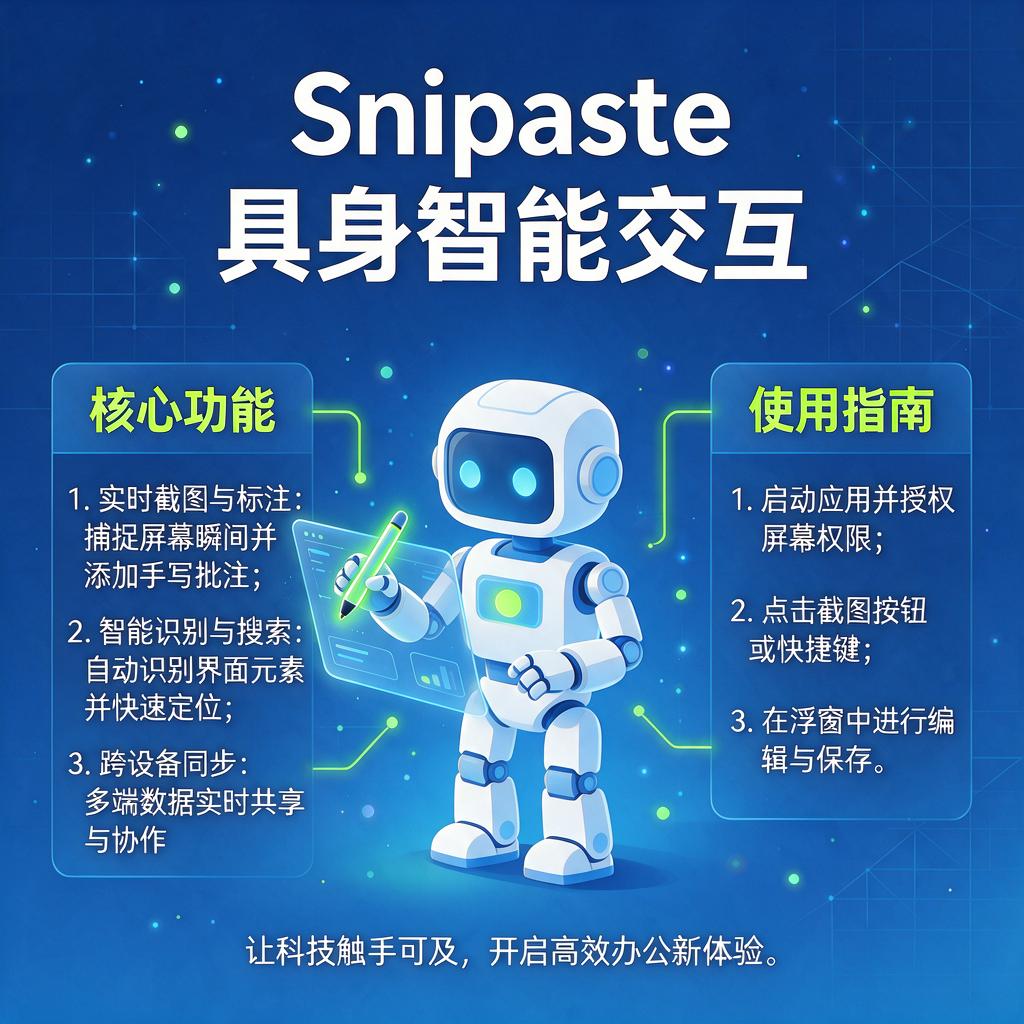
截图功能是Snipaste的基础核心,支持精准捕捉屏幕任意区域。用户按下默认快捷键F1即可快速启动截图,鼠标拖动选择范围后,还能通过方向键微调选区边缘,确保截取内容分毫不差。截图过程中,工具会自动识别窗口边界,即使截图区域包含滚动条,也能通过“自动滚动截图”功能完整抓取长页面内容,无需手动拼接。截图后,用户可直接在编辑界面添加矩形、椭圆、箭头、文字等标注元素,所有操作均支持撤销重做,避免因误操作影响效率。
贴图功能是Snipaste的“智能交互”亮点,能将截图或图片以“窗口”形式固定在屏幕任意位置。用户截图后按F3即可将内容贴到屏幕上,贴图窗口支持自由拖动、缩放、旋转,甚至设置透明度,方便与其他软件内容对照查看。例如,设计师在参考素材时,可将多张图片贴在不同位置对比细节;程序员在编写代码时,可将需求文档贴到屏幕边缘随时查阅;学生整理笔记时,可将重点内容贴到桌面避免频繁切换窗口。贴图窗口默认置顶显示,且不会遮挡其他应用,即使最小化主程序,贴图仍会保留,真正实现“随用随贴、随调随看”。
图像编辑功能进一步提升了交互的灵活性。截图或贴图后,用户可通过右键菜单快速调用编辑工具,包括马赛克、高亮、模糊、橡皮擦等,满足隐私保护或重点标注需求。编辑过程中,所有操作均实时生效,且支持通过快捷键快速切换工具类型,例如按E进入画笔模式,按M进入矩形选框模式,无需在菜单中反复查找。编辑完成后,用户可直接将图片保存为PNG、JPG等格式,或复制到剪贴板,方便粘贴到其他应用中。
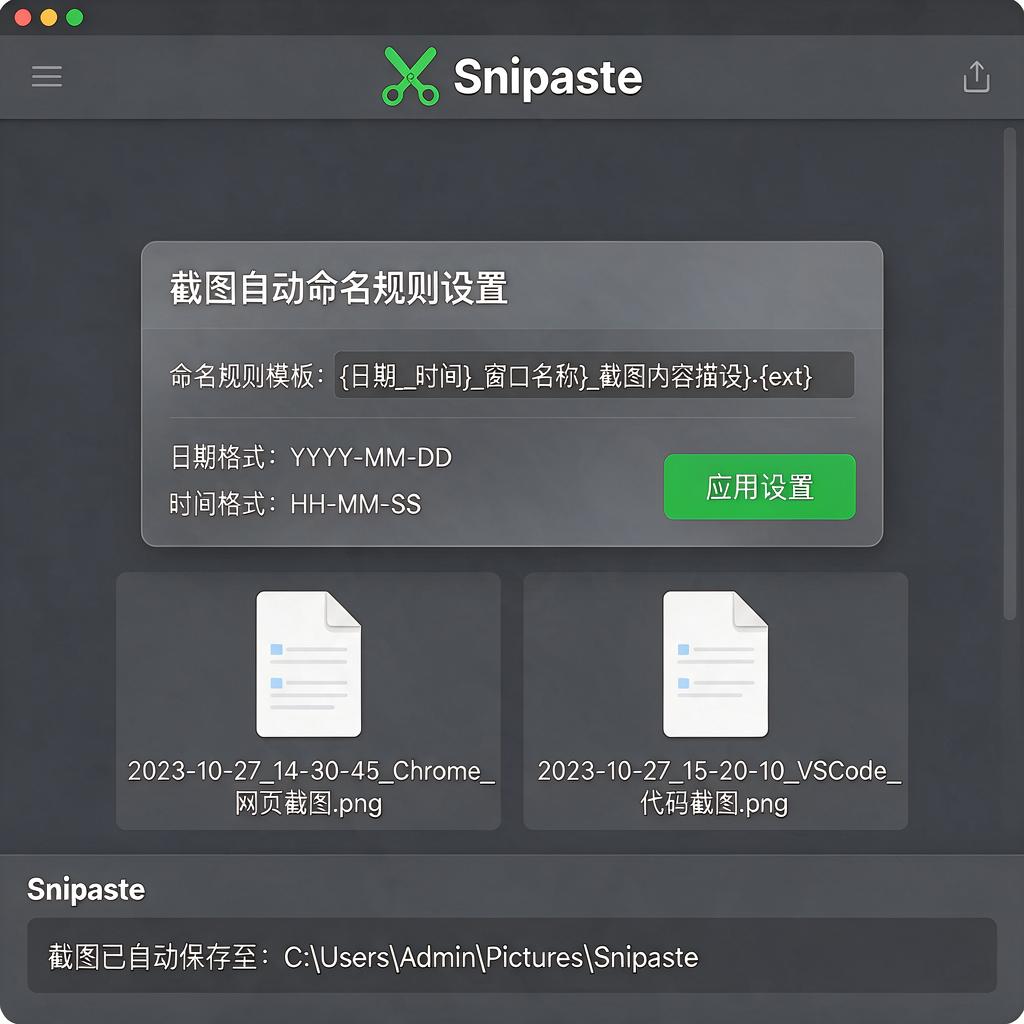
Snipaste还支持高度自定义的快捷键与界面设置,适应不同用户的使用习惯。用户可在设置界面为截图、贴图、保存等操作分配专属快捷键,避免与其他软件冲突;还能调整界面主题颜色、字体大小,甚至设置截图时是否显示鼠标指针、是否自动保存到指定文件夹等细节。这些个性化选项让工具更贴合用户需求,减少操作中的“摩擦感”。
Snipaste通过截图、贴图、编辑与自定义功能的深度整合,为用户提供了“所见即所得”的智能交互体验。无论是日常办公、学习还是设计创作,它都能通过简单操作提升效率,让用户更专注于核心任务,而非被工具操作分散精力。对于小白用户,建议从默认快捷键开始尝试,逐步探索贴图与编辑功能,感受这款工具如何让屏幕操作变得更“聪明”。
Snipaste具身智能交互如何使用?
Snipaste 是一款功能强大的截图工具,它不仅支持基础的截图功能,还提供了贴图、标注等实用操作。虽然“具身智能交互”并不是 Snipaste 官方直接描述的术语,但我们可以理解为如何通过 Snipaste 实现更自然、高效的截图与编辑交互体验。以下是详细的使用指南,即使你是完全的小白也能轻松上手!
安装与启动
首先,你需要从 Snipaste 的官方网站下载适合你操作系统的版本(Windows 或 macOS)。下载完成后,按照安装向导的提示完成安装。安装完成后,你可以在桌面或开始菜单中找到 Snipaste 的图标,双击启动它。启动后,Snipaste 会默认驻留在系统托盘区,你可以通过点击托盘图标来快速访问其功能。
基本截图操作
Snipaste 的截图功能非常直观。启动软件后,按下默认的截图快捷键 F1(这个快捷键可以在设置中修改),你的屏幕会变暗,进入截图模式。此时,你可以通过鼠标拖动来选择截图区域。选择完成后,释放鼠标,截图就会自动弹出在一个可编辑的窗口中。
贴图功能:具身交互的核心
Snipaste 的贴图功能是其一大亮点,也是实现“具身智能交互”的关键。截图完成后,在弹出的编辑窗口中,你会看到一个“贴到屏幕上”的按钮(或按快捷键 F3)。点击这个按钮,截图就会以半透明的形式“贴”在屏幕上,你可以自由移动、调整大小或旋转它。
这个功能非常适合多任务处理。比如,你在写文档时需要参考网页上的信息,只需截图并贴到屏幕上,就可以一边看截图一边写文档,无需频繁切换窗口。贴图还支持多张同时存在,你可以根据需要排列它们的位置和层次。
标注与编辑
贴图或截图后,你还可以对图片进行标注和编辑。Snipaste 提供了丰富的标注工具,包括箭头、矩形、圆形、文字、马赛克等。你可以通过点击编辑窗口中的相应图标来选择工具,然后在图片上进行绘制或添加文字。
标注功能非常适合用于教学演示、问题反馈或创意分享。比如,你可以截取一张软件界面的图,然后用箭头和文字标注出需要特别注意的部分,再分享给同事或朋友。
高级功能与设置
Snipaste 还提供了许多高级功能和自定义设置,让你的截图体验更加个性化。比如,你可以设置截图时的光标样式、截图保存的路径和格式、贴图的透明度等。你还可以通过设置快捷键来快速访问常用功能,提高工作效率。
要访问这些设置,只需右键点击系统托盘区的 Snipaste 图标,选择“首选项”或“设置”。在打开的设置窗口中,你可以看到各种选项和参数,根据自己的需求进行调整即可。
实用小技巧
- 快速截图并复制到剪贴板:按下
F1截图后,直接按Ctrl + C就可以将截图复制到剪贴板,无需保存为文件。 - 贴图固定与取消固定:贴图后,右键点击贴图可以选择“固定”或“取消固定”。固定的贴图会在重启电脑后仍然存在,适合长期参考的信息。
- 贴图分组管理:如果你有多张贴图,可以通过拖动来调整它们的层次关系,或者右键点击选择“置顶”或“置底”来管理它们的显示顺序。
通过以上步骤和技巧,你已经可以充分利用 Snipaste 的功能来实现高效的截图与编辑交互了。无论是日常办公、学习还是创意工作,Snipaste 都能成为你得力的助手。希望这篇指南能帮助你更好地使用 Snipaste,享受它带来的便捷与乐趣!