Snipaste截图自动命名规则如何设置和使用?
Snipaste截图自动命名规则
Snipaste 是一款功能强大的截图工具,它支持对截图进行自动命名,方便用户管理截图文件。下面详细介绍如何设置 Snipaste 的截图自动命名规则,让小白用户也能轻松上手。
在 Snipaste 中,截图自动命名规则是通过一些特定的占位符来组成的。这些占位符会在截图保存时被实际的截图信息所替换。下面为你介绍常用的占位符以及它们所代表的含义。
首先是日期和时间相关的占位符。“{Y}” 代表四位数的年份,比如 2024;“{M}” 代表两位数的月份,范围是 01 到 12;“{D}” 代表两位数的日期,范围是 01 到 31;“{H}” 代表两位数的小时,采用 24 小时制,范围是 00 到 23;“{m}” 代表两位数的分钟,范围是 00 到 59;“{s}” 代表两位数的秒数,范围是 00 到 59。通过组合这些占位符,你可以创建出包含详细日期和时间的文件名。例如,设置命名规则为 “截图{Y}{M}{D}{h}{m}{s}”,当你在 2024 年 3 月 15 日 14 点 30 分 45 秒截图时,文件名就会自动生成 “截图_20240315_143045”。
除了日期和时间,还有一些其他有用的占位符。“{i}” 是一个递增的数字,每次截图时这个数字会自动加 1。如果你希望截图文件名按照顺序排列,就可以使用这个占位符。比如设置命名规则为 “截图_{i}”,第一次截图文件名是 “截图_1”,第二次就是 “截图_2”,以此类推。“{T}” 代表截图的类型,常见的有 “Screen” 表示屏幕截图,“Window” 表示窗口截图等。如果你需要区分不同类型的截图,这个占位符会很有帮助。
设置自动命名规则的方法也很简单。打开 Snipaste 软件,在系统托盘区找到 Snipaste 的图标,右键点击它,在弹出的菜单中选择 “首选项”。在首选项窗口中,找到 “截图” 选项卡,在 “保存” 部分,你可以看到 “文件名格式” 的输入框。在这个输入框中,按照你想要的格式输入占位符和自定义的文字。比如,你想让文件名包含日期、时间和递增数字,就可以输入 “截图{Y}{M}{D}{h}{m}{s}_{i}”。输入完成后,点击 “确定” 保存设置。
设置好自动命名规则后,每次截图保存时,Snipaste 就会按照你设定的规则自动生成文件名。这样,你就不需要手动为每张截图命名,大大提高了截图管理的效率。而且,通过合理的命名规则,你可以快速找到需要的截图文件,让截图管理变得更加有序。
希望以上关于 Snipaste 截图自动命名规则的介绍能帮助到你,让你能够轻松设置并使用这个实用的功能。
Snipaste截图自动命名规则是什么?
Snipaste 是一款功能强大的截图工具,其截图自动命名规则设计得非常灵活且实用,尤其适合需要高效整理截图文件的用户。以下是关于 Snipaste 截图自动命名规则的详细说明,帮助你轻松掌握并自定义适合自己的命名方式。
Snipaste 默认的截图命名规则为“日期_时间_序号”的组合格式。具体来说,文件名会按照“年-月-日_时-分-秒_序号”的方式生成。例如,如果你在 2023 年 10 月 15 日下午 3 点 25 分 42 秒截取了第一张图片,文件名会显示为“2023-10-15_15-25-42_1.png”。这种命名方式的优势在于清晰直观,能够快速定位截图的时间点,避免文件名重复。
如果你希望进一步自定义命名规则,Snipaste 也提供了丰富的选项。打开 Snipaste 的设置界面,找到“截图”或“存储”相关选项卡,可以看到“文件名格式”的设置项。在这里,你可以通过插入特定的占位符来定义文件名结构。常用的占位符包括:
- %Y:四位数的年份(如 2023)
- %m:两位数的月份(01 到 12)
- %d:两位数的日期(01 到 31)
- %H:24 小时制的小时(00 到 23)
- %M:分钟(00 到 59)
- %S:秒(00 到 59)
- %N:截图序号(从 1 开始递增)
例如,如果你想将文件名改为“截图_年-月-日序号”的格式,可以输入“截图%Y-%m-%d_%N”。这样,截图文件会显示为“截图_2023-10-151.png”。如果需要包含时间信息,可以调整为“截图%Y-%m-%d%H-%M-%S%N”,生成的文件名如“截图_2023-10-15_15-25-42_1.png”。
除了时间和序号,你还可以在文件名中添加固定文本或分隔符。例如,输入“工作%Y%m%d%N”会生成“工作_20231015_1.png”这样的文件名。这种灵活性非常适合不同场景的需求,比如区分工作截图和个人截图,或者按照项目分类管理文件。
需要注意的是,Snipaste 的文件名格式不支持复杂的逻辑判断或动态内容,但通过合理组合占位符和固定文本,已经能够满足大多数用户的命名需求。如果你经常需要批量处理截图文件,建议保持命名规则的一致性,这样后续查找和整理会更加高效。
总结一下,Snipaste 的截图自动命名规则既提供了默认的实用格式,也支持高度自定义。通过设置界面中的文件名格式选项,你可以轻松调整占位符和文本内容,打造符合自己习惯的文件名结构。无论是按日期分类还是按项目归类,都能找到适合自己的方式。希望这些信息能帮助你更好地使用 Snipaste,提升截图管理的效率!
Snipaste如何修改截图自动命名规则?
Snipaste 是一款功能强大的截图工具,支持自定义截图自动命名规则,让截图文件按你想要的格式保存。如果你是刚接触 Snipaste,或者对如何修改截图自动命名规则还不熟悉,不用担心,下面会一步步详细讲解,帮你轻松完成设置。
首先,打开 Snipaste 软件。在电脑右下角系统托盘处找到 Snipaste 的图标,通常是一个小剪刀形状的图标。右键单击这个图标,会弹出一个菜单。在菜单中找到并点击“首选项”,这一步是进入软件设置界面的关键。
进入首选项界面后,界面上会有多个选项卡,找到“输出”选项卡并点击它。在“输出”选项卡下,能看到“文件名格式”这个设置项。这里就是修改截图自动命名规则的地方。
Snipaste 提供了一些预设的命名格式选项,比如“日期时间”“日期时间 + 序号”等。你可以直接从下拉菜单中选择一个符合你需求的预设格式。要是预设格式不能满足你的要求,还能手动输入自定义的命名规则。
在自定义命名规则时,Snipaste 支持使用一些特定的变量,这些变量能让文件名包含更多有用的信息。例如,“{yyyyMMdd_HHmmss}”代表年月日时分秒,使用这个变量,截图文件名就会包含截图的具体时间。还有“{n}”,它代表序号,每截一张图,序号会自动加 1。要是你想在文件名中加入固定的文字,直接输入就行。比如你想让文件名以“截图”开头,后面跟着时间,就可以输入“截图{yyyyMMdd_HHmmss}”。
输入完自定义的命名规则后,别忘了点击“确定”按钮保存设置。设置保存成功后,以后再使用 Snipaste 截图,截图文件就会按照你设定的规则自动命名了。
另外,如果你不确定自己设置的命名规则是否正确,可以先截一张图测试一下。看看生成的文件名是不是符合你的预期,要是不符合,再回到首选项的“输出”选项卡,对文件名格式进行修改和调整,直到满意为止。
通过以上步骤,你就能轻松修改 Snipaste 的截图自动命名规则,让截图管理变得更加有序和方便。希望这些详细的说明能帮助你顺利完成设置,要是还有其他问题,随时都能问哦。
Snipaste截图自动命名规则包含哪些元素?
Snipaste截图自动命名规则非常灵活,可以包含多种元素,帮助用户轻松管理截图文件。这些元素主要包括日期、时间、自定义前缀、序号等。下面详细介绍这些元素,帮助你更好地设置和使用Snipaste的自动命名功能。
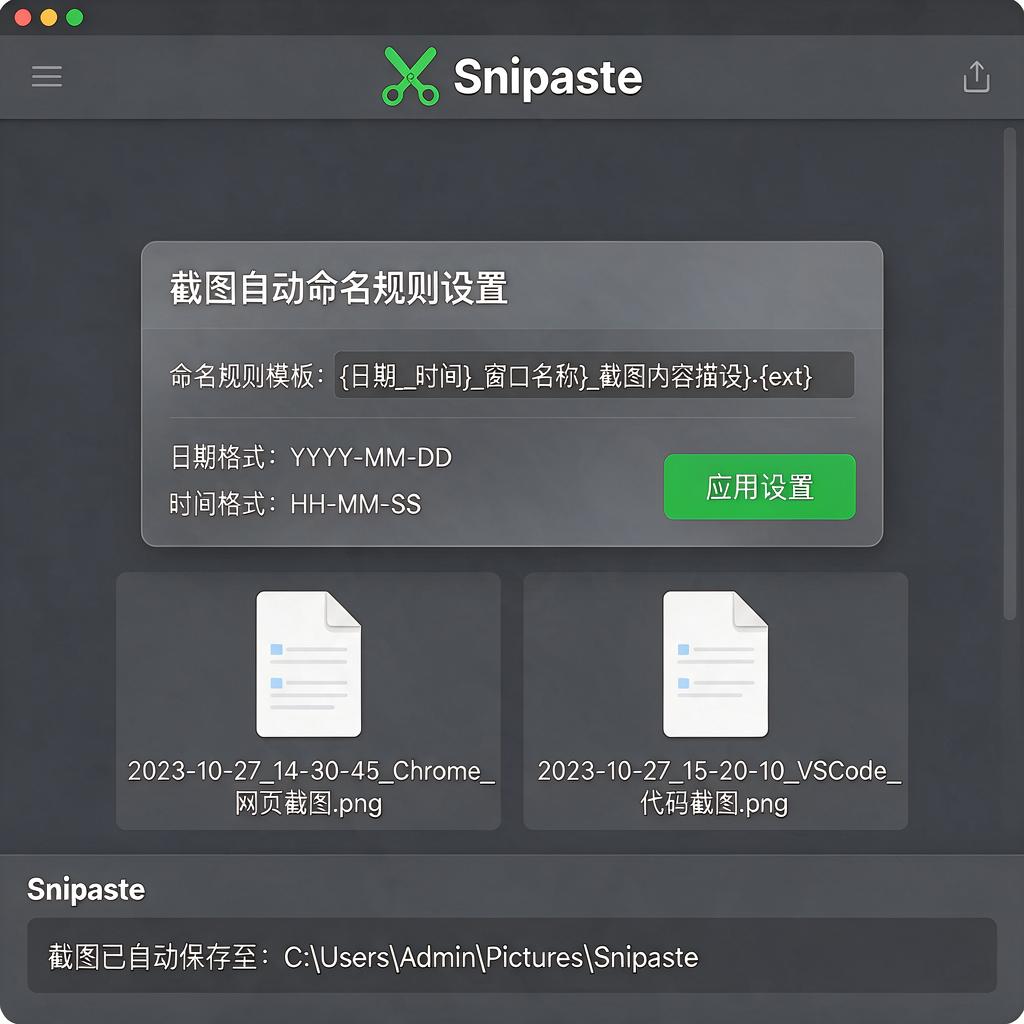
日期元素:日期是自动命名中常用的元素之一。通过将日期加入文件名,可以快速知道截图是何时创建的。Snipaste支持多种日期格式,比如YYYYMMDD(20231015)或者YYYY-MM-DD(2023-10-15)。你可以根据自己的习惯选择合适的格式。
时间元素:除了日期,时间也是重要的命名元素。时间可以精确到小时、分钟甚至秒,方便你区分同一天内创建的多张截图。例如,你可以选择HHMMSS(143025)或者HH-MM-SS(14-30-25)这样的格式。
自定义前缀:自定义前缀允许你为截图文件添加一个固定的名称前缀,比如“项目A”或“工作笔记”。这样,所有相关截图都会以这个前缀开头,便于分类和查找。
序号元素:如果你需要在短时间内创建多张截图,并且希望它们按顺序排列,序号元素就非常有用。Snipaste可以自动为截图添加递增的序号,如001、002等,确保每张截图都有唯一的文件名。
组合使用:你可以根据需要将上述元素组合起来,创建更复杂的命名规则。例如,你可以设置命名格式为“自定义前缀_日期_时间_序号”,这样生成的文件名可能是“项目A_20231015_143025_001”。
设置方法:在Snipaste中设置自动命名规则非常简单。打开Snipaste的设置界面,找到“截图”或“保存”相关的选项,然后选择“自动命名”或类似的设置项。在这里,你可以输入想要的命名格式,并选择包含的元素。Snipaste通常会提供一些预设的命名模板供你选择,你也可以根据自己的需求自定义。
使用建议:为了更好地管理截图文件,建议你在设置自动命名规则时考虑以下几点。保持命名规则的一致性,这样便于后续查找和整理。根据实际需求选择合适的元素组合,避免文件名过长或过于复杂。定期清理和整理截图文件夹,删除不再需要的文件,保持文件夹的整洁。
通过合理设置Snipaste的自动命名规则,你可以轻松管理大量的截图文件,提高工作效率。希望这些信息对你有所帮助,让你在使用Snipaste时更加得心应手。