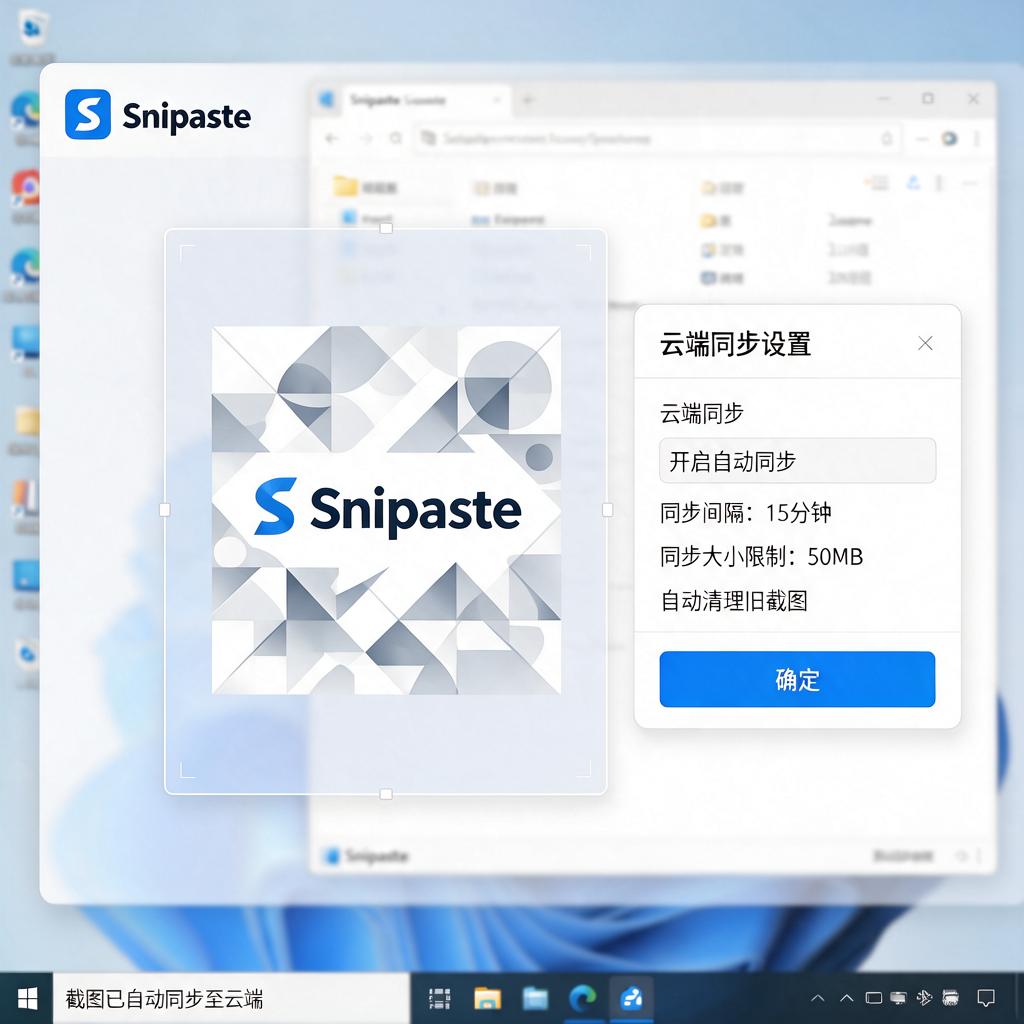
哪里可以下载到无广告的截图工具?
无广告截图工具下载
想下载无广告的截图工具,下面给你详细介绍几种方法以及一些好用的工具推荐,就算你是电脑小白也能轻松搞定。
先说说下载无广告截图工具的途径。一种是通过正规的软件下载平台,像腾讯软件中心、360软件管家、太平洋下载中心等。这些平台对软件有严格的审核机制,能最大程度保证下载的软件没有广告捆绑。以腾讯软件中心为例,打开它的官网,在搜索框里输入“截图工具”,然后会出现很多相关的软件列表。在列表里挑选软件时,要仔细查看软件的介绍和用户评价。如果软件介绍里明确说明无广告,或者用户评价中很多人提到没有广告干扰,那这个软件就可以考虑下载。点击软件的下载按钮后,会弹出下载窗口,选择好保存路径,等待下载完成就行。
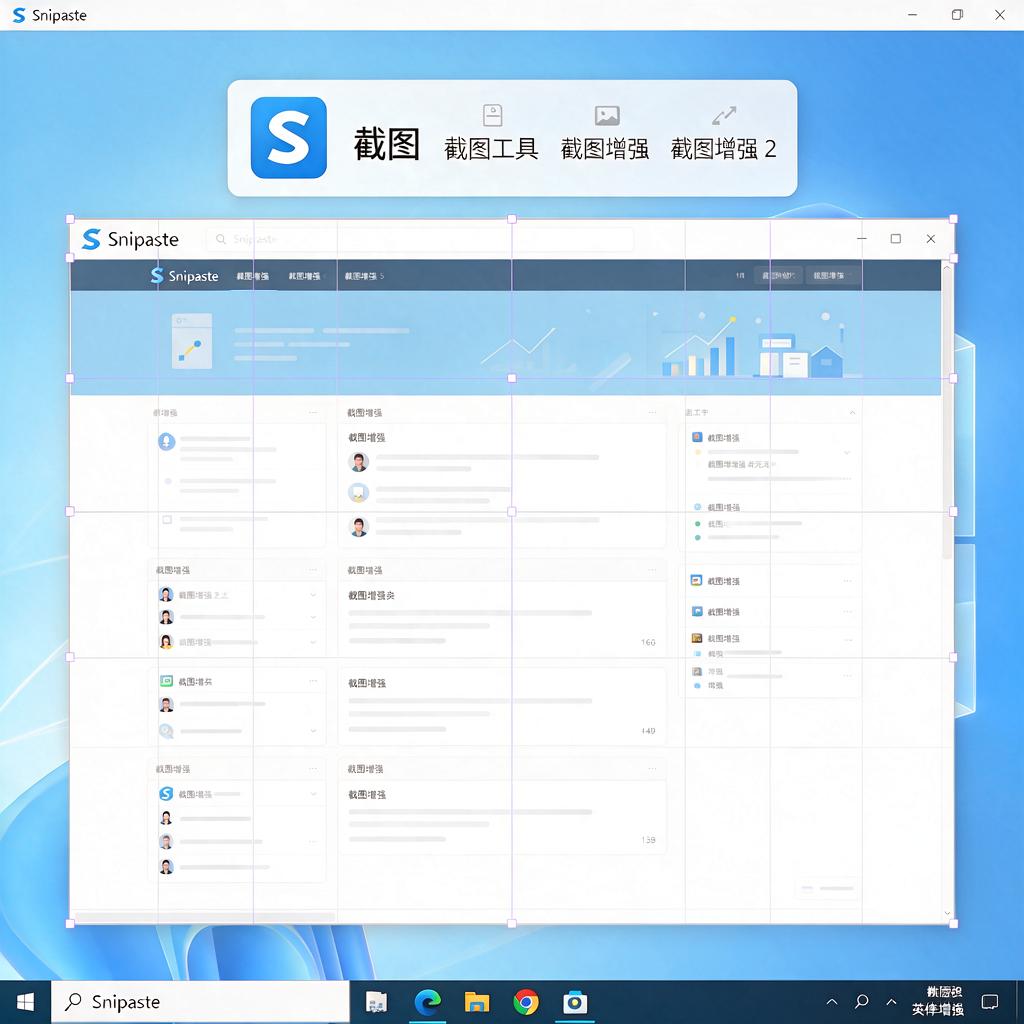
另一种途径是直接去软件的官方网站下载。很多知名的截图工具都有自己的官网,比如Snipaste。在搜索引擎里输入“Snipaste官网”,找到官方网站后进入。在官网首页一般会有明显的下载按钮,根据自己的电脑系统选择对应的版本进行下载。官方网站下载的软件通常是最纯净的,不会有广告插件,因为官方要维护自己的品牌形象,不会做这种损害用户体验的事情。
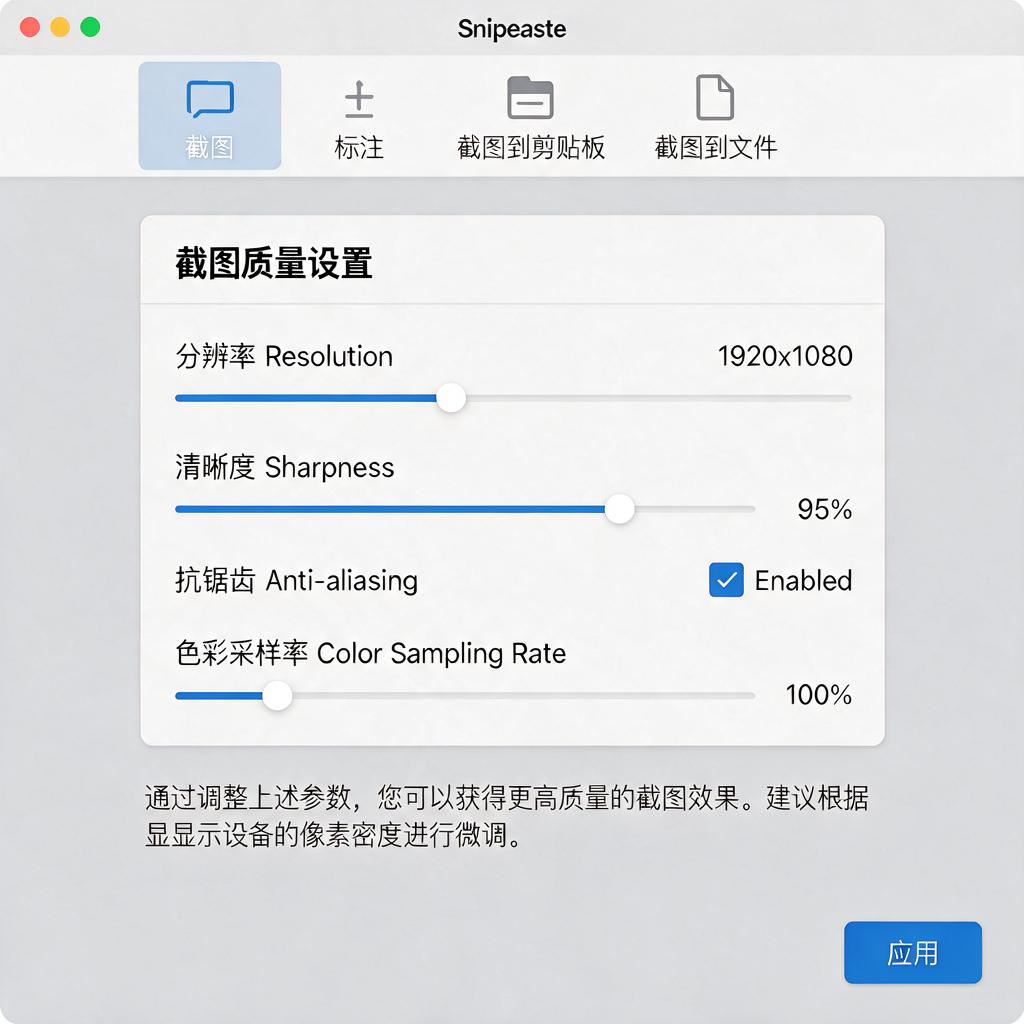
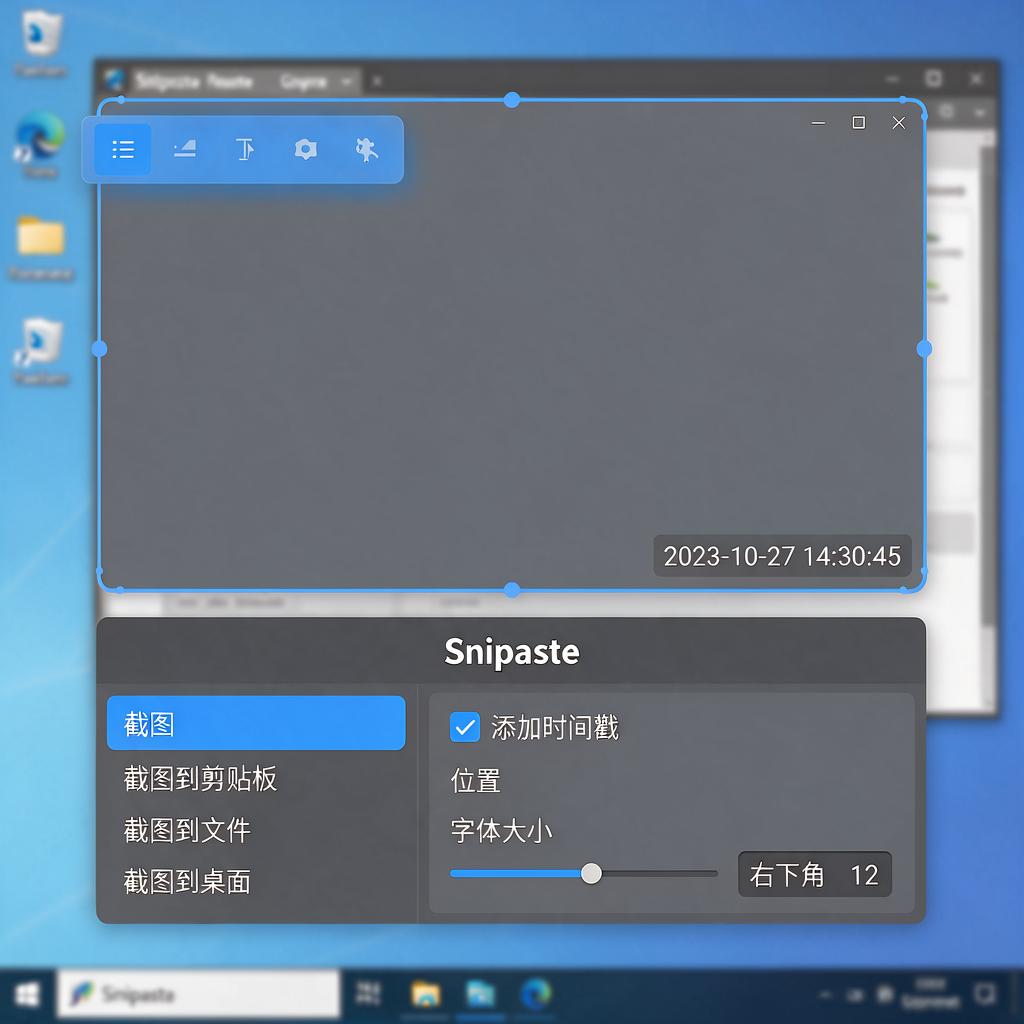
下面给你推荐几款好用的无广告截图工具。第一款是Snipaste,这是一款功能强大且免费的截图工具。它支持多种截图方式,比如矩形截图、椭圆截图、自由截图等,还能对截图进行简单的编辑,像添加文字、箭头、马赛克等。下载安装后,按下默认的截图快捷键F1就可以开始截图,操作非常方便。而且它的体积小巧,不会占用太多电脑资源。
第二款是FastStone Capture。它也是一款很受欢迎的截图工具,除了基本的截图功能外,还具备屏幕录像、滚动截图等实用功能。滚动截图功能对于需要截取长网页或者长文档的情况非常有用。它的界面简洁,操作简单易懂,下载后安装过程中不会有广告弹出,使用过程中也不会有广告干扰。
第三款是PicPick。这是一款集截图、图片编辑、颜色选取等多种功能于一体的软件。它的截图功能丰富多样,能满足不同的截图需求。同时,它自带的图片编辑工具也很实用,可以对截图进行裁剪、旋转、调整色彩等操作。在正规的软件下载平台或者官网下载PicPick,安装后就可以直接使用,没有广告的困扰。
在下载和安装软件的过程中,还有一些注意事项。下载软件时,要确保网络环境安全,避免在不可信的网络环境下下载,防止下载到带有病毒或者广告插件的软件。安装软件时,要仔细阅读安装向导的每一步提示,有些软件会在安装过程中默认勾选一些附加的软件或者广告插件,一定要把这些勾选取消掉,只安装自己需要的截图工具。
按照上面的方法和推荐,你肯定能顺利下载到无广告的截图工具,开始愉快地截图啦。
无广告截图工具推荐?
如果你正在寻找一款好用的无广告截图工具,这里有几款非常值得推荐的软件,它们不仅功能强大,而且完全免费,没有恼人的广告干扰,非常适合日常使用。
Snipaste
Snipaste 是一款轻量级的截图工具,界面简洁干净,没有广告弹窗。它支持多种截图模式,比如矩形截图、窗口截图、全屏截图,甚至可以手动选择不规则区域截图。截图后,你可以直接在图片上进行标注、画箭头、添加文字,还能用马赛克遮挡敏感信息。它还有一个非常实用的功能是“贴图”,截图后可以固定在屏幕上,方便对照操作。Snipaste 支持 Windows 和 macOS 系统,下载后无需安装,解压就能用,非常适合追求简洁高效的用户。
ShareX
ShareX 是一款功能极其丰富的截图工具,虽然功能多,但界面设计得很清爽,没有广告。它支持截图、录屏、GIF 录制,还能直接上传图片到云端并生成分享链接。截图后,你可以对图片进行裁剪、调整大小、添加水印、模糊处理等操作。ShareX 还支持自定义快捷键,你可以根据自己的习惯设置截图方式,比如按 F1 截全屏,按 F2 截窗口,按 F3 自由截图。它适用于 Windows 系统,适合需要高级功能的用户。
Flameshot
Flameshot 是一款开源的截图工具,完全免费且无广告。它的界面简单直观,支持多种截图模式,截图后可以对图片进行标注、画线、添加文字、箭头、矩形框等操作。它还有一个特别的功能是“模糊工具”,可以快速遮挡图片中的敏感信息。Flameshot 支持 Windows、macOS 和 Linux 系统,适合喜欢开源软件的用户。
Greenshot
Greenshot 是一款老牌的截图工具,功能稳定且无广告。它支持区域截图、窗口截图、全屏截图,截图后可以对图片进行编辑,比如添加文字、箭头、矩形框、椭圆框等。Greenshot 还可以将截图直接复制到剪贴板,或者保存为图片文件,甚至可以直接发送到 Office、邮件等应用中。它适用于 Windows 系统,适合需要简单易用工具的用户。
PicPick
PicPick 是一款功能全面的截图工具,界面简洁,没有广告。它支持多种截图模式,截图后可以对图片进行编辑,比如添加文字、箭头、矩形框、椭圆框等。PicPick 还内置了取色器、标尺、放大镜等实用工具,适合设计师或需要精准操作的用户。它适用于 Windows 系统,免费版功能已经非常强大,适合大多数用户使用。
这些工具都经过用户验证,口碑良好,没有广告干扰,可以放心使用。你可以根据自己的需求选择适合的软件,比如需要简单标注就选 Snipaste,需要高级功能就选 ShareX,喜欢开源就选 Flameshot。希望这些推荐能帮你找到心仪的截图工具!
无广告截图工具哪个好用?
寻找好用的无广告截图工具,确实能提升日常使用电脑或手机的效率与体验。市面上截图工具众多,但想要找到既功能强大又无广告干扰的,确实需要一番挑选。下面,就为你详细介绍几款广受好评、无广告的截图工具,帮助你轻松找到最适合自己的那一款。
首先推荐的是Snipaste。这是一款非常受欢迎的截图工具,支持Windows和macOS系统。Snipaste的界面简洁明了,操作直观易懂。它不仅支持基本的矩形截图,还能实现任意形状截图,满足你多样化的截图需求。更值得一提的是,Snipaste还提供了贴图功能,可以将截图直接贴在屏幕上,方便你进行对比或参考。而且,Snipaste完全免费,且无广告干扰,让你用得舒心。
接下来是FastStone Capture。这是一款功能全面的截图工具,同样支持Windows系统。FastStone Capture不仅支持多种截图模式,如全屏、窗口、矩形区域等,还具备屏幕录制功能,可以录制屏幕上的动态内容。此外,它还内置了简单的图像编辑功能,如裁剪、旋转、调整大小等,让你在截图后能立即进行编辑处理。FastStone Capture同样无广告,且提供了丰富的设置选项,让你可以根据自己的需求进行个性化定制。
如果你使用的是Mac系统,那么推荐你尝试使用Skitch。Skitch是Evernote公司推出的一款截图工具,专为Mac设计。它拥有简洁的界面和强大的功能,支持多种截图模式,并提供了丰富的标注工具,如箭头、文字、形状等,让你在截图后能轻松添加注释或说明。Skitch同样无广告,且与Evernote无缝集成,方便你将截图保存到Evernote中进行管理。
除了上述几款工具外,还有一款名为ShareX的截图工具也值得一试。ShareX是一款开源的截图工具,支持Windows系统。它不仅支持多种截图模式,还提供了丰富的后期处理功能,如添加水印、调整色彩、应用滤镜等。ShareX还支持自定义快捷键和自动化任务,让你的截图工作更加高效便捷。同样地,ShareX也是无广告的,让你用得放心。
总的来说,选择无广告的截图工具时,可以关注工具的界面简洁性、功能全面性、易用性以及是否支持个性化定制等方面。上述推荐的几款工具都具备这些优点,且广受用户好评。你可以根据自己的系统环境和需求进行选择,相信一定能找到最适合自己的那一款无广告截图工具。
无广告截图工具免费下载地址?
寻找无广告的截图工具并且希望获得免费下载地址,这是很多用户都有的需求。毕竟,谁都不想在使用截图工具时被烦人的广告打扰。别担心,下面就为你详细介绍几款无广告且免费的截图工具,并提供它们的下载地址。
第一款要推荐的是Snipaste。这是一款功能强大且完全免费的截图工具,它没有广告干扰,界面简洁易用。Snipaste 支持多种截图方式,比如矩形截图、自由截图、全屏截图等。截图后,你还可以对图片进行简单的编辑,像添加文字、箭头、马赛克等操作。它的下载地址是:Snipaste官网下载链接。进入官网后,点击“免费下载”按钮,根据你的操作系统选择对应的版本进行下载安装即可。安装过程非常简单,按照提示一步步操作,很快就能完成。安装完成后,打开软件,你可以通过设置快捷键来方便地调用截图功能,比如设置一个容易按到的组合键,这样在需要截图时,按下快捷键就能快速截图。
第二款是FastStone Capture。这也是一款很受欢迎的无广告免费截图工具。它除了具备基本的截图功能外,还拥有屏幕录像、滚动截图等实用功能。滚动截图功能特别适合截取长网页或者长文档,能一次性将整个内容完整地截取下来。它的下载地址为:FastStone Capture官网下载链接。在官网页面中,找到下载区域,选择适合你系统的版本下载。下载完成后,运行安装程序,同样按照安装向导的提示进行安装。安装好后,打开软件,你可以在软件界面中设置截图的相关参数,比如截图后的保存格式、保存路径等。设置好快捷键后,就可以轻松使用它进行截图操作了。
第三款是PicPick。PicPick 同样是一款免费且无广告的截图工具,它集截图、图片编辑、颜色选取等多种功能于一身。截图功能丰富多样,能满足不同场景下的截图需求。图片编辑功能也很实用,可以对截图进行裁剪、旋转、调整亮度对比度等操作。它的下载地址是:PicPick官网下载链接。进入官网后,点击“免费下载”按钮,下载安装程序。安装时,注意选择合适的安装选项,一般保持默认设置即可。安装完成后,打开 PicPick,你可以在设置中配置截图快捷键,还能对软件的各种功能进行个性化设置,让它更符合你的使用习惯。
以上这几款无广告的免费截图工具都非常不错,你可以根据自己的需求和使用习惯选择一款下载安装。希望这些信息能帮助你顺利找到合适的截图工具,让你在截图时不再被广告困扰,享受高效便捷的截图体验。