全屏截图快捷键是什么?不同系统怎么操作?
全屏截图快捷键是什么
想要进行全屏截图的话,不同操作系统和设备使用的快捷键有所不同哦。下面我会详细介绍几种常见系统的全屏截图快捷键,帮助你轻松掌握截图技巧。
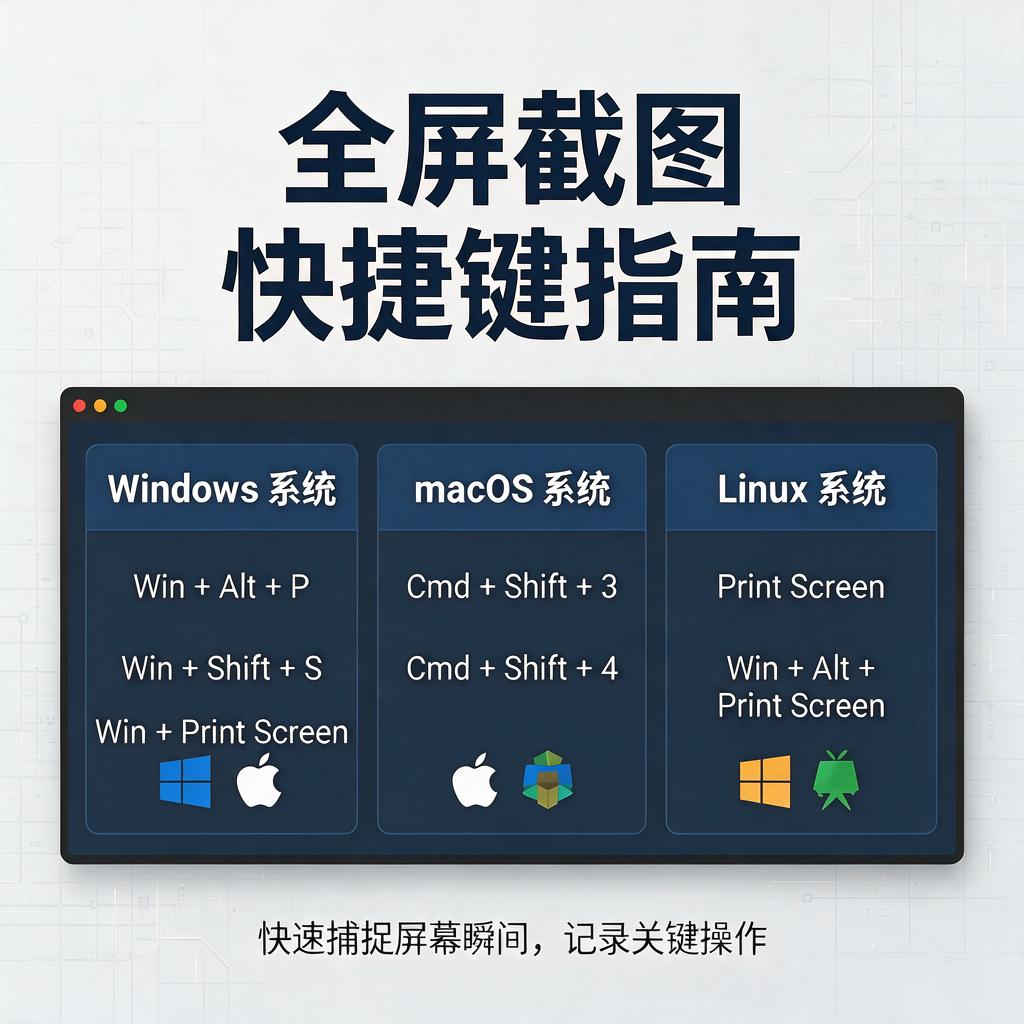
如果你使用的是Windows系统,全屏截图的快捷键是“PrtScn”键,这个键通常位于键盘的右上角区域。按下这个键后,系统会自动将当前整个屏幕的内容复制到剪贴板中。之后,你可以打开画图工具或者Word等支持图片插入的软件,使用“Ctrl+V”组合键将截图粘贴进去,然后保存成你需要的图片格式即可。
对于Mac系统用户来说,全屏截图的快捷键是“Command+Shift+3”。按下这组键后,系统会立即将当前屏幕的内容保存为一张图片文件,并默认存放在桌面上。你可以直接在桌面上找到这张截图,然后进行后续的编辑或分享操作。
如果你使用的是Linux系统,特别是使用GNOME桌面环境的话,全屏截图的快捷键通常是“Print”键,和Windows系统中的“PrtScn”键功能类似。按下后,截图会被保存到你的图片文件夹中,或者你也可以使用“Ctrl+Alt+Print”组合键将截图复制到剪贴板中,再粘贴到其他软件中进行编辑。
另外,现在很多笔记本电脑和台式机都配备了触摸屏或者支持触控笔操作,对于这些设备,你也可以通过触摸手势或者触控笔的相关功能来实现全屏截图,具体操作方法可以参考设备的说明书或者在线搜索相关教程。
掌握了这些全屏截图的快捷键后,你就可以随时随地捕捉屏幕上的精彩瞬间了。无论是想要保存重要的信息、分享有趣的画面,还是记录工作中的关键步骤,全屏截图都是一个非常实用的功能。希望这些介绍能够帮助到你,让你在使用电脑时更加得心应手!
全屏截图快捷键在不同系统下是什么?
在电脑使用过程中,全屏截图是一项非常实用的功能,不同操作系统下全屏截图的快捷键有所不同,下面为你详细介绍。
Windows系统下,最常用的全屏截图快捷键是“Print Screen”键,这个键通常位于键盘的右上角区域,可能单独标注为“PrtScn”“PrtSc”或者“Print Screen SysRq” 。当你按下这个键时,系统会快速将当前整个屏幕的画面复制到剪贴板中。之后,你可以打开如画图、Word、Photoshop等图像处理或文档编辑软件,通过“Ctrl + V”组合键将截图粘贴到软件中,再进行保存或者进一步编辑操作。另外,如果你使用的是Windows 10或Windows 11系统,还可以按下“Windows + Shift + S”组合键,此时屏幕会变暗,并出现截图工具栏,你可以选择全屏截图选项,截图后同样会保存到剪贴板,后续操作和前面一样粘贴到相应软件中。
苹果的Mac系统下,全屏截图快捷键是“Command + Shift + 3”。当你同时按下这三个键时,系统会立即对整个屏幕进行截图,并且截图会以图片文件的形式自动保存到桌面上,文件名称通常会包含截图的时间等信息,方便你查找和管理。如果你想要将截图保存到剪贴板而不是直接生成文件,可以在按下“Command + Shift + 3”的同时再按住“Control”键,这样截图就会先保存在剪贴板,后续你可以粘贴到需要的地方。
Linux系统有很多不同的发行版,这里以常见的Ubuntu系统为例。在Ubuntu系统中,全屏截图快捷键是“Print Screen”键,和Windows系统类似,按下后截图会保存到“图片”文件夹中的“截图”子文件夹里。有些Linux发行版可能默认没有设置截图快捷键,你可以通过系统设置中的“键盘”选项,找到“快捷键”设置,然后在其中搜索“截图”相关选项,自行设置全屏截图的快捷键。
希望以上关于不同系统下全屏截图快捷键的介绍能帮助你快速掌握截图操作,让你的电脑使用更加便捷高效。
全屏截图快捷键在Windows系统是什么?
在Windows系统里,想要进行全屏截图操作,有几种不同的快捷键方式可以使用,下面就详细地给大家介绍。
最常用且通用的方法是使用“Print Screen”键,这个键通常在键盘的右上角区域,不同键盘布局可能位置稍有不同,但大致都在那个位置。有的键盘上会直接标注“Print Screen”,有的可能简写为“PrtScn”或者“PrtSc” 。当你按下这个键时,系统会瞬间将当前整个屏幕的画面复制到剪贴板中。之后,你需要打开一个能够处理图片的软件,比如系统自带的画图工具。打开画图工具后,点击“粘贴”选项,或者直接使用快捷键“Ctrl + V”,刚刚截取的全屏画面就会出现在画图工具的画布上。接着,你可以对这张截图进行编辑、保存等操作,保存时选择合适的图片格式,如JPEG、PNG等。
如果你想要截取当前活动窗口的画面,也就是你正在操作的那个窗口,而不是整个屏幕,可以使用“Alt + Print Screen”组合键。同样,按下这个组合键后,截图会被复制到剪贴板。然后按照前面说的,打开画图工具进行粘贴、编辑和保存。
还有一种比较方便的方法,如果你使用的是Windows 10或Windows 11系统,可以使用“Win + Shift + S”组合键。按下这个组合键后,屏幕会变暗,并且出现一个截图工具栏。在工具栏中有几种不同的截图模式可供选择,其中矩形截图、任意形状截图和窗口截图都不是全屏截图模式,而全屏截图模式是默认的第一个选项(或者你可以根据自己的需求选择其他模式)。选择全屏截图模式后,系统会自动截取整个屏幕的画面,并且截图会直接出现在屏幕右下角的一个小窗口中,你可以点击这个小窗口对截图进行简单的编辑,比如裁剪、标注等,编辑完成后点击保存按钮,选择保存位置和图片格式即可。
这些就是在Windows系统中进行全屏截图的常用快捷键方法啦,大家可以根据自己的使用习惯和系统版本选择适合自己的方式。
全屏截图快捷键在Mac系统是什么?
在Mac系统上,进行全屏截图非常简单,系统提供了直观的快捷键组合来完成这一操作。对于想要快速捕捉整个屏幕画面的用户来说,记住这个快捷键能大大提升效率。
全屏截图在Mac上的快捷键是:Command(⌘) + Shift + 3。当你同时按下这三个键时,屏幕会瞬间闪烁一下,这表示截图已经成功完成。截图完成后,图片会自动保存到你的桌面上,文件名通常以“屏幕快照”开头,后面跟着截图的日期和时间,方便你查找和管理。
这个快捷键组合非常实用,无论你是在浏览网页、编辑文档还是进行其他任何操作,只要需要全屏截图,都可以迅速按下这三个键来捕捉当前屏幕的所有内容。而且,由于截图是自动保存的,你无需担心忘记保存或者保存位置的问题,直接到桌面上就能找到刚刚截取的图片。
如果你是Mac系统的新手,或者对快捷键操作不太熟悉,不用担心,多练习几次就能熟练掌握这个技巧。全屏截图功能在日常生活和工作中非常实用,无论是分享信息、记录问题还是保存重要资料,都能发挥重要作用。所以,不妨现在就试试这个快捷键,体验一下Mac系统带来的便捷吧!