如何使用Snipaste截图并保存为PNG格式?
Snipaste截图保存为PNG
想要使用Snipaste截图并保存为PNG格式,可以按照以下详细步骤操作,即使是电脑小白也能轻松上手。
第一步,下载并安装Snipaste软件。打开浏览器,在搜索引擎中输入“Snipaste官网”,进入官网后找到适合自己电脑系统的版本进行下载。下载完成后,双击安装包,按照安装向导的提示一步步完成安装。安装过程非常简单,只需不断点击“下一步”即可,不需要进行复杂的设置。
第二步,启动Snipaste软件。安装完成后,在桌面或者开始菜单中找到Snipaste的图标,双击启动它。启动后,Snipaste会默认在系统托盘区显示一个小图标,这个图标就是Snipaste的运行状态指示。
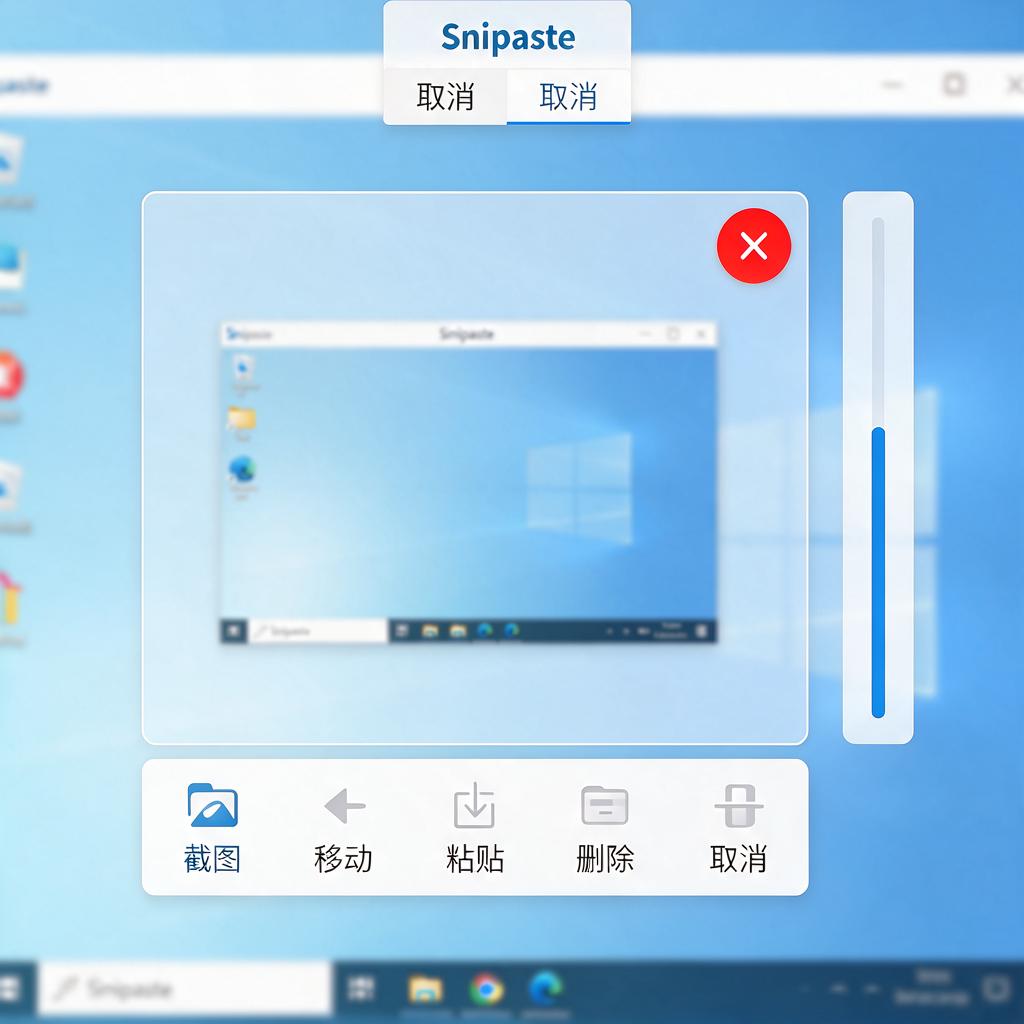
第三步,进行截图操作。有两种常见的方法可以开始截图。一种方法是按下默认的截图快捷键F1,按下后屏幕会变成半透明状态,并且鼠标指针会变成十字形状,此时就可以通过拖动鼠标来选择需要截图的区域了。另一种方法是右键点击系统托盘区的Snipaste图标,在弹出的菜单中选择“截图”选项。
第四步,调整截图区域。在选择了截图区域后,如果发现截图范围不准确,可以通过拖动截图框的边缘来调整大小,也可以按住鼠标左键拖动截图框来改变位置,确保截图区域完全符合自己的需求。
第五步,保存截图为PNG格式。截图区域调整好后,在截图区域内双击鼠标左键,此时会弹出一个保存对话框。在保存对话框中,找到“保存类型”的下拉菜单,在下拉菜单中选择“PNG”格式。然后,选择一个合适的保存位置,比如桌面或者某个文件夹,在“文件名”处输入一个容易识别的文件名,最后点击“保存”按钮,截图就会以PNG格式保存到指定的位置了。
如果想要更改截图后自动保存的默认格式为PNG,可以按照以下步骤进行设置。右键点击系统托盘区的Snipaste图标,选择“首选项”。在打开的首选项窗口中,找到“输出”选项卡。在“输出”选项卡中,可以看到“默认保存格式”的设置项,将其从其他格式更改为“PNG”,然后点击“确定”按钮保存设置。这样,以后每次截图后默认保存的格式就是PNG了。
通过以上步骤,就可以轻松使用Snipaste截图并保存为PNG格式了。PNG格式具有无损压缩、支持透明背景等优点,非常适合用于保存截图。希望这些详细的步骤能够帮助到你,让你顺利完成截图和保存操作。
Snipaste截图保存为PNG的步骤?
想要使用Snipaste将截图保存为PNG格式,可以按照以下详细步骤来操作。即便你是初次接触Snipaste,也能轻松上手。
第一步,打开Snipaste软件。在电脑桌面上找到Snipaste的图标,双击它来启动程序。启动后,Snipaste会以一个小图标的形式显示在任务栏的系统托盘区域,通常在屏幕的右下角。
第二步,准备截图。将鼠标指针移动到任务栏上的Snipaste图标上,然后右键单击它。在弹出的菜单中,你会看到“截图”选项,点击这个选项。或者,你也可以直接按下默认的截图快捷键F1,这样也能快速进入截图模式。
第三步,选择截图区域。进入截图模式后,屏幕上会出现一个半透明的十字准星,你可以用它来框选想要截图的部分。按住鼠标左键并拖动,框选出一个矩形区域,这个区域就是你想要截取的内容。在框选的过程中,你可以随时调整矩形的大小和位置,直到满意为止。
第四步,编辑截图(可选)。如果你需要对截图进行一些简单的编辑,比如添加文字、箭头、矩形框等,可以在框选好截图区域后,松开鼠标左键。此时,截图编辑工具栏会出现在屏幕上,你可以使用上面的各种工具对截图进行编辑。编辑完成后,点击工具栏上的完成按钮,或者按下回车键。
第五步,保存截图为PNG格式。在完成截图或编辑后,你会看到一个保存对话框。在对话框中,找到“保存类型”或“文件格式”的选项,点击它,然后在弹出的列表中选择“PNG”格式。接着,选择一个你想要保存截图的位置,比如桌面或者某个文件夹。最后,在“文件名”框中输入一个你想要给截图命名的名称,然后点击“保存”按钮。
这样,你的截图就已经成功保存为PNG格式了。PNG格式是一种常用的图像格式,它支持透明背景,并且能够保持图像的高质量。以后,你就可以在需要的时候随时打开这个PNG文件来查看或使用了。
按照上面的步骤操作,即便是初次使用Snipaste,也能轻松将截图保存为PNG格式。希望这些详细的步骤能够帮助到你,让你在使用Snipaste截图时更加得心应手。
Snipaste截图保存PNG格式的清晰度?
Snipaste是一款广受欢迎的截图工具,在截图保存为PNG格式时,关于清晰度方面有诸多值得探讨的地方。
PNG是一种无损压缩的图像格式,这意味着它在保存图像时不会丢失任何图像细节。当使用Snipaste截图并保存为PNG格式时,图像的清晰度主要取决于原始屏幕内容的分辨率以及截图时所选取的区域。如果原始屏幕内容本身分辨率很高,那么截图保存为PNG格式后,图像依然会保持较高的清晰度,能够清晰地呈现出屏幕上的文字、图标、图像等细节。
在截图过程中,Snipaste提供了精准的截图选取功能。你可以通过鼠标拖动来精确选择需要截图的区域,确保截取到最关键、最清晰的部分。这一功能对于保证最终保存的PNG图像清晰度非常关键。比如,当你需要截取一个软件界面中的特定按钮或一段文字时,精准的选取可以避免截取到多余的不相关内容,同时也能让目标内容在图像中占据更合适的位置和比例,从而提升整体的清晰度感知。
另外,Snipaste在截图时不会对图像进行额外的有损压缩处理。与一些其他截图工具可能会为了节省存储空间而对图像进行一定程度的压缩不同,Snipaste专注于提供高质量的截图体验。所以,只要你原始屏幕内容清晰,使用Snipaste截图并保存为PNG格式后,图像的清晰度能够得到很好的保留。
为了进一步确保保存的PNG图像清晰度,在保存时也有一些小技巧。你可以选择合适的保存路径,避免保存到存储空间不足或容易发生数据损坏的地方。同时,虽然PNG格式本身支持透明背景,但如果你不需要透明背景,也可以考虑在截图后通过其他图像编辑工具进行适当的优化处理,不过这通常不会对图像的清晰度产生负面影响,反而可能有助于减少文件大小而不损失太多质量。
总的来说,使用Snipaste截图并保存为PNG格式,只要原始屏幕内容清晰,并且截图操作准确,就能够得到清晰度很高的图像文件,满足你对于高质量截图的需求。无论是用于工作文档中的配图,还是用于分享屏幕上的精彩瞬间,都能呈现出清晰、细腻的视觉效果。
Snipaste截图保存PNG时如何修改文件名?
在使用Snipaste截图工具时,如果想要在保存为PNG格式时修改文件名,可以按照以下步骤操作。这些步骤非常详细,适合初次使用或者对软件操作不太熟悉的小白用户。
首先,打开Snipaste软件。如果已经安装,可以在电脑的任务栏或者开始菜单中找到它,点击运行。如果还没有安装,需要先下载并安装Snipaste,这一步很简单,只需要访问官网下载安装包,然后按照提示安装即可。
接下来,启动Snipaste后,它会自动隐藏在任务栏的右下角。找到Snipaste的图标,通常是一个小剪刀的形状,点击它或者使用默认的快捷键F1来启动截图功能。此时,屏幕会变暗,鼠标指针变成十字形,表示可以开始截图了。
用鼠标拖动选择想要截取的区域。选好后,松开鼠标左键,截图区域会被高亮显示,同时截图工具栏会出现在屏幕上方。这个工具栏提供了多种操作选项,比如保存、复制、标注等。
在工具栏中找到“保存”按钮,通常是一个软盘的图标,点击它。这时会弹出一个保存对话框,默认情况下,Snipaste会自动生成一个文件名,通常是截图的时间或者随机字符串。如果想要修改文件名,在保存对话框的“文件名”输入框中直接输入想要的文件名即可。
在输入文件名时,需要注意几点。文件名可以包含字母、数字、下划线等常见字符,但尽量避免使用特殊符号,以免在某些系统或软件中出现问题。文件名最好能反映截图的内容,这样以后查找起来会更方便。例如,如果截图是一张工作报表,可以命名为“工作报表20231001.png”。
输入好文件名后,检查保存路径是否正确。默认情况下,Snipaste会将截图保存在“图片”文件夹下的“Snipaste”子文件夹中。如果想要更改保存路径,可以在保存对话框中点击“浏览”按钮,选择其他文件夹作为保存位置。
确认文件名和保存路径无误后,点击“保存”按钮。截图就会以指定的文件名和路径保存为PNG格式的图片文件。可以在文件资源管理器中找到保存的文件夹,查看刚刚保存的截图文件,确认文件名是否修改成功。
如果想要更高效地修改文件名,还可以利用Snipaste的高级功能。例如,可以在设置中自定义截图保存的默认文件名格式,这样每次截图时就不需要手动输入文件名了。打开Snipaste的设置界面,找到“保存”选项卡,在这里可以设置默认的文件名前缀、后缀以及日期格式等。设置好后,每次截图保存时,Snipaste会自动按照设定的格式生成文件名,大大节省了时间。
另外,如果已经截图但忘记修改文件名,也可以在保存后通过文件资源管理器来重命名文件。找到保存的截图文件,右键点击它,选择“重命名”选项,然后输入新的文件名即可。这种方法虽然不如在保存时直接修改方便,但也是一种可行的补救措施。
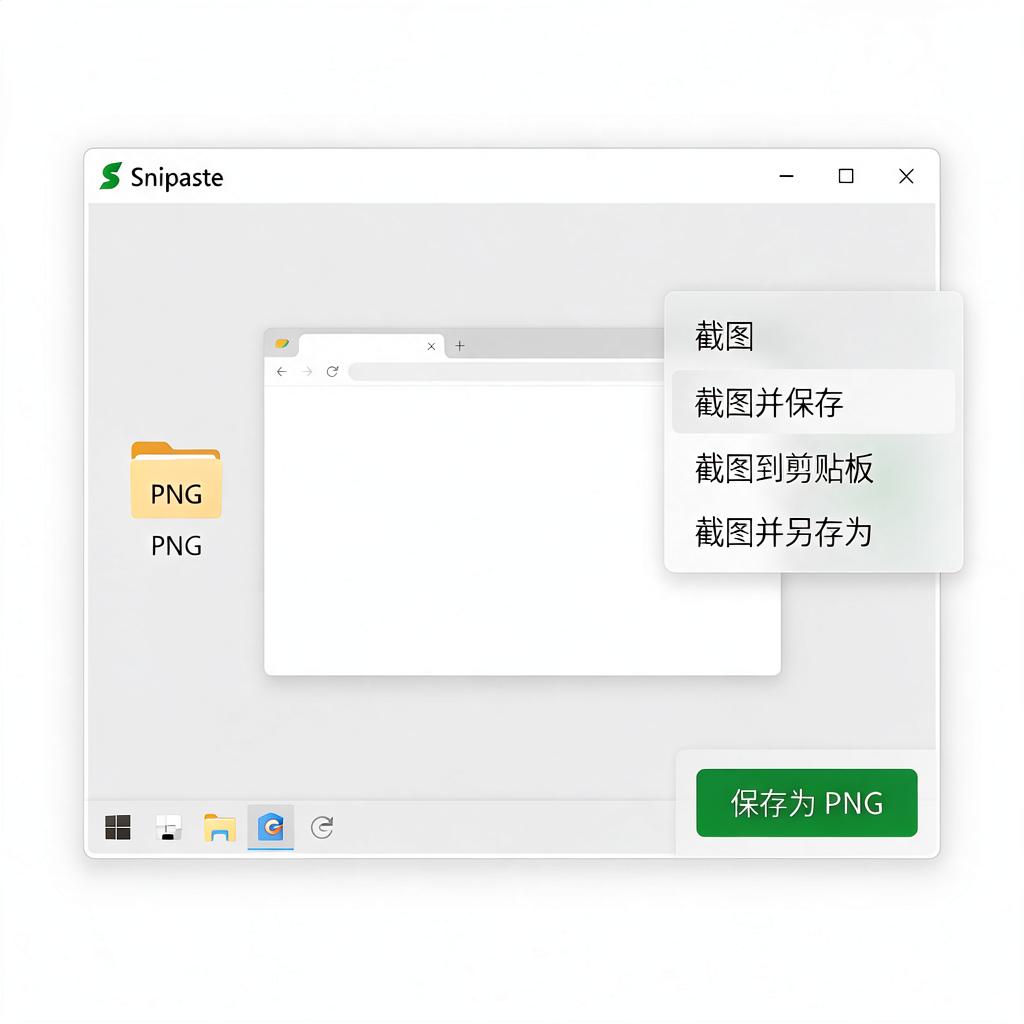
总之,修改Snipaste截图保存为PNG时的文件名并不复杂,只需要在保存对话框中输入想要的文件名即可。如果想要更高效地操作,还可以利用Snipaste的高级功能来自定义默认文件名格式。希望这些详细的步骤能够帮助到初次使用Snipaste的用户,让大家能够更轻松地管理自己的截图文件。