DirectX游戏截图兼容性如何提升?
DirectX游戏截图兼容
想要在DirectX游戏中进行截图,并且确保截图兼容性良好,其实有几种常用的格式可以选择,每一种都有其特点和适用场景。咱们一步步来,详细说说怎么操作,保证让你这个“小白”也能轻松上手。
首先,最常见的截图格式是PNG。PNG格式支持透明背景,图像质量高,而且是无损压缩的,这意味着截图不会因为压缩而损失细节。在DirectX游戏中截图时,选择PNG格式可以保留游戏画面的所有细节,色彩也更加鲜艳真实。大多数游戏截图工具或者游戏内置的截图功能都支持PNG格式,你只需要在截图设置里找到“保存格式”或者类似的选项,然后选择PNG就可以了。
再来说说JPEG格式。JPEG是一种有损压缩的图像格式,它的文件大小相对较小,适合在网络上分享或者存储大量图片。不过,因为是有损压缩,JPEG格式的截图在质量上可能会稍微逊色一些,特别是当你对截图进行多次编辑或者保存时,图像质量会进一步下降。如果你不介意截图质量上的这一点点损失,或者你的截图主要是用来在网络上展示,那么JPEG格式也是一个不错的选择。
还有一种格式是BMP,这是一种无压缩的图像格式,文件大小通常比较大。BMP格式的截图质量非常高,几乎和原始游戏画面一模一样,但是因为文件太大,不太适合在网络上分享或者存储。如果你只是想保存一些高质量的游戏截图作为纪念,而且不介意文件大小的话,BMP格式也是一个可以考虑的选项。
在实际操作中,你可能会发现不同的游戏截图工具或者游戏内置的截图功能支持的格式有所不同。有些工具可能只支持PNG和JPEG,而有些则可能还支持BMP或者其他格式。这时候,你可以根据自己的需求和工具的支持情况来选择合适的格式。
另外,如果你想要更高级的截图功能,比如定时截图、连续截图或者截图后自动编辑等,那么你可能需要使用一些专业的截图软件。这些软件通常支持更多的图像格式,而且提供了丰富的截图和编辑功能,可以满足你各种复杂的需求。
总的来说,DirectX游戏截图兼容的格式主要有PNG、JPEG和BMP三种。PNG适合保留高质量截图,JPEG适合网络分享,BMP则适合保存高质量纪念截图。你可以根据自己的需求和实际情况来选择合适的格式和截图工具。希望这些信息能帮到你,让你在DirectX游戏中轻松截取到满意的图片!
DirectX游戏截图兼容哪些系统?
DirectX游戏截图功能兼容的系统范围主要取决于DirectX的版本以及具体的游戏实现方式。一般来说,DirectX作为微软开发的一套多媒体编程接口,其不同版本会支持不同的Windows操作系统。
对于较新的DirectX版本,比如DirectX 12,它主要面向的是Windows 10及更高版本的操作系统。这意味着,如果你的游戏是基于DirectX 12开发的,并且你想要使用游戏内的截图功能,那么你的电脑需要运行Windows 10或更新的系统版本。DirectX 12带来了更高效的图形处理能力和更低的系统开销,因此它更适合现代的高性能游戏和图形应用。
对于较旧的DirectX版本,如DirectX 9、DirectX 10或DirectX 11,它们则支持更广泛的Windows操作系统。例如,DirectX 9可以在Windows XP、Windows Vista、Windows 7以及Windows 8/8.1上运行。而DirectX 10和DirectX 11则通常需要Windows Vista或更高版本的操作系统。如果你的游戏是基于这些较旧的DirectX版本开发的,那么截图功能在这些系统上应该也是可用的。
不过,值得注意的是,虽然DirectX本身可能支持某个操作系统,但游戏开发者可能会选择只针对特定版本的Windows进行优化和测试。因此,即使你的操作系统理论上支持某个DirectX版本,也不一定意味着所有基于该版本开发的游戏都能在你的系统上完美运行或提供截图功能。
为了确保游戏截图功能的兼容性,最好的做法是查看游戏的系统要求或官方文档。这些文档通常会明确列出游戏支持的操作系统版本以及所需的DirectX版本。此外,你还可以尝试在游戏的官方论坛或社区中搜索相关信息,看看其他玩家是否遇到了类似的问题或找到了解决方案。
总的来说,DirectX游戏截图功能的兼容性取决于多个因素,包括DirectX版本、游戏实现方式以及操作系统版本。为了获得最佳的游戏体验和截图功能,建议根据你的游戏要求选择合适的操作系统版本,并确保安装了正确的DirectX版本。
如何解决DirectX游戏截图兼容问题?
在解决DirectX游戏截图兼容问题时,很多玩家可能会遇到截图模糊、截图失败或者截图后无法正常查看的问题。别担心,下面我会一步步详细讲解如何解决这些问题,即使你是电脑小白也能轻松上手。
首先,确认游戏使用的DirectX版本。不同的游戏可能使用不同版本的DirectX,比如DirectX 9、10、11或12。了解游戏使用的版本有助于你找到对应的截图工具。你可以在游戏设置里查看,或者通过搜索引擎搜索游戏名称加上“DirectX版本”来获取信息。
接下来,选择合适的截图工具。对于DirectX游戏,普通的截图工具可能无法正常工作,因为它们可能无法捕获游戏画面的渲染输出。推荐使用专门为游戏设计的截图工具,比如Fraps、Nvidia GeForce Experience(如果你有Nvidia显卡的话)或者Windows 10自带的游戏栏截图功能。这些工具通常能更好地兼容DirectX游戏,确保截图清晰且成功。
如果使用Nvidia GeForce Experience,打开软件后,在游戏覆盖设置中启用截图功能,并设置你喜欢的截图快捷键。进入游戏后,按下设置好的快捷键就能轻松截图了。截图后,图片通常保存在你指定的文件夹中,方便你查看和分享。
对于Windows 10用户,还可以使用内置的游戏栏截图功能。按下Win+G组合键打开游戏栏,然后点击截图按钮或者使用默认的截图快捷键Win+Alt+PrtScn。截图后,图片会自动保存在“视频”文件夹下的“捕获”子文件夹中。
如果截图仍然存在问题,比如截图模糊,可能是因为游戏分辨率设置较低或者截图工具的设置问题。尝试调整游戏分辨率到最高,或者在截图工具中查找是否有关于截图质量的设置选项,将其调整为最高质量。
另外,有些游戏可能有反作弊系统,可能会阻止截图工具的正常工作。在这种情况下,尝试关闭反作弊系统(如果游戏允许的话)或者查找是否有针对该游戏的特殊截图方法。有些游戏社区或者论坛可能会有玩家分享的截图技巧或者工具,不妨去搜索一下。
最后,如果以上方法都尝试过了还是无法解决问题,可能是你的电脑硬件或者驱动存在问题。尝试更新显卡驱动到最新版本,或者检查电脑是否有其他软件冲突。有时候,简单的重启电脑也能解决一些莫名其妙的兼容问题。
总之,解决DirectX游戏截图兼容问题需要耐心和细心。通过确认游戏版本、选择合适的截图工具、调整设置和更新驱动等方法,你应该能够成功截图并分享你的游戏精彩瞬间了。希望这些建议能帮到你,祝你游戏愉快!
DirectX游戏截图兼容的显卡要求?
想要在 DirectX 游戏中实现截图功能并且确保兼容性良好,显卡需要满足一定的要求。下面从多个方面详细介绍适合的显卡要求,即使你是电脑硬件小白也能轻松理解。
首先,显卡的架构和代数是比较重要的因素。较新的显卡架构通常对 DirectX 有更好的支持,能更稳定地运行 DirectX 游戏并进行截图操作。例如,NVIDIA 的 Ampere 架构(如 RTX 30 系列显卡)以及 AMD 的 RDNA 2 架构(如 RX 6000 系列显卡),这些架构的显卡在处理 DirectX 游戏时性能强劲,并且对截图功能的兼容性也经过优化。它们能够快速准确地捕捉游戏画面,不会出现截图失败或者截图画面异常的情况。
显存大小也是关键指标之一。对于 DirectX 游戏截图,足够的显存可以保证在截图过程中游戏不会因为显存不足而出现卡顿或者崩溃,从而影响截图的质量和成功率。一般来说,如果只是玩一些普通的 DirectX 游戏并进行截图,4GB 显存的显卡基本可以满足需求。但如果想要玩大型 3A 级 DirectX 游戏,并且希望截图时游戏画面依然流畅,那么建议选择 6GB 及以上显存的显卡。比如 NVIDIA 的 GTX 1660 Super 拥有 6GB 显存,在运行大多数 DirectX 游戏时都能较好地支持截图功能。
显卡的驱动版本也不容忽视。显卡厂商会不断更新驱动,以优化显卡对各种软件和游戏的兼容性,包括 DirectX 游戏截图功能。定期更新显卡驱动可以确保显卡在最新的 DirectX 环境下稳定工作。你可以通过显卡厂商的官方网站下载最新的驱动程序,例如 NVIDIA 用户可以去 NVIDIA 官网,AMD 用户可以去 AMD 官网。下载安装过程也很简单,按照官网提供的安装向导一步步操作即可。安装完成后,显卡就能更好地支持 DirectX 游戏截图,减少出现兼容性问题的概率。
另外,显卡的接口类型也会对截图产生一定影响。现在常见的显卡接口有 HDMI、DisplayPort 等。如果你的显示器支持高分辨率和高刷新率,并且你想要在截图时捕捉到高质量的画面,那么选择支持这些高规格传输的接口的显卡会更好。例如,DisplayPort 接口在传输高分辨率画面时更加稳定,能够保证截图时画面的完整性和准确性。
最后,品牌方面,NVIDIA 和 AMD 都是知名的显卡品牌,它们的产品在市场上都有广泛的用户群体和良好的口碑。NVIDIA 的显卡在图形处理性能和游戏优化方面表现出色,对 DirectX 的支持也非常成熟;AMD 的显卡则以高性价比著称,同样能够很好地满足 DirectX 游戏截图的需求。你可以根据自己的预算和需求来选择合适品牌的显卡。
总之,要满足 DirectX 游戏截图兼容的显卡要求,需要综合考虑显卡架构、显存大小、驱动版本、接口类型和品牌等因素。选择一款合适的显卡,就能让你在畅玩 DirectX 游戏的同时,轻松完成截图操作。
哪些DirectX版本游戏截图兼容性好?
在讨论哪些DirectX版本的游戏截图兼容性较好时,需要先了解DirectX在游戏开发中的作用。DirectX是微软开发的一套多媒体编程接口,主要用于游戏开发,帮助开发者更高效地处理图形、声音等多媒体内容。不同版本的DirectX在功能、性能和兼容性上存在差异,因此选择适合的版本进行截图操作,能确保截图效果和兼容性达到最佳。
DirectX 9.0c是一个非常经典且广泛兼容的版本。许多老游戏以及一些对硬件要求不高的游戏都基于这个版本开发。DirectX 9.0c的截图兼容性非常好,几乎所有主流的截图工具都能轻松支持。无论是使用Windows系统自带的截图功能,还是第三方截图软件,都能准确捕捉游戏画面,不会出现截图错误或画面异常的情况。而且,DirectX 9.0c对硬件的要求相对较低,即使是配置较低的电脑也能流畅运行基于该版本开发的游戏,方便进行截图操作。
DirectX 11也是一个值得推荐的版本。它在图形处理能力上有了显著提升,支持更复杂的特效和更高的画质。许多现代游戏都采用DirectX 11进行开发。在截图兼容性方面,DirectX 11也表现出色。主流的截图工具如Snipaste、FastStone Capture等都能很好地兼容DirectX 11游戏,能够准确捕捉游戏中的各种细节和特效,保证截图的质量。同时,DirectX 11对硬件的支持也更加完善,能够充分发挥现代显卡的性能,让游戏画面更加流畅,为截图提供了更好的条件。
DirectX 12是目前最新的版本,它在性能和效率上有了进一步提升,能够更好地利用多核处理器和显卡资源,为游戏带来更高的帧率和更低的延迟。虽然DirectX 12相对较新,但许多主流的截图工具也已经对其进行了适配。像Nvidia的GeForce Experience、AMD的Radeon Software等显卡自带截图工具,都能很好地支持DirectX 12游戏的截图。这些工具不仅能准确捕捉游戏画面,还提供了一些额外的功能,如实时录制、截图后自动上传等,方便用户进行游戏截图的管理和分享。
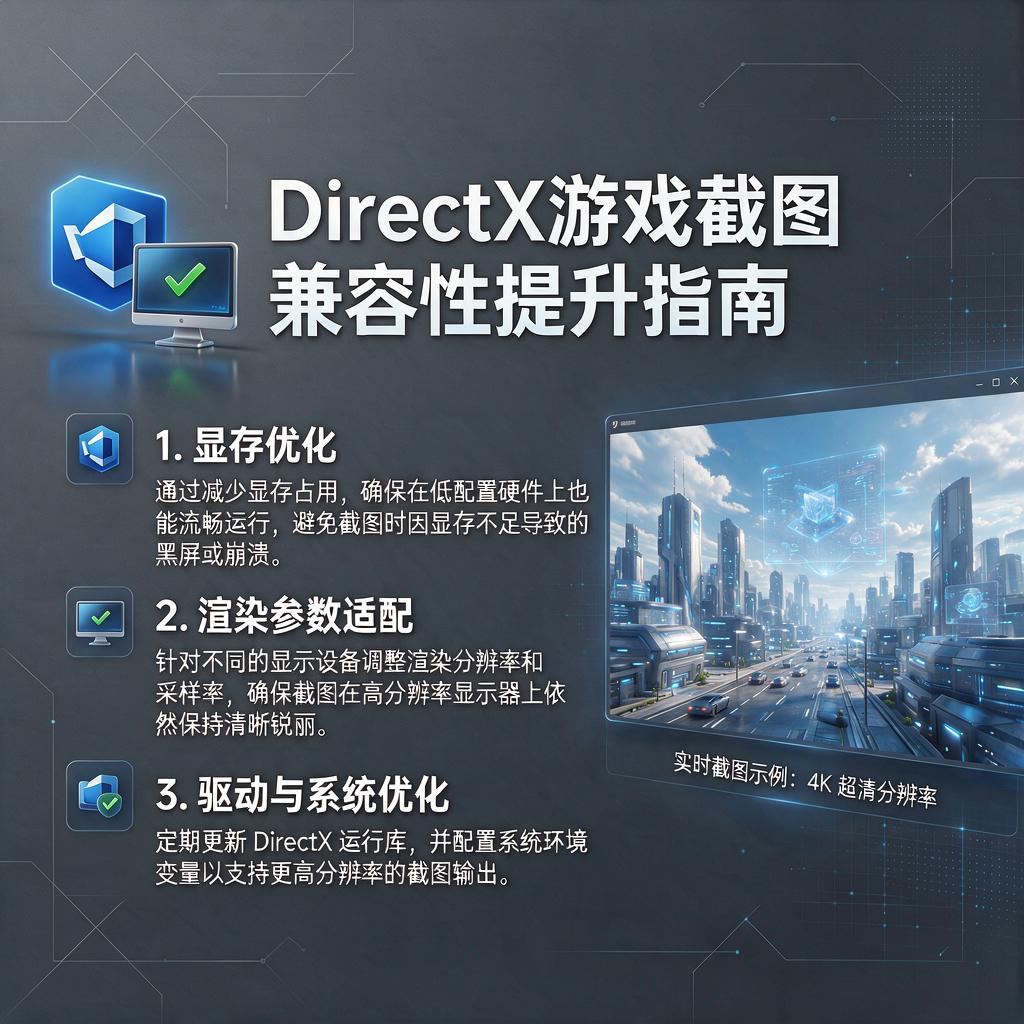
如果想要获得较好的游戏截图兼容性,DirectX 9.0c、DirectX 11和DirectX 12都是不错的选择。对于老游戏或对硬件要求不高的游戏,DirectX 9.0c是首选;对于现代游戏,DirectX 11和DirectX 12能提供更好的画质和性能,同时也有较好的截图兼容性。在选择截图工具时,可以根据自己的需求和习惯,选择适合的工具来捕捉游戏中的精彩瞬间。