OpenGL渲染截图支持哪些功能特性?
OpenGL渲染截图支持
unsigned char pixels = new unsigned char[width height * 4];
glReadPixels(0, 0, width, height, GL_RGBA, GL_UNSIGNED_BYTE, pixels);

// 写入BMP文件头(需自行填充BITMAPFILEHEADER和BITMAPINFOHEADER)
FILE* file = fopen("screenshot.bmp", "wb");
fwrite(bmpHeader, 1, 54, file); // 假设已定义bmpHeader
fwrite(pixels, 1, width * height * 4, file);
fclose(file);
delete[] pixels;
OpenGL渲染截图支持哪些格式?
在OpenGL渲染过程中,截图功能是开发者经常需要使用的功能之一,用于保存当前渲染的画面或进行后续处理。OpenGL本身并不直接提供截图功能,但可以通过读取帧缓冲区(Framebuffer)的数据来实现截图,并且支持多种图像格式进行保存。以下是OpenGL渲染截图时常用的图像格式及其详细介绍:
BMP(Bitmap)格式:BMP是一种无损的图像格式,支持多种颜色深度,包括1位、4位、8位、16位、24位和32位。BMP格式的优点是简单、兼容性好,几乎所有的图像处理软件都支持BMP格式。缺点是文件体积较大,不适合网络传输或存储大量图像。在OpenGL中,可以使用第三方库(如stb_image_write)将截图数据保存为BMP格式。
PNG(Portable Network Graphics)格式:PNG是一种广泛使用的无损压缩图像格式,支持透明度通道。PNG格式的优点是文件体积小,支持透明度,适合网络传输和存储。在OpenGL中,同样可以使用stb_image_write等库将截图数据保存为PNG格式。PNG格式在需要高质量图像且对文件大小有要求的场景下非常适用。
JPEG(Joint Photographic Experts Group)格式:JPEG是一种有损压缩图像格式,广泛应用于照片和复杂图像的存储。JPEG格式的优点是文件体积小,压缩比高,适合存储大量图像。缺点是有损压缩会导致图像质量下降,不适合需要高质量图像的场景。在OpenGL中,可以使用类似的第三方库将截图数据保存为JPEG格式。JPEG格式在需要节省存储空间且对图像质量要求不高的场景下非常实用。
TGA(Truevision TGA)格式:TGA是一种较老的图像格式,支持无损压缩和多种颜色深度。TGA格式的优点是兼容性好,支持透明度通道,适合作为中间格式使用。缺点是文件体积相对较大,不如PNG格式普及。在OpenGL中,也可以使用第三方库将截图数据保存为TGA格式。TGA格式在需要保留图像原始质量且对透明度有要求的场景下可能是一个选择。
在实际应用中,选择哪种图像格式取决于具体需求。如果需要高质量的无损图像,可以选择BMP或PNG格式;如果需要节省存储空间且对图像质量要求不高,可以选择JPEG格式;如果需要兼容性较好且支持透明度的中间格式,可以选择TGA格式。
为了实现OpenGL渲染截图并保存为上述格式,通常需要借助第三方库来处理图像数据的编码和保存。例如,stb_image_write是一个轻量级的C语言库,支持多种图像格式的写入操作,非常适合在OpenGL项目中使用。开发者可以将OpenGL渲染的帧缓冲区数据读取到内存中,然后使用stb_image_write等库将数据保存为所需的图像格式。
总之,OpenGL渲染截图支持多种图像格式,包括BMP、PNG、JPEG和TGA等。开发者可以根据具体需求选择合适的格式,并使用第三方库实现截图数据的保存。这样,就能轻松地将OpenGL渲染的画面保存为图像文件,方便后续处理或分享。
OpenGL如何实现高质量渲染截图?
想要在OpenGL中实现高质量的渲染截图,需要从几个方面入手,包括设置渲染参数、使用高分辨率、保存为无损格式等。下面我会详细讲解每一步,帮助你轻松完成高质量的截图。
首先,确保你的OpenGL渲染管线已经正确配置,并且渲染结果是你期望的。这一步是基础,因为只有渲染本身质量高,截图才会好看。检查光照、材质、纹理等设置,确保它们都按照你的需求进行了优化。
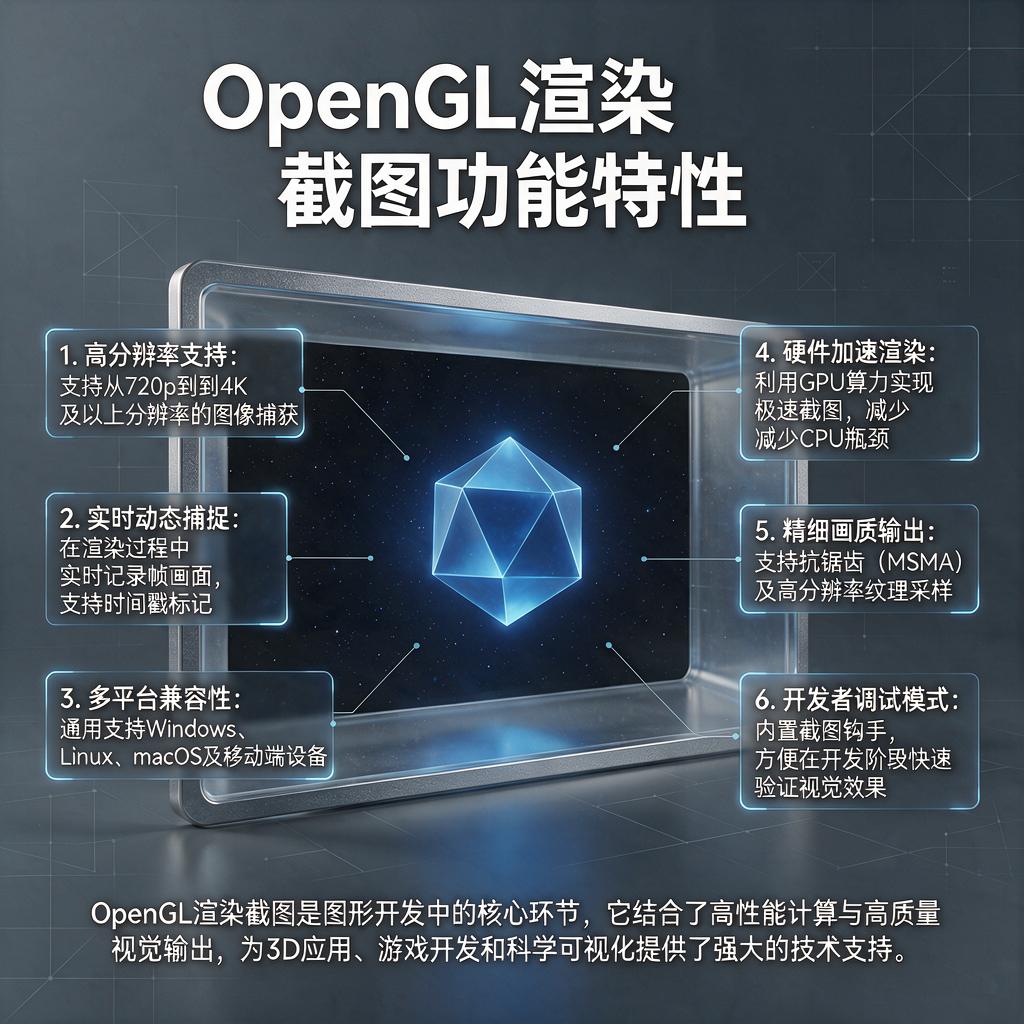
接下来,考虑提高渲染分辨率。更高的分辨率意味着更多的像素,从而能捕捉到更多的细节。在创建OpenGL窗口或帧缓冲区时,指定一个比屏幕分辨率更高的宽度和高度。例如,如果你的屏幕分辨率是1920x1080,你可以尝试将渲染分辨率设置为3840x2160(4K)或更高,具体取决于你的硬件性能。
然后,使用帧缓冲区对象(FBO)来渲染到离屏缓冲区。FBO允许你将渲染结果存储在纹理中,而不是直接显示在屏幕上。这样,你就可以在渲染完成后,从这个纹理中读取像素数据,而不用担心屏幕分辨率或显示设置的限制。创建FBO时,确保为其分配一个足够大的纹理来存储高分辨率的渲染结果。
在渲染到FBO后,使用glReadPixels函数来读取纹理中的像素数据。这个函数允许你指定要读取的像素区域,以及数据的格式和类型。为了获得高质量的截图,你应该选择无损的像素格式,如GL_RGBA和GL_UNSIGNED_BYTE,这样可以确保每个颜色通道都有足够的精度来表示。
读取像素数据后,下一步是将其保存为图像文件。你可以使用各种图像处理库,如stb_image_write、libpng或FreeImage,来将像素数据写入PNG或其他无损图像格式的文件中。PNG格式是一个很好的选择,因为它支持无损压缩,可以保持图像的高质量,同时减小文件大小。
在保存图像时,还有一些额外的技巧可以帮助你提高截图质量。例如,你可以考虑启用抗锯齿(AA)来减少渲染中的锯齿边缘。这可以通过在渲染前设置多采样抗锯齿(MSAA)或超采样抗锯齿(SSAA)来实现。另外,如果你使用了后期处理效果,如 bloom 或 depth of field,确保它们在截图时也被正确应用,以保持图像的整体风格和氛围。
最后,测试你的截图流程,确保每一步都按预期工作。尝试在不同的场景和设置下进行截图,检查图像质量是否满足你的需求。如果发现任何问题,如颜色失真、锯齿边缘或模糊细节,回到相应的步骤进行调整和优化。
通过以上步骤,你应该能够在OpenGL中实现高质量的渲染截图。记住,耐心和细致是关键。不断调整和优化你的设置,直到获得满意的截图结果。祝你截图顺利!
OpenGL渲染截图支持哪些操作系统?
OpenGL渲染截图功能本身并不直接绑定特定操作系统,其支持范围主要取决于OpenGL驱动的实现和开发环境对操作系统的适配性。以下是具体说明:
Windows系统是OpenGL最广泛支持的平台之一。无论是Windows 7、Windows 10还是Windows 11,只要显卡驱动正确安装并支持OpenGL,开发者都可以通过调用OpenGL API实现渲染截图功能。例如,NVIDIA、AMD或Intel的显卡驱动通常会包含对OpenGL的支持,用户只需确保驱动版本较新即可。
macOS系统原生支持OpenGL,尤其在较旧版本中(如macOS 10.14及之前),OpenGL是主要的图形渲染接口之一。虽然苹果近年来逐步转向Metal框架,但macOS仍保留了对OpenGL 4.1及以下版本的支持。因此,在macOS上实现OpenGL渲染截图功能完全可行,但需注意系统版本兼容性。
Linux系统同样支持OpenGL,且开源驱动(如Mesa)和闭源驱动(如NVIDIA专有驱动)均能提供不同版本的OpenGL支持。无论是Ubuntu、Fedora还是其他发行版,只要系统安装了合适的显卡驱动,开发者就可以通过OpenGL实现渲染截图。对于无图形界面的服务器环境,也可通过虚拟帧缓冲(如Xvfb)配合OpenGL实现截图。
移动端操作系统如Android和iOS对OpenGL的支持略有差异。Android通过OpenGL ES(OpenGL for Embedded Systems)提供支持,开发者可以直接调用OpenGL ES API实现渲染截图。iOS早期支持OpenGL ES,但自iOS 12起已逐步弃用,推荐使用Metal框架。不过,若需维护旧版iOS应用,仍可通过OpenGL ES实现截图功能。
跨平台开发框架(如GLFW、SDL或Qt)能进一步简化OpenGL在不同操作系统上的适配工作。这些框架封装了底层系统调用,开发者只需编写一套代码即可在Windows、macOS和Linux上实现渲染截图,无需单独处理平台差异。
总结来看,OpenGL渲染截图功能支持Windows、macOS、Linux三大主流桌面操作系统,移动端则需依赖OpenGL ES(Android)或旧版iOS支持。实际开发中,建议结合显卡驱动版本和开发框架的文档进行测试,以确保功能稳定运行。
OpenGL渲染截图支持分辨率调整吗?
在OpenGL中,渲染截图的过程确实支持分辨率调整,而且这种调整非常灵活,可以满足不同场景下的需求。下面详细解释如何实现以及相关注意事项,帮助你轻松掌握这一功能。
OpenGL本身不直接提供截图功能,但通过结合帧缓冲对象(Framebuffer Object,简称FBO)和渲染目标(Render Target)技术,可以轻松实现高分辨率或低分辨率的截图。核心思路是将渲染结果输出到一个自定义的帧缓冲中,而不是默认的屏幕窗口,然后从这个帧缓冲中读取像素数据并保存为图片文件。在这个过程中,帧缓冲的尺寸决定了最终截图的分辨率。
具体操作步骤如下:
第一步,创建帧缓冲对象。使用glGenFramebuffers生成一个FBO,并通过glBindFramebuffer将其绑定为当前渲染目标。这一步是调整分辨率的基础,因为帧缓冲的尺寸决定了后续渲染的输出范围。
第二步,创建纹理附件。为了存储渲染结果,需要创建一个与帧缓冲尺寸匹配的纹理对象,并将其附加到帧缓冲的GL_COLOR_ATTACHMENT0位置。使用glTexImage2D时,可以明确指定纹理的宽度和高度,这两个参数直接决定了截图的分辨率。例如,如果需要1920x1080的截图,就将宽度设为1920,高度设为1080。
第三步,设置渲染循环。在渲染时,确保将输出定向到刚刚创建的帧缓冲,而不是默认的窗口帧缓冲。这样,所有渲染操作都会写入自定义纹理中,而不会显示在屏幕上。
第四步,读取像素数据。渲染完成后,使用glReadPixels从帧缓冲的纹理中读取像素数据。这一步需要指定读取的起始位置(通常是0,0)和读取的尺寸,这个尺寸必须与帧缓冲的尺寸一致,否则会导致数据错位或截断。
第五步,保存图片文件。将读取到的像素数据转换为常见的图片格式(如PNG或JPEG),并保存到磁盘。这一步可以使用第三方库(如stb_image_write或libpng)来完成,它们提供了简单易用的接口。
调整分辨率的关键点在于帧缓冲和纹理的尺寸设置。如果需要更高分辨率的截图,只需增大帧缓冲和纹理的宽度和高度即可。反之,如果需要低分辨率截图,则减小这两个参数。需要注意的是,分辨率越高,内存占用和渲染时间也会相应增加,因此应根据实际需求合理设置。
此外,还有一些优化技巧可以提升截图质量和效率。例如,使用高精度纹理格式(如GL_RGBA32F)可以减少颜色精度损失,尤其是在高分辨率下。还可以通过多线程技术将渲染和截图保存操作分离,避免阻塞主渲染线程。
总之,OpenGL通过帧缓冲技术完全支持渲染截图的分辨率调整。无论是需要高分辨率截图用于打印或展示,还是低分辨率截图用于快速预览或网络传输,都可以通过灵活设置帧缓冲和纹理尺寸来实现。掌握这一技术后,你将能够轻松应对各种截图需求,为项目开发带来更多可能性。
OpenGL渲染截图支持实时保存吗?
include <GL/glut.h>
include
include
// 假设窗口宽度为800,高度为600 const int WINDOW_WIDTH = 800; const int WINDOW_HEIGHT = 600;
// 截图函数 void takeScreenshot(const std::string& filename) {
std::vector<unsigned char> pixels(WINDOW_WIDTH * WINDOW_HEIGHT * 4); // 4表示RGBA四个通道
glReadPixels(0, 0, WINDOW_WIDTH, WINDOW_HEIGHT, GL_RGBA, GL_UNSIGNED_BYTE, pixels.data());

// 将像素数据保存为BMP文件(这里只是简单示例,实际可能需要更复杂的BMP文件头处理)
std::ofstream outFile(filename, std::ios::binary);
// 写入BMP文件头(这里省略了完整的BMP文件头写入代码,实际需要正确设置文件头信息)
// ...
// 写入像素数据
outFile.write(reinterpret_cast<const char*>(pixels.data()), pixels.size());
outFile.close();
}
// 渲染函数 void render() {
glClear(GL_COLOR_BUFFER_BIT | GL_DEPTH_BUFFER_BIT);
// 这里进行OpenGL的渲染操作,例如绘制一个三角形
glBegin(GL_TRIANGLES);
glVertex2f(-0.5f, -0.5f);
glVertex2f(0.5f, -0.5f);
glVertex2f(0.0f, 0.5f);
glEnd();
glutSwapBuffers();

// 在渲染后调用截图函数,实现实时保存(这里只是示例,实际可能需要通过按键等方式触发截图)
takeScreenshot("screenshot.bmp");
}
int main(int argc, char** argv) {
glutInit(&argc, argv);
glutInitDisplayMode(GLUT_DOUBLE | GLUT_RGBA | GLUT_DEPTH);
glutInitWindowSize(WINDOW_WIDTH, WINDOW_HEIGHT);
glutCreateWindow("OpenGL Screenshot Example");

glutDisplayFunc(render);
glutMainLoop();

return 0;
}