Snipaste截图如何转PDF文件?
Snipaste截图转PDF
想要将Snipaste截图转换成PDF文件,其实操作起来非常简单,即使你是电脑操作的小白也能轻松搞定。下面我会一步步详细讲解,确保你能顺利完成转换。
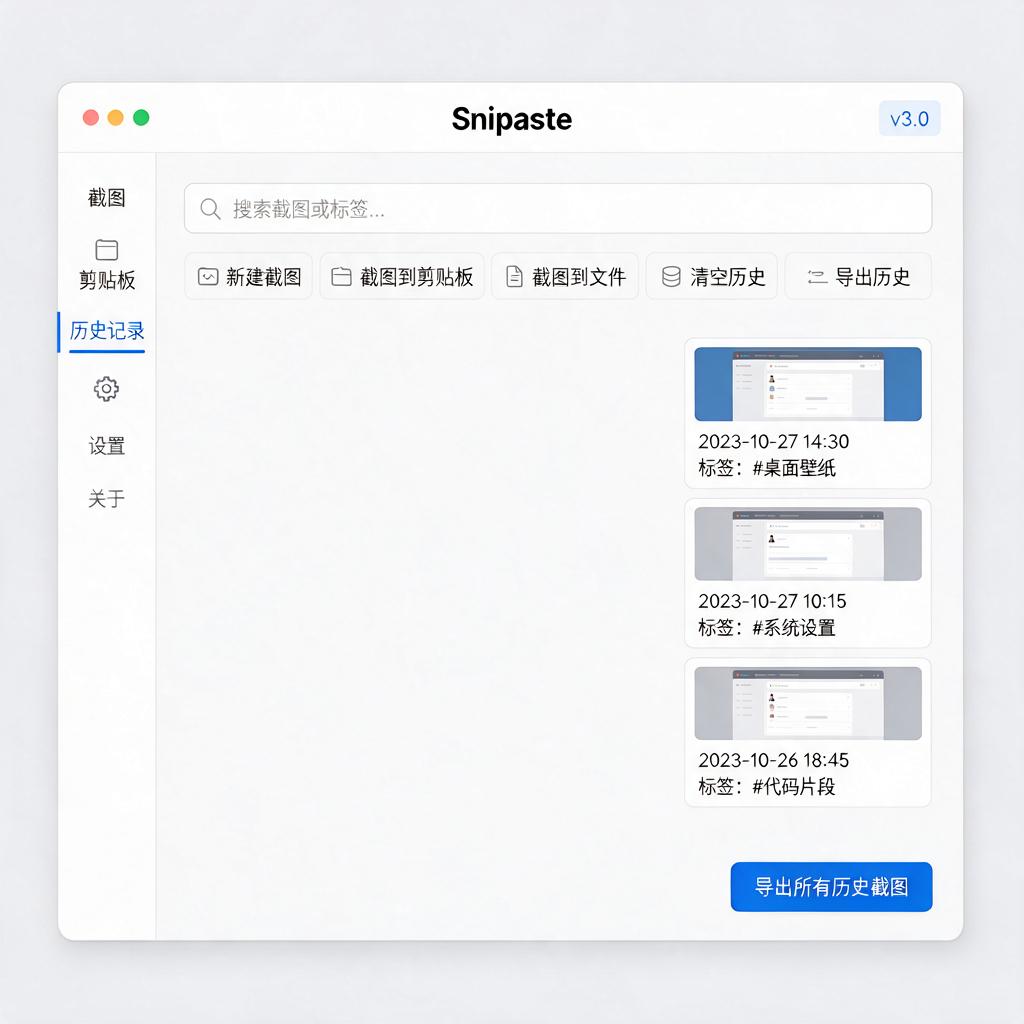
第一步,打开Snipaste软件。如果你还没有安装,可以先去官网下载并安装好。安装完成后,双击桌面上的Snipaste图标,软件就会启动,并且通常会隐藏在系统托盘区域,也就是屏幕右下角的小图标区域。
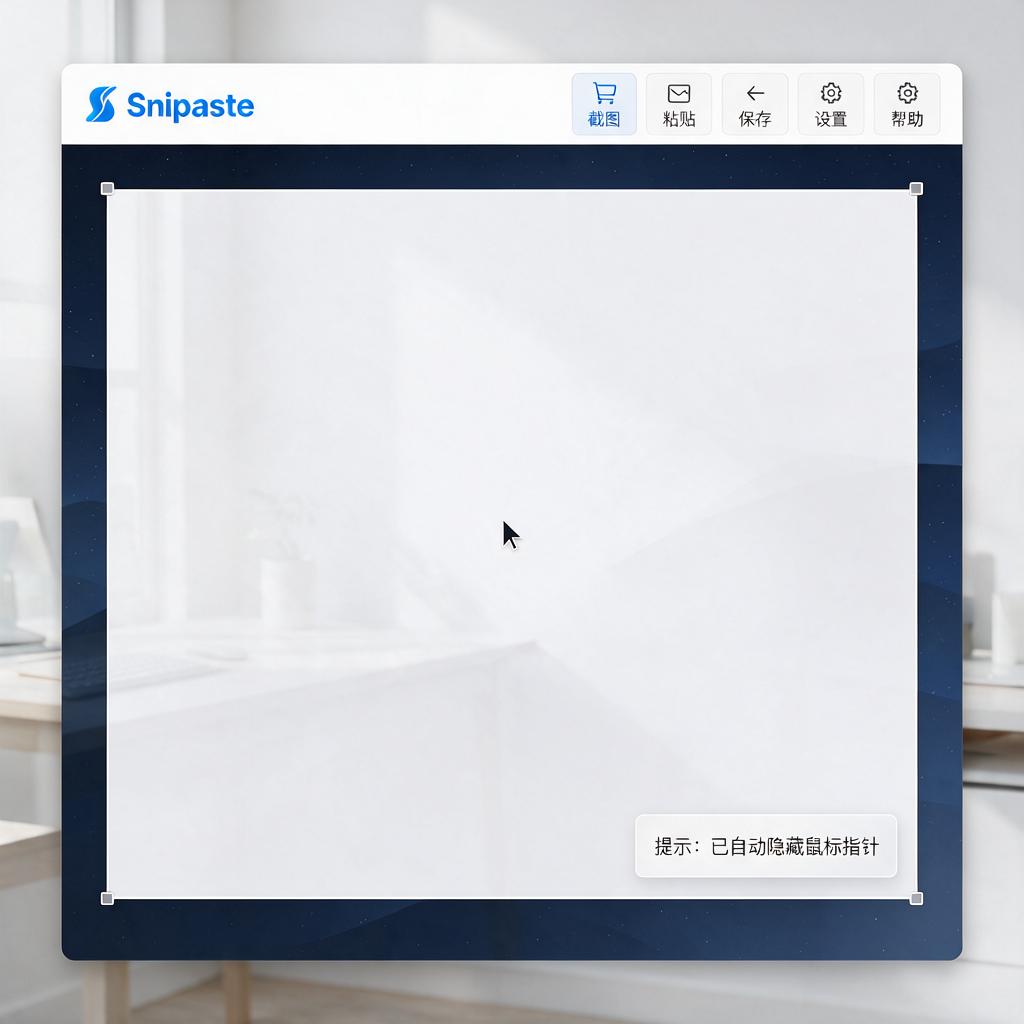
第二步,使用Snipaste进行截图。你可以通过点击系统托盘中的Snipaste图标,然后选择“截图”选项,或者直接使用默认的截图快捷键(通常是F1键,但也可以根据自己的习惯在设置中修改)来开始截图。截图时,用鼠标拖动选择想要截取的区域,松开鼠标后,截图就会自动显示在屏幕上,并且进入编辑模式。
第三步,编辑截图(如果需要)。在编辑模式下,你可以对截图进行各种操作,比如添加文字、箭头、矩形框等标记,或者调整截图的亮度、对比度等。如果你不需要对截图进行任何编辑,这一步可以跳过。
第四步,保存截图。编辑完成后,点击编辑界面上的“保存”按钮,或者使用快捷键(通常是Ctrl+S)来保存截图。在弹出的保存对话框中,选择你想要保存截图的位置,然后在“保存类型”下拉菜单中,选择“PNG”或“JPEG”等图片格式(注意,这一步虽然不直接保存为PDF,但为后续转换做准备)。选择好格式和位置后,点击“保存”按钮。
第五步,将截图图片转换为PDF。这一步需要借助其他软件或在线工具来完成,因为Snipaste本身并不直接支持将截图保存为PDF格式。你可以使用Windows系统自带的“照片”应用(对于单张图片)或者安装如Adobe Acrobat、WPS文字等软件来将多张图片合并成一个PDF文件。如果你选择使用在线工具,比如Smallpdf、ILovePDF等,只需上传截图图片,选择转换为PDF的选项,然后下载转换后的文件即可。
以使用Windows系统自带的“照片”应用为例(仅适用于单张图片转换):找到你保存的截图图片,右键点击它,选择“打开方式”为“照片”。在照片应用中打开图片后,点击右上角的“...”按钮,选择“打印”。在打印对话框中,选择打印机为“Microsoft Print to PDF”,然后设置好打印选项(如纸张大小、方向等),最后点击“打印”按钮。在弹出的保存对话框中,选择你想要保存PDF文件的位置,点击“保存”即可。
按照上面的步骤操作,你就能轻松将Snipaste截图转换成PDF文件了。希望这个详细的指南能帮到你!
Snipaste如何将截图转为PDF?
想要使用Snipaste将截图转为PDF文件,操作其实非常简单,即使你是电脑小白也能轻松上手。Snipaste是一款功能强大的截图工具,虽然它本身没有直接将截图保存为PDF的选项,但通过一些简单的步骤,结合系统自带功能或第三方工具,就能实现这个需求。下面详细介绍两种常见的方法,你可以根据自己的情况选择最适合的方式。
第一种方法:利用Windows系统自带的照片查看器和打印功能。首先,使用Snipaste截取需要的图片,截图完成后,默认会显示在Snipaste的预览窗口中。点击预览窗口下方的“保存”按钮,将截图保存到本地文件夹,保存格式选择常见的图片格式,比如PNG或JPEG。保存完成后,找到保存的图片文件,双击打开它,Windows系统默认会用照片查看器打开图片。在照片查看器中,点击右上角的“…”菜单按钮,选择“打印”选项。在弹出的打印设置窗口中,选择打印机为“Microsoft Print to PDF”,这个选项是Windows系统自带的虚拟PDF打印机。根据需要调整打印设置,比如纸张大小、方向等,然后点击“打印”按钮。此时会弹出保存PDF文件的窗口,选择保存位置并输入文件名,点击“保存”即可将截图转为PDF文件。
第二种方法:使用第三方PDF转换工具。如果你觉得系统自带的方法不够灵活,或者需要批量转换多张截图,可以使用第三方PDF转换工具,比如Adobe Acrobat、福昕PDF编辑器等。以Adobe Acrobat为例,先使用Snipaste截取需要的图片,并保存到本地文件夹。打开Adobe Acrobat软件,点击“创建PDF”按钮,选择“从文件”选项。在弹出的文件选择窗口中,找到之前保存的截图文件,可以一次选择多张图片。选择完成后,点击“打开”按钮,Adobe Acrobat会自动将这些图片合并转换为一个PDF文件。你可以在软件中对PDF文件进行进一步的编辑,比如调整页面顺序、添加文字等。编辑完成后,点击“文件”菜单,选择“保存”或“另存为”,将PDF文件保存到指定位置。
无论选择哪种方法,都能轻松将Snipaste截取的图片转为PDF文件。第一种方法适合偶尔转换单张图片的用户,操作简单,不需要额外安装软件。第二种方法适合需要批量转换或对PDF文件有更多编辑需求的用户,功能更强大,但需要安装第三方软件。希望这些详细的步骤能帮助你顺利完成截图转PDF的操作,让你的工作和学习更加高效。
Snipaste截图转PDF的步骤?
想要使用Snipaste将截图转换成PDF文件,其实操作起来非常简单,即使你是电脑操作小白,也能轻松掌握。下面就一步步来教你如何操作。
首先,确保你的电脑上已经安装了Snipaste软件。如果还没有安装,可以去官网下载并安装最新版本。安装完成后,打开Snipaste,你会看到一个小图标出现在系统托盘区,通常是在屏幕的右下角。
接下来,进行截图操作。你可以通过点击Snipaste的图标,然后选择“截图”选项,或者直接使用默认的截图快捷键(通常是F1键,但也可以根据自己的习惯在设置中修改)来开始截图。截图时,你可以自由选择截图区域,调整大小,甚至添加标注或文字。
截图完成后,不要急着关闭截图窗口。在截图窗口的右下角,你会看到一排工具栏图标。在这些图标中,找到并点击“保存”或类似的图标(具体图标可能因版本不同而有所差异,但通常都与保存或导出相关)。点击后,会弹出一个保存对话框。
在保存对话框中,你需要选择保存的位置和文件名。更重要的是,在“保存类型”或“文件格式”的下拉菜单中,选择“PDF”作为输出格式。这样,当你点击“保存”按钮时,Snipaste就会将你的截图转换成PDF文件,并保存到你指定的位置。
如果Snipaste的当前版本不支持直接保存为PDF,或者你想要更灵活地控制PDF的生成(比如调整页面大小、边距等),你可以先将截图保存为图片格式(如PNG或JPEG),然后使用其他专门的PDF转换工具(如Adobe Acrobat、WPS文字等)将图片转换成PDF。不过,对于大多数用户来说,直接使用Snipaste保存为PDF已经足够方便和实用了。
按照上面的步骤操作,你就能轻松地将Snipaste截图转换成PDF文件了。无论是用于工作汇报、学习资料整理还是其他用途,都能让你的截图更加专业和易于分享。
Snipaste截图转PDF质量如何?
Snipaste是一款广受欢迎的截图工具,它不仅支持基本的截图功能,还提供了丰富的编辑和标注选项。当谈及将截图转换为PDF文件的质量时,有几个关键因素需要考虑。
首先,截图本身的分辨率和质量是影响最终PDF质量的基础。Snipaste允许用户自定义截图区域,并且可以捕捉到屏幕上的每一个细节,前提是显示设置足够高。这意味着,如果原始截图分辨率高、细节丰富,那么转换为PDF后,这些特性也会得到保留,从而确保PDF文件中的图像清晰可辨。
其次,Snipaste在将截图导出为PDF时,提供了多种选项来调整输出质量。用户可以根据需要选择不同的压缩级别,以平衡文件大小和图像质量。如果选择较高的质量设置,PDF文件中的图像将更加清晰,但文件大小也会相应增大。反之,如果希望减小文件大小,可以选择较低的质量设置,但这可能会在一定程度上牺牲图像的清晰度。
此外,Snipaste还支持将多个截图合并为一个PDF文件,这对于需要整理多个截图并分享的用户来说非常方便。在合并过程中,每个截图的原始质量都会得到保留,用户可以根据需要调整页面布局和顺序。
总的来说,Snipaste截图转PDF的质量取决于多个因素,包括原始截图的分辨率和质量、导出时的压缩设置以及合并多个截图时的处理方式。如果用户希望获得高质量的PDF文件,建议使用高分辨率的截图,并在导出时选择较高的质量设置。同时,合理利用Snipaste提供的编辑和标注功能,可以进一步提升PDF文件的实用性和可读性。
对于大多数日常使用场景来说,Snipaste截图转PDF的质量已经足够满足需求。无论是分享工作成果、整理学习资料还是保存网页信息,Snipaste都能提供清晰、易读的PDF文件。当然,如果用户有更高的质量要求,也可以考虑使用专业的图像处理软件或PDF编辑工具进行进一步的处理和优化。
Snipaste截图转PDF支持哪些格式?
Snipaste 是一款功能强大的截图工具,支持将截图保存为多种常见格式,并且在将截图转换为 PDF 时也具备广泛的兼容性。以下是关于 Snipaste 截图转 PDF 支持的格式详细说明,帮助你轻松掌握操作方法。
Snipaste 截图时支持保存为以下格式:PNG、JPG、BMP、GIF、TIFF。这些格式覆盖了大多数日常使用场景,无论是需要透明背景的 PNG,还是压缩率较高的 JPG,都能满足需求。当需要将截图转换为 PDF 时,Snipaste 会先将截图保存为上述任意一种格式,再通过系统或第三方工具将其转换为 PDF 文件。
具体来说,如果你希望将截图直接保存为 PDF,可以按照以下步骤操作:首先使用 Snipaste 截取屏幕内容,截图完成后在编辑界面选择“保存”功能,将截图保存为 PNG 或 JPG 格式(这两种格式兼容性最佳)。接着,打开系统自带的“照片”应用或使用 Adobe Acrobat 等工具,将保存的图片文件转换为 PDF。部分操作系统还支持直接右键点击图片文件,选择“打印”并选择“Microsoft Print to PDF”虚拟打印机来生成 PDF。
对于需要批量转换的情况,可以借助第三方工具如“SmallPDF”、“iLovePDF”等在线转换平台。这些工具支持同时上传多个图片文件,并一键转换为单个或多个 PDF 文件。操作时只需将 Snipaste 保存的图片拖入转换界面,选择输出格式为 PDF,点击转换即可完成。
此外,如果你使用的是 Snipaste 专业版或高级版本,部分功能可能支持直接导出为 PDF(具体取决于软件版本)。建议查看软件设置中的“导出”选项,确认是否支持 PDF 格式。如果未找到相关选项,仍需通过上述方法将截图保存为图片后再转换为 PDF。
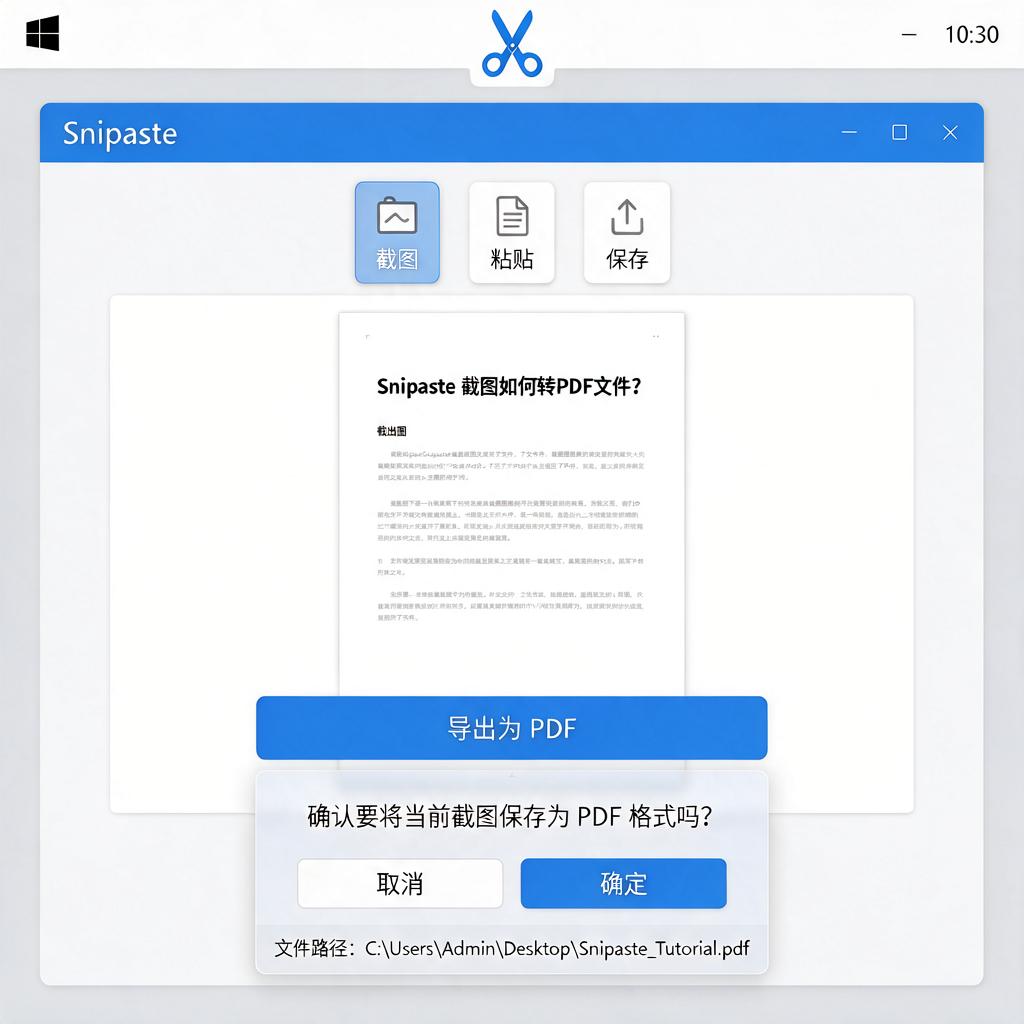
总结来看,Snipaste 截图本身支持 PNG、JPG、BMP、GIF、TIFF 等格式,而转换为 PDF 的过程需要借助系统功能或第三方工具。无论选择哪种方式,都能轻松实现截图到 PDF 的转换,满足文档整理、分享等需求。希望这些信息能帮助你高效完成操作!