如何修改截图自动保存路径?
截图自动保存路径修改
想要修改截图自动保存路径,不同操作系统操作方法会有所不同,下面分别介绍Windows系统和macOS系统下的操作步骤。
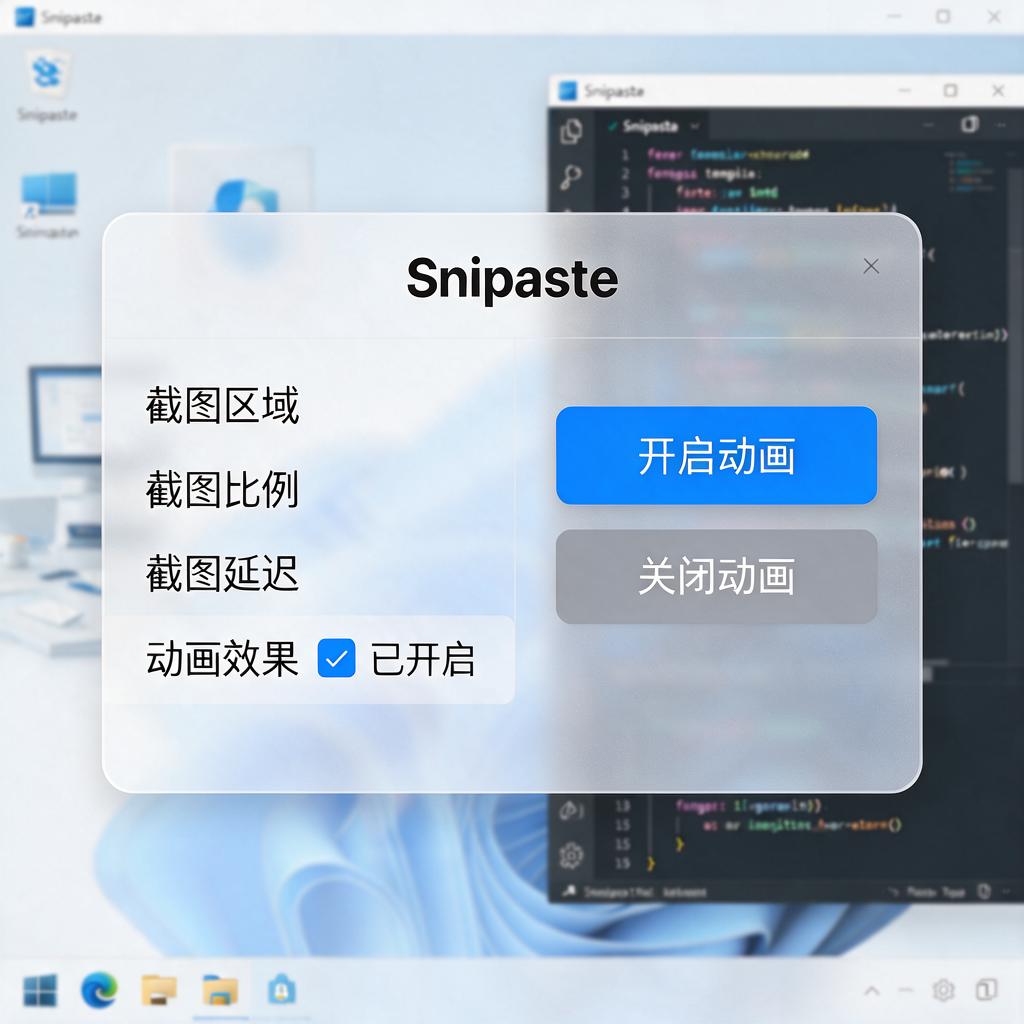
在Windows系统里,如果你使用的是系统自带的截图工具,比如Win + Shift + S组合键截图,它默认不会直接将截图保存到特定文件夹,而是先复制到剪贴板,需要手动粘贴保存。要是你使用的是第三方截图软件,像Snipaste,修改保存路径的方法如下:先打开Snipaste软件,在软件界面中找到设置选项,一般设置图标是齿轮形状,点击它进入设置页面。在设置页面里,仔细查找与保存路径相关的选项,不同版本的软件位置可能略有差异,但通常会有“保存路径”或者“输出目录”这样的字样。找到后,点击它旁边的浏览按钮,这时会弹出文件资源管理器窗口,你可以在这个窗口里选择想要保存截图的新文件夹,选择好后点击确定。这样,之后使用Snipaste截图就会自动保存到你新设置的路径里啦。
要是你使用的是QQ截图,操作也不难。打开QQ软件,点击界面左下角的三条横线图标,也就是主菜单按钮。在弹出的菜单里选择设置选项,进入QQ设置页面。在设置页面左侧的菜单栏里,找到“文件管理”选项并点击。在右侧页面中,能看到“个人文件夹(用于保存接收到的文件和图片)”的设置区域,这里可以修改截图保存的路径。点击“更改目录”按钮,在弹出的窗口里选择新的文件夹,然后点击确定,QQ截图就会保存到新路径了。
对于macOS系统,如果你使用系统自带的截图功能,比如Command + Shift + 3全屏截图或者Command + Shift + 4区域截图,默认情况下截图会保存到桌面。要修改保存路径,可以打开“访达”,点击屏幕左上角的“前往”菜单,选择“前往文件夹”。在弹出的窗口中输入“~/Library/Containers/com.apple.screenshot/Data/Library/Application Support/com.apple.screenshot/”,然后点击前往。这个文件夹就是系统截图默认的存储位置相关文件夹。不过直接修改这个文件夹不太方便,更简单的方法是使用终端命令。打开“聚焦搜索”,输入“终端”并打开。在终端窗口中输入“defaults write com.apple.screencapture location 你的新路径”,这里的“你的新路径”要替换成你想要保存截图的文件夹的完整路径,比如“/Users/你的用户名/Pictures/Screenshots”。输入完成后按下回车键,再输入“killall SystemUIServer”并回车,这样设置就生效了,之后截图就会保存到你指定的新路径。
还有一种情况,如果你使用的是第三方截图软件在macOS上,比如LightShot。打开LightShot软件,在菜单栏中找到它的图标并点击,选择“Preferences”(偏好设置)。在偏好设置窗口里,找到“Save images to”(保存图片到)的选项,点击它旁边的文件夹图标,在弹出的窗口中选择新的保存路径,然后点击确定,LightShot截图就会保存到新地方啦。
按照上面的步骤操作,就能轻松修改截图自动保存路径,让截图保存到更方便你查找和管理的位置。
截图自动保存路径修改方法?
想要修改截图自动保存的路径,其实操作起来并不复杂,下面就以常见的Windows系统和macOS系统为例,详细介绍具体操作步骤。
在Windows系统里,不同截图工具修改路径的方法会有一些差别。如果使用的是系统自带的截图工具,也就是“截图和草图”应用。先打开这个应用,点击界面右上角三个点组成的菜单按钮,在弹出的菜单中选择“设置”。在设置窗口里,找到“保存位置”这一项,点击“浏览”按钮,此时会弹出文件资源管理器窗口,你可以在这个窗口里选择想要保存截图的新文件夹,选好后点击“选择文件夹”,这样截图自动保存的路径就修改好了。以后使用“截图和草图”截的图就会自动保存到你设置的新路径下。
要是你使用的是第三方截图工具,比如Snipaste。打开Snipaste软件,在系统托盘区找到它的图标,右键点击该图标,在弹出的菜单中选择“首选项”。在首选项窗口中,切换到“输出”选项卡,在这里能看到“截图保存路径”的设置项,点击后面的“浏览”按钮,同样在弹出的文件资源管理器窗口里选择新文件夹,选好后点击“确定”,就完成了路径修改。
对于macOS系统,若使用系统自带的截图功能。当截完图后,屏幕上会出现一个缩略图,点击这个缩略图,在弹出的窗口中,能看到“位置”选项,点击它旁边的下拉菜单,选择“其他位置”,然后在弹出的文件选择窗口里,找到你想要保存截图的新文件夹,点击“选择”,之后截图就会自动保存到这个新路径。
要是使用第三方截图工具,像LightShot。打开LightShot,点击菜单栏中的LightShot图标,选择“Preferences”(首选项)。在首选项窗口中,找到“Save images to”(保存图片到)的设置项,点击后面的文件夹图标,在弹出的窗口里选择新文件夹,点击“选择文件夹”,这样截图保存路径就修改完成啦。
按照上面的步骤操作,就能轻松修改截图自动保存的路径,让截图保存到你更方便查找的位置。
截图自动保存路径修改后不生效怎么办?
遇到截图自动保存路径修改后不生效的问题,别着急,咱们一步步来解决。这个问题通常可能由几个原因引起,下面我会详细解释每个可能的原因,并提供具体的解决步骤,确保即使是电脑操作不太熟悉的朋友也能轻松上手。
首先,检查修改路径是否正确保存。有时候,在修改完截图保存路径后,如果没有正确点击“应用”或“确定”按钮来保存设置,修改就不会生效。所以,请回到截图工具的设置界面,确认修改路径后,仔细寻找并点击“应用”或“确定”按钮,确保设置被正确保存。
接下来,看看是否有权限问题。在某些操作系统中,如果尝试将截图保存到受保护的系统目录或需要管理员权限的目录,可能会因为权限不足而导致修改不生效。解决这个问题的方法是,尝试将截图保存路径修改到一个你有完全读写权限的目录,比如用户目录下的“图片”文件夹,或者自己新建一个专门用于存放截图的文件夹。
另外,检查截图工具是否运行了多个实例。有时候,如果截图工具有多个实例在运行,修改设置可能只会影响到其中一个实例,而其他实例仍然使用旧的保存路径。解决这个问题,可以尝试关闭所有截图工具的实例,然后重新启动它,并再次检查保存路径是否已更新。
还有,别忘了检查系统或软件的缓存问题。有时候,系统或截图工具的缓存可能会导致设置修改不立即生效。可以尝试重启电脑,或者清除截图工具的缓存数据(如果有的话),然后再次检查保存路径是否已更新。
如果以上步骤都尝试过了,问题依旧存在,那么可能是截图工具本身存在bug或者与系统不兼容。这时候,可以尝试更新截图工具到最新版本,或者卸载后重新安装一个不同版本的截图工具,看看问题是否得到解决。
希望这些详细的步骤能帮助你解决截图自动保存路径修改后不生效的问题。如果还有其他疑问,随时欢迎继续提问哦!
不同系统截图自动保存路径修改步骤?
想要修改不同系统下截图自动保存的路径,需要针对具体操作系统进行操作。下面分别介绍Windows系统、macOS系统以及部分Linux发行版系统下如何修改截图自动保存路径。
Windows系统修改截图自动保存路径步骤:
Windows系统截图功能多样,不同截图工具保存路径修改方式略有不同。若使用系统自带截图工具,如“截图和草图”应用,它通常不会自动保存截图到固定路径,而是将截图复制到剪贴板,用户需手动粘贴保存。若想让截图自动保存,可借助第三方工具,以Snipaste为例。先下载安装Snipaste,打开软件,在系统托盘找到Snipaste图标并右键单击,选择“首选项”。在弹出窗口中,找到“输出”选项卡,这里能看到“截图保存路径”设置项。点击“浏览”按钮,在弹出文件资源管理器窗口中,选择希望截图自动保存的新文件夹,点击“选择文件夹”确定。设置完成后,使用Snipaste截图,截图就会自动保存到新指定路径。
macOS系统修改截图自动保存路径步骤:
macOS系统自带截图功能,默认将截图保存到桌面。若要修改保存路径,可使用终端命令。先打开“终端”应用,它可在“应用程序”文件夹的“实用工具”子文件夹中找到。在终端窗口中,输入命令“defaults write com.apple.screencapture location 路径”,将“路径”替换为实际希望截图保存的文件夹路径。例如,若想把截图保存到“文档”文件夹中的“Screenshots”子文件夹,命令应为“defaults write com.apple.screencapture location ~/Documents/Screenshots/”。输入命令后按回车键执行,接着输入“killall SystemUIServer”命令并按回车键,此命令用于重启系统界面服务,使设置生效。之后使用系统截图快捷键(如Command + Shift + 3全屏截图,Command + Shift + 4选择区域截图),截图就会自动保存到新设置路径。
Linux系统(以Ubuntu为例)修改截图自动保存路径步骤:
在Ubuntu系统中,若使用GNOME截图工具,默认截图保存路径通常是“图片”文件夹。要修改路径,先打开“设置”应用,在设置界面中找到“键盘快捷键”选项并点击进入。在键盘快捷键列表中,找到与截图相关的快捷键,如“截图”或“选择区域截图”。点击对应快捷键右侧的编辑按钮,在弹出窗口中,能看到“命令”字段,这里默认是GNOME截图工具的启动命令。在命令末尾添加“--filename=路径”,将“路径”替换为希望截图保存的文件夹路径。例如,若要保存到“文档”文件夹中的“Screenshots”子文件夹,命令应类似“gnome-screenshot --filename=~/Documents/Screenshots/”。设置完成后关闭窗口,下次使用对应截图快捷键截图,截图就会自动保存到新指定路径。
不同系统修改截图自动保存路径方法不同,按照上述步骤操作,就能轻松将截图保存到自定义位置,方便管理和查找截图文件。
截图自动保存路径修改会影响已有截图吗?
修改截图自动保存路径这一操作,其实就像是给快递员换了一个新的送货地址,它本身并不会影响你之前已经收到的包裹。具体来说,当你更改截图自动保存的路径时,你只是在告诉电脑:“嘿,以后截图请存到这个新地方哦!”而已存在的截图文件,它们已经稳稳当当地躺在原来的文件夹里,不会因为新路径的设置而自动搬家或者消失。
想象一下,你之前把截图都保存在了“桌面”这个文件夹里,现在你想把它们都放到“文档”下的一个新文件夹“我的截图”里。你只需要在截图软件的设置里,找到保存路径的选项,然后浏览到“文档/我的截图”这个位置,点击确定或者应用,就完成了路径的修改。这个过程中,桌面上的那些截图文件还是原封不动地在那里,不会受到任何影响。
不过,有一点需要注意,那就是修改路径之后,新截取的图片就会按照新的路径来保存了。所以,如果你想要整理或者备份之前的截图,最好在修改路径之前就做好这些工作,免得之后找不到它们。另外,如果你使用的是一些特定的截图软件,它们可能会有自己的截图管理功能,比如自动分类、命名等,这些功能在修改路径后可能也会以新的方式工作,但同样不会影响已经存在的截图文件。
总的来说,修改截图自动保存路径是一个简单且安全的过程,它不会影响你已经保存在电脑上的截图文件。只需要按照软件的提示,找到并设置好新的保存路径,就可以继续愉快地截图和整理了。
如何恢复截图自动保存默认路径?
想要恢复截图自动保存的默认路径,其实操作起来并不复杂,下面就一步步教你如何操作,就算是电脑小白也能轻松搞定。
首先,得明确自己使用的截图工具是什么。因为不同的截图工具,恢复默认路径的方法可能略有不同。常见的截图工具有系统自带的截图工具、QQ截图、微信截图以及一些专业的截图软件,比如Snipaste等。这里,先以系统自带的截图工具为例来讲解。
对于系统自带的截图工具,在Windows系统中,通常可以通过“Win+Shift+S”组合键来快速截图。截图后,图片默认会保存在剪贴板中,需要手动粘贴到其他地方保存。但如果想设置自动保存路径,或者恢复默认路径,可以这样做:打开“设置”,在搜索框中输入“截图”,找到“截图和草图”设置项。进入后,可以看到“自动保存到”的选项,这里会显示当前的保存路径。如果想恢复默认路径,点击“更改”按钮,然后选择系统默认的截图保存文件夹,或者直接找到系统默认的截图保存路径(通常是“图片”文件夹下的“截图”子文件夹),将其设置为新的保存路径即可。
如果是QQ截图,恢复默认路径的方法也很简单。打开QQ的设置界面,找到“文件管理”选项卡。在这里,可以看到“图片接收”和“截图保存”的路径设置。点击“截图保存”后面的“更改目录”按钮,然后选择QQ默认的截图保存路径(通常是QQ安装目录下的某个文件夹,具体路径可能因QQ版本不同而有所差异),或者也可以直接选择一个你容易找到的文件夹作为新的保存路径,但如果你想恢复默认,就选QQ默认的那个。设置好后,点击确定,QQ截图就会按照新的路径自动保存了。
微信截图的话,恢复默认路径的操作和QQ类似。打开微信的设置界面,找到“文件管理”选项。在这里,可以看到“文件管理”和“通用”两个选项卡,切换到“通用”选项卡后,找到“截图保存路径”的设置项。点击“更改”按钮,选择微信默认的截图保存路径(通常是微信安装目录下的某个文件夹),或者选择一个你想要的路径,但恢复默认就选微信默认的。设置完成后,微信截图就会自动保存到指定路径了。
对于专业的截图软件,比如Snipaste,恢复默认路径的方法也大同小异。打开Snipaste的设置界面,找到“保存”或“存储”相关的选项卡。在这里,可以看到截图保存路径的设置项。点击“更改”或“浏览”按钮,选择Snipaste默认的截图保存路径(这个路径可能在软件安装时就已经设置好了,或者可以在软件的帮助文档中找到),或者选择一个你容易管理的路径。但如果你想恢复默认,就按照软件默认的路径来设置。设置好后,保存设置,Snipaste就会按照新的路径自动保存截图了。
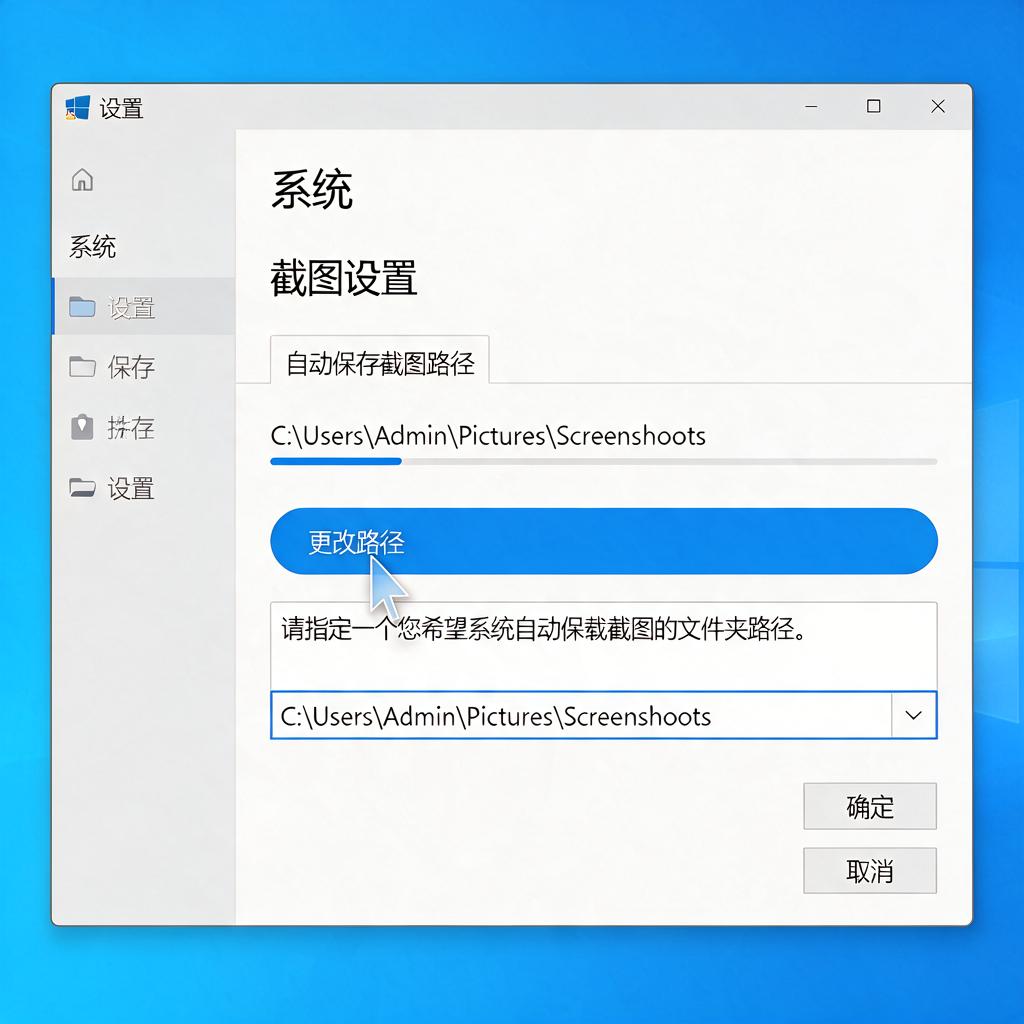
总的来说,恢复截图自动保存的默认路径并不难,关键是要找到对应的截图工具的设置界面,然后在里面找到截图保存路径的设置项,进行更改即可。希望这些步骤能帮到你,让你轻松恢复截图自动保存的默认路径。