如何设置开机自启动让程序自动运行?
开机自启动设置
想要设置开机自启动,其实并不复杂,无论你是使用Windows系统还是Mac系统,都有相应的方法可以实现。下面我会详细地为你介绍两种系统的设置步骤,保证让你这个“小白”也能轻松上手。
如果你使用的是Windows系统,首先,你需要找到你想要设置开机自启动的程序快捷方式。这通常可以在程序的安装目录下找到,或者你也可以在开始菜单中找到该程序,然后右键点击选择“更多”,再选择“打开文件所在的位置”来找到快捷方式。找到快捷方式后,你需要将它复制到系统的启动文件夹中。启动文件夹的位置通常是在“C:\Users\你的用户名\AppData\Roaming\Microsoft\Windows\Start Menu\Programs\Startup”这个路径下。你只需要将快捷方式粘贴到这个文件夹中,下次开机时,这个程序就会自动启动了。
如果你觉得手动复制粘贴太麻烦,或者担心找不到正确的路径,那么你也可以使用任务管理器来设置开机自启动。首先,按下Ctrl+Shift+Esc组合键打开任务管理器,然后切换到“启动”选项卡。在这里,你可以看到所有已经设置为开机自启动的程序。如果你想添加一个新的程序,只需要点击“打开任务管理器”上方的“文件”菜单,选择“运行新任务”,然后在弹出的窗口中点击“浏览”,找到你想要启动的程序的exe文件,勾选“以此用户身份创建任务”下方的“使用最高权限运行”(如果需要的话),最后点击“确定”即可。不过,更简单的方法是直接在“启动”选项卡中点击右下角的“打开文件夹”按钮,这样就能直接打开启动文件夹,然后你就可以像前面说的那样,将程序的快捷方式粘贴进去了。
如果你使用的是Mac系统,设置开机自启动的方法也同样简单。首先,打开“系统偏好设置”,然后找到“用户与群组”选项并点击进入。在这里,你可以看到左侧的列表中有你的用户名,点击它,然后在右侧找到“登录项”选项卡。在这个选项卡中,你可以看到所有已经设置为开机自启动的程序。如果你想添加一个新的程序,只需要点击下方的“+”按钮,然后在弹出的窗口中找到你想要启动的程序的app文件,点击“添加”即可。这样,下次开机时,这个程序就会自动启动了。
无论是Windows系统还是Mac系统,设置开机自启动都是一件非常简单的事情。你只需要按照上面的步骤操作,就能轻松实现程序的开机自启动了。希望这些详细的步骤能够帮助到你,让你在使用电脑时更加便捷高效!
开机自启动设置的方法有哪些?
想要设置开机自启动,让喜欢的程序或脚本在电脑开机时自动运行,可以通过以下几种方法来实现。这些方法适用于大多数常见的操作系统,比如Windows和macOS,下面会分别介绍。
对于Windows系统,最直接的方法是使用任务计划程序。打开“控制面板”,找到“管理工具”,然后选择“任务计划程序”。在任务计划程序里,可以创建一个新的基本任务,给它起个名字,比如“开机启动XX程序”。接着,设置触发器为“当用户登录时”,这样每次开机登录后,任务就会自动执行。在操作部分,选择“启动程序”,然后浏览找到想要自动启动的程序路径,点击确定就完成了设置。
如果喜欢更快捷的方式,还可以直接修改程序的快捷方式属性。找到想要自动启动的程序的快捷方式,右键点击它,选择“属性”。在属性窗口中,切换到“快捷方式”选项卡,找到“运行方式”下面的“高级”按钮,点击它。在弹出的高级属性窗口中,勾选“用管理员身份运行”(如果需要的话),然后点击“确定”保存。接着,把这个快捷方式复制到“启动”文件夹里。打开“运行”对话框(Win+R),输入“shell:startup”,回车,就会打开“启动”文件夹,把快捷方式粘贴进去就好啦。
对于macOS系统,设置开机自启动也很简单。打开“系统偏好设置”,找到“用户与群组”。在左侧选择当前的用户,然后在右侧切换到“登录项”选项卡。点击左下角的“+”号,浏览找到想要自动启动的程序或应用,点击“添加”就可以了。这样,每次开机登录后,这些程序就会自动运行。
还有一种更通用的方法,就是使用启动脚本。无论是Windows还是macOS,都可以编写一个简单的脚本,然后在系统启动时自动执行这个脚本。在Windows上,可以创建一个批处理文件(.bat),里面写上想要自动启动的程序的路径和启动命令,然后把这个批处理文件放到“启动”文件夹里。在macOS上,可以创建一个Shell脚本(.sh),同样写上启动命令,然后在“系统偏好设置”的“用户与群组”里,把脚本添加到“登录项”中。
设置开机自启动的时候,要注意不要添加太多不必要的程序,否则可能会影响电脑的启动速度和运行效率。只添加那些真正需要开机就运行的程序,这样可以让电脑更加流畅高效。
如何关闭开机自启动设置?
想要关闭电脑的开机自启动设置,其实操作起来并不复杂,下面我会一步步详细地告诉你如何操作,无论你是电脑新手还是有一定基础的用户,都能轻松掌握。
首先,我们得明确开机自启动是什么。开机自启动就是当你打开电脑时,某些程序会自动跟着启动运行,这虽然方便了某些常用软件的快速使用,但也会拖慢电脑的启动速度,甚至占用系统资源。所以,关闭不必要的开机自启动程序是很有必要的。
对于Windows系统的用户来说,关闭开机自启动的方法主要有以下几种:
方法一:使用任务管理器。你可以按下Ctrl+Shift+Esc组合键,快速打开任务管理器。在任务管理器中,切换到“启动”选项卡,这里会列出所有开机自启动的程序。你可以根据需要,右键点击某个程序,选择“禁用”来关闭它的开机自启动。
方法二:通过系统配置工具。按下Win+R组合键,输入“msconfig”并回车,打开系统配置窗口。在窗口中,切换到“启动”选项卡(注意,在较新版本的Windows中,这一选项可能被移至任务管理器的“启动”选项卡中,因此如果找不到,请直接使用方法一)。在这里,你可以取消勾选不需要开机自启动的程序,然后点击“确定”保存设置。
方法三:针对特定软件的设置。有些软件在安装时会自动添加开机自启动项,但它们通常也提供了关闭这一功能的选项。你可以打开这些软件的设置界面,查找与“启动”或“开机自启动”相关的选项,并将其关闭。
对于Mac系统的用户来说,关闭开机自启动的方法相对简单:
打开“系统偏好设置”,点击“用户与群组”。在左侧选择你的用户名,然后在右侧切换到“登录项”选项卡。这里会列出所有开机自启动的程序,你可以通过点击下方的“-”按钮来移除不需要的程序。
无论你使用的是哪种系统,关闭不必要的开机自启动程序都能有效提升电脑的启动速度和运行效率。希望这些方法能帮助你轻松解决问题,让你的电脑更加流畅!
开机自启动设置对电脑性能的影响?
开机自启动设置对电脑性能的影响是一个值得关注的问题,尤其对于日常使用电脑的人来说,了解这些影响能帮助我们更好地优化电脑的运行状态。开机自启动指的是某些程序或服务在电脑启动时自动运行,这些程序会占用一定的系统资源,包括内存、CPU使用率以及硬盘读写等。
首先,开机自启动程序会占用电脑的内存资源。内存是电脑运行程序时临时存储数据的地方,如果开机时启动的程序过多,会占用大量内存,导致其他正在使用的程序无法获得足够的资源,从而出现卡顿或运行缓慢的情况。特别是对于内存容量较小的电脑,过多的自启动程序会让电脑变得非常不流畅。
其次,自启动程序还会占用CPU资源。CPU是电脑的核心处理单元,负责执行各种计算任务。如果开机时启动的程序过多,CPU需要同时处理这些程序的初始化任务,会导致CPU使用率升高,电脑整体响应速度变慢。对于一些老旧电脑或配置较低的电脑,这种影响会更加明显。
此外,硬盘读写也会受到自启动程序的影响。在电脑启动时,系统需要从硬盘读取大量数据来加载操作系统和启动程序。如果自启动程序过多,会增加硬盘的读写负担,延长启动时间,甚至可能导致硬盘过热或损坏。对于使用机械硬盘的电脑来说,这种影响会更加显著,因为机械硬盘的读写速度相对较慢。
为了减少开机自启动对电脑性能的影响,我们可以采取一些优化措施。可以定期检查并禁用不必要的自启动程序。在Windows系统中,可以通过任务管理器中的“启动”选项卡来查看和管理自启动程序。在macOS系统中,可以通过“系统偏好设置”中的“用户与群组”选项来管理登录项。通过禁用不需要的自启动程序,可以释放内存和CPU资源,提高电脑的运行速度。
还可以考虑升级电脑的硬件配置。如果电脑内存容量较小或CPU性能较弱,升级内存或更换更强大的CPU可以显著提升电脑的整体性能,减少自启动程序对性能的影响。当然,这需要根据个人预算和电脑型号来决定是否可行。
保持电脑系统的更新和优化也是非常重要的。定期更新操作系统和驱动程序可以修复一些已知的性能问题,提高系统的稳定性和运行效率。同时,使用一些系统优化工具可以清理垃圾文件、优化注册表等,进一步提升电脑的性能。
开机自启动设置对电脑性能有一定的影响,主要体现在内存占用、CPU使用率和硬盘读写方面。通过合理管理自启动程序、升级硬件配置以及保持系统更新和优化,我们可以有效减少这些影响,让电脑运行得更加流畅和高效。希望这些信息能帮助你更好地理解和优化电脑的开机自启动设置!
不同操作系统开机自启动设置教程?
想要了解不同操作系统开机自启动的设置方法,下面会详细介绍Windows、macOS和Linux这三种常见系统的操作步骤,帮助你轻松搞定开机自启动设置,即使你是电脑小白也能轻松上手。
Windows系统开机自启动设置:
对于Windows系统,开机自启动的设置方法有多种,这里介绍两种最常用的方式。
第一种方式是通过启动文件夹设置。按下“Win+R”组合键,打开运行窗口,输入“shell:startup”后回车,这样就会打开启动文件夹。把你想要开机自启动的程序的快捷方式复制到这个文件夹里。具体操作是找到程序,右键点击它,选择“创建快捷方式”,然后将这个快捷方式拖动或者复制粘贴到启动文件夹中。下次开机时,这个程序就会自动启动啦。
第二种方式是使用任务计划程序。在搜索框中输入“任务计划程序”,打开它。在右侧操作栏中,选择“创建基本任务”。给任务起个名字,比如“开机启动XX程序”,然后点击“下一步”。在触发器选项中选择“当用户登录时”,继续“下一步”。在操作选项中选择“启动程序”,点击“浏览”找到你想要开机自启动的程序,最后点击“完成”就设置好了。
macOS系统开机自启动设置:
在macOS系统中,设置开机自启动也很简单。打开“系统偏好设置”,找到“用户与群组”选项并点击。在左侧选择你当前的用户账户,然后在右侧切换到“登录项”标签页。点击左下角的“+”号,在弹出的窗口中找到你想要开机自启动的应用程序,选中后点击“添加”按钮。这样,下次开机时,这个应用程序就会自动运行了。如果你想要移除某个开机自启动的程序,只需在“登录项”列表中选中它,然后点击“-”号即可。
Linux系统开机自启动设置:
Linux系统的开机自启动设置方法会因不同的发行版而有所差异,但大致思路是相似的。这里以Ubuntu系统为例进行介绍。
对于图形界面下的设置,打开“启动应用程序”工具,可以通过在搜索框中输入“Startup Applications”来找到它。点击“添加”按钮,在弹出的窗口中填写名称、命令和注释。名称可以随便起,命令则是要开机自启动的程序的启动命令,比如想要启动Firefox浏览器,就输入“firefox”。填写好后点击“添加”按钮,这个程序就会在下次开机时自动启动了。
对于命令行下的设置,可以使用系统自带的“systemd”服务管理器。首先,创建一个服务单元文件,使用文本编辑器打开一个文件,比如“/etc/systemd/system/your_service.service”,在文件中输入以下内容:
[Unit] Description=Your Service Description After=network.target
[Service] ExecStart=/path/to/your/program Restart=on-failure
[Install] WantedBy=multi-user.target
其中,“Description”是对服务的描述,“ExecStart”是要启动的程序的路径,“/path/to/your/program”需要替换成实际的程序路径。保存文件后,运行以下命令来启用服务:
sudo systemctl enable your_service.service
这样,下次开机时,这个程序就会自动启动了。如果想要禁用开机自启动,只需运行“sudo systemctl disable your_service.service”命令即可。
以上就是不同操作系统开机自启动的设置教程,希望对你有所帮助。无论是Windows、macOS还是Linux系统,只要按照上述步骤操作,就能轻松实现开机自启动的功能。
开机自启动设置后如何管理启动项?
想要管理已经设置好的开机自启动项,其实非常简单,下面就一步步教你怎么操作,就算你是电脑小白也能轻松上手。
首先,咱们得找到管理启动项的地方。在Windows系统里,最常用的工具就是任务管理器。你可以通过按下键盘上的“Ctrl+Shift+Esc”组合键快速打开它。打开任务管理器后,别急着找别的,先切换到“启动”这个标签页。在这里,你就能看到所有已经设置成开机自启动的程序了。
接下来,就是管理这些启动项的时候了。每个启动项旁边都有状态显示,有的是“已启用”,有的是“已禁用”。如果你想让某个程序开机不再自动启动,就选中它,然后点击右下角的“禁用”按钮。相反,如果你觉得某个程序很重要,想让它开机就启动,但之前不小心禁用了,那同样选中它,点击“启用”按钮就行。
除了任务管理器,Windows系统还提供了另一个工具来管理启动项,那就是系统配置工具。你可以通过按下“Win+R”组合键,输入“msconfig”然后回车来打开它。在系统配置工具里,切换到“启动”标签页(注意,有些系统版本里这个标签页可能被“任务管理器”替代了,这时候就直接用任务管理器就行)。在这里,你同样能看到所有启动项,并且可以对它们进行启用或禁用的操作。
如果你用的是Mac系统,管理启动项的方法也大同小异。打开“系统偏好设置”,然后找到“用户与群组”这个选项。在左侧选择你的用户名,然后切换到“登录项”标签页。在这里,你就能看到所有开机自启动的程序了。想禁用哪个,就选中它,然后点击下方的减号按钮;想添加新的启动项,就点击加号按钮,然后选择你想要添加的程序。
管理启动项不仅能提升电脑的启动速度,还能减少系统资源占用,让电脑运行得更流畅。所以,定期检查一下启动项,把不需要的程序禁用掉,是个非常好的习惯。
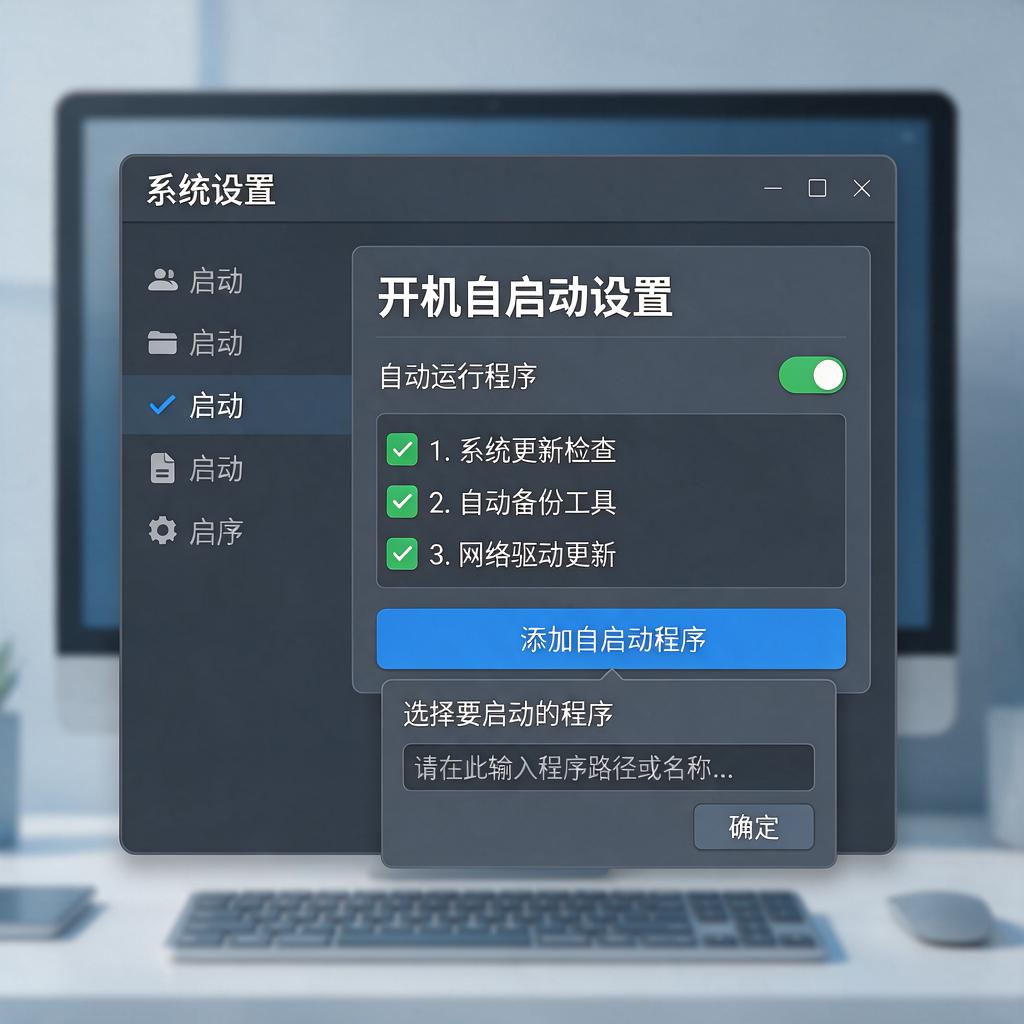
希望这些步骤能帮到你,让你轻松管理电脑的开机自启动项。如果你还有其他问题,随时都可以来问我哦!