截图复制到剪贴板失败怎么解决?
截图复制到剪贴板失败
遇到截图复制到剪贴板失败的问题时,别担心,咱们一步步来解决。这种情况可能由多种原因引起,但大多数情况下,通过一些简单的操作就能恢复功能。下面,我会详细介绍几种常见的方法,帮助你轻松应对这个问题。
首先,检查你的截图工具是否正确设置。有些截图工具,比如Windows自带的截图工具或第三方截图软件,可能需要你明确指定复制到剪贴板的操作。在截图后,别忘了点击工具中的“复制”按钮,或者使用快捷键(通常是Ctrl+C)来确保截图被复制。如果工具中有设置选项,查看是否勾选了“自动复制到剪贴板”或类似选项,这样截图后就能自动复制了。
其次,看看剪贴板服务是否正常运行。在Windows系统中,剪贴板服务(Clipboard User Service)负责管理剪贴板的内容。如果这个服务没有启动或出现故障,就会导致复制失败。你可以通过按下Win+R键,输入“services.msc”打开服务管理器,找到“Clipboard User Service”,检查其状态是否为“正在运行”。如果不是,右键点击该服务,选择“启动”,并确保启动类型设置为“自动”,这样系统启动时就会自动运行这个服务了。
另外,系统更新也可能影响剪贴板的功能。有时候,系统更新后会出现一些兼容性问题,导致剪贴板无法正常工作。你可以尝试检查并安装最新的系统更新,看看是否能解决问题。打开“设置”应用,选择“更新和安全”,点击“检查更新”,如果有可用更新,就下载并安装它们。安装完成后,重启电脑,看看截图复制到剪贴板的功能是否恢复正常。
如果以上方法都不奏效,可能是剪贴板缓存出了问题。你可以尝试清空剪贴板缓存来解决问题。在Windows中,你可以打开命令提示符(以管理员身份运行),输入“cmd /c echo off | clip”命令来清空剪贴板。执行这个命令后,剪贴板中的内容就会被清空,然后你可以再次尝试截图并复制,看看问题是否得到解决。
最后,如果问题依旧存在,可能需要考虑更深入的排查或寻求专业帮助。你可以检查电脑是否有恶意软件感染,或者尝试在安全模式下启动电脑,看看是否能解决问题。如果自己无法解决,不妨联系电脑制造商的技术支持团队,或者寻求专业的电脑维修服务。
总之,截图复制到剪贴板失败的问题并不可怕,只要按照上述步骤逐一排查,通常都能找到问题的根源并解决它。希望这些方法能帮助你顺利恢复截图复制的功能!
截图复制到剪贴板失败的原因有哪些?
截图复制到剪贴板失败可能是由多种原因引起的,下面详细分析可能的原因及解决方法,帮助你一步步排查问题。
首先,考虑软件兼容性问题。有些截图工具可能与当前操作系统或应用程序存在兼容性问题,导致截图无法正常复制到剪贴板。解决方法是尝试更新截图工具到最新版本,或者更换其他截图工具进行测试。如果使用的是系统自带的截图功能,可以检查系统更新,确保操作系统为最新版本。
其次,剪贴板本身可能存在问题。剪贴板是系统中的一个临时存储区域,如果被其他程序占用或出现错误,可能导致截图无法复制。可以尝试重启计算机,这能清除剪贴板中的内容并重置相关服务。另外,也可以打开任务管理器,查看是否有异常进程占用剪贴板资源,结束这些进程后再尝试截图复制。
还有可能是权限问题。在某些情况下,截图工具可能没有足够的权限访问剪贴板。如果是这种情况,可以尝试以管理员身份运行截图工具,或者检查系统权限设置,确保截图工具具有访问剪贴板的权限。
另外,系统服务异常也可能导致截图复制失败。Windows系统中有一些与剪贴板相关的服务,如“Clipboard User Service”,如果这些服务未正常运行,会影响剪贴板的功能。可以打开“服务”管理器,找到相关服务,检查其状态是否为“正在运行”,如果不是,可以尝试启动该服务,并设置其启动类型为“自动”。
此外,硬件问题虽然不常见,但也不能完全排除。如果键盘上的“Print Screen”键或其他截图快捷键出现故障,可能导致截图无法正常进行。可以尝试使用其他截图方法,如使用截图工具的菜单选项或快捷键组合,来确认是否是硬件问题。
最后,如果以上方法都尝试过仍然无法解决问题,可以考虑系统还原或重装。系统还原可以将系统恢复到之前正常工作的状态,而重装系统则是最后的手段,可以彻底解决可能存在的软件冲突或系统错误。
希望这些分析和解决方法能帮助你找到截图复制到剪贴板失败的原因,并成功解决问题。
如何解决截图复制到剪贴板失败问题?
遇到截图复制到剪贴板失败的问题时,别着急,咱们一步步来排查和解决。这个问题可能由多种原因引起,下面我会详细介绍几种常见情况和对应的解决办法,保证让即使是电脑小白也能轻松上手。
首先,最常见的原因是截图工具的设置问题。如果你使用的是系统自带的截图工具,比如Windows的“截图和草图”或Mac的“截图”功能,请确保在截图后正确选择了“复制”选项。有时候,截图后可能会默认保存到文件而不是复制到剪贴板,这时候你需要手动点击复制按钮。另外,检查截图工具的偏好设置,看看是否有关于剪贴板的选项被禁用了,如果有,就把它开启。
接下来,考虑是不是剪贴板本身的问题。有时候,剪贴板可能会因为某些原因暂时“卡住”或者出现错误。这时候,你可以尝试重启电脑,这样通常能重置剪贴板的状态,解决问题。如果重启后还是不行,可以尝试使用快捷键“Win+V”(Windows系统)或“Command+Shift+V”(Mac系统,但Mac默认不直接支持此快捷键查看剪贴板历史,可能需要借助第三方工具)来查看剪贴板历史,看看截图是否真的没有被复制进去。不过,Mac用户更常用的方法是使用“预览”应用打开截图文件,然后手动复制内容。
还有可能是软件冲突的问题。如果你最近安装了新的软件或者更新了系统,有可能会和截图工具产生冲突。这时候,你可以尝试暂时关闭一些可能冲突的软件,比如安全软件、优化软件等,然后再截图看看是否成功。如果问题依旧,可以考虑回退系统更新或者卸载最近安装的软件,看看是否能解决问题。
另外,别忘了检查你的截图快捷键是否被更改了。有时候,不小心按到了某些组合键可能会改变截图快捷键的设置。你可以进入截图工具的设置或者系统的快捷键设置里,查看并恢复默认的截图快捷键。
如果以上方法都试过了还是不行,那可能是系统级别的故障了。这时候,你可以考虑使用系统自带的故障排查工具,比如Windows的“疑难解答”功能,来查找并修复可能的问题。或者,你也可以在搜索引擎里输入具体的问题描述,比如“Windows截图复制到剪贴板失败”,看看有没有其他用户遇到过类似的问题,并找到了解决办法。
总之,遇到截图复制到剪贴板失败的问题时,不要慌张,按照上面的步骤一步步排查和解决,相信你一定能找到问题的根源并成功解决它。希望这些建议能帮到你!
截图复制到剪贴板失败是软件问题吗?
当遇到截图复制到剪贴板失败的情况时,这有可能是软件问题,但也不一定完全由软件导致,下面为你详细分析可能的原因及解决办法。
从软件方面来看,有可能是截图软件本身存在故障。比如,截图软件版本过旧,可能存在一些兼容性问题或者程序漏洞,导致无法正常将截图复制到剪贴板。这种情况下,你可以尝试更新截图软件到最新版本。一般可以在软件的设置菜单中找到“检查更新”选项,按照提示操作完成更新。更新后,再次进行截图并尝试复制到剪贴板,看问题是否解决。
另外,如果截图软件与其他正在运行的软件存在冲突,也可能出现复制失败的情况。例如,某些安全软件可能会限制其他软件对剪贴板的访问权限。你可以尝试暂时关闭其他正在运行的软件,尤其是安全类软件,然后再进行截图和复制操作。如果问题消失,那就说明是软件冲突导致的,你可以进一步调整安全软件的设置,将截图软件添加到信任列表中,允许其对剪贴板进行操作。
还有可能是系统剪贴板服务出现问题。在 Windows 系统中,剪贴板服务负责管理剪贴板的内容,如果这个服务出现异常,就会导致无法正常复制内容。你可以通过以下步骤来重启剪贴板服务。按下“Win + R”组合键,打开“运行”对话框,输入“services.msc”并回车,打开“服务”窗口。在服务列表中找到“Clipboard User Service”服务,右键点击该服务,选择“重新启动”。重启完成后,再次尝试截图复制操作。
除了软件问题,硬件方面也可能导致截图复制到剪贴板失败。比如,键盘上的“Ctrl”和“C”键(通常是复制的快捷键)出现故障,无法正常触发复制操作。你可以尝试使用其他组合键进行复制,或者使用鼠标右键选择“复制”选项。如果使用其他方式可以正常复制,那就说明是键盘按键的问题,你可以考虑清洁键盘或者更换键盘。
此外,系统设置也可能影响截图复制到剪贴板的功能。例如,系统权限设置可能会限制某些软件对剪贴板的访问。你可以检查系统的权限设置,确保截图软件有足够的权限访问剪贴板。在 Windows 系统中,你可以进入“设置” - “隐私” - “剪贴板”,查看并调整相关权限设置。
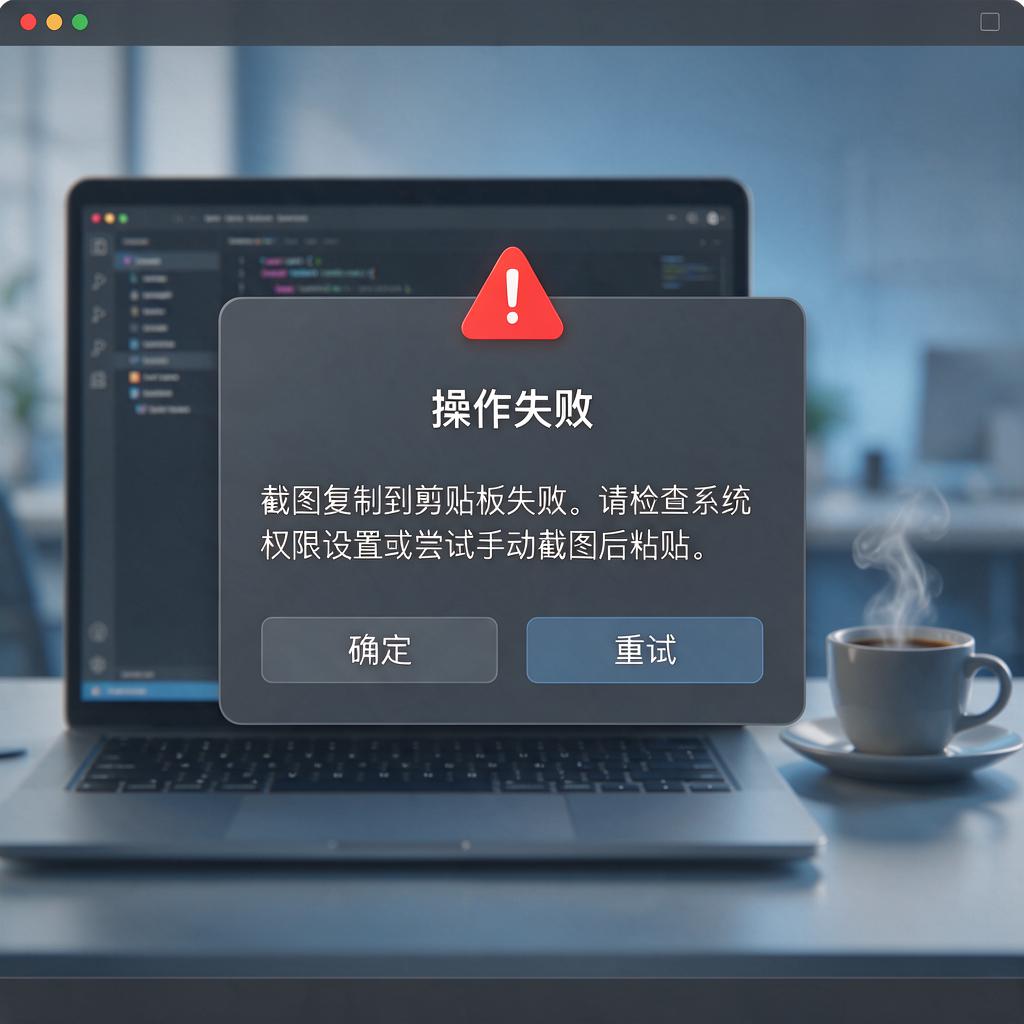
总之,截图复制到剪贴板失败不一定是软件问题,可能是软件故障、软件冲突、系统剪贴板服务异常、硬件故障或者系统设置问题等多种原因导致的。你可以按照上述方法逐一排查,找到问题的根源并解决它。