截图批量重命名规则有哪些实用方法?
截图批量重命名规则
$counter = 1 Get-ChildItem -Filter "*.png" | ForEach-Object {
$newName = "{0:yyyyMMdd}_{1:HHmmss}_{2:D3}$($_.Extension)" -f (Get-Date), (Get-Date), $counter
Rename-Item -Path $_.FullName -NewName $newName
$counter++
}
截图批量重命名规则有哪些常用方法?
想要给截图进行批量重命名,其实有不少简单又实用的方法,下面就详细介绍几种常用的规则和方法,让即使是电脑操作小白也能轻松上手。
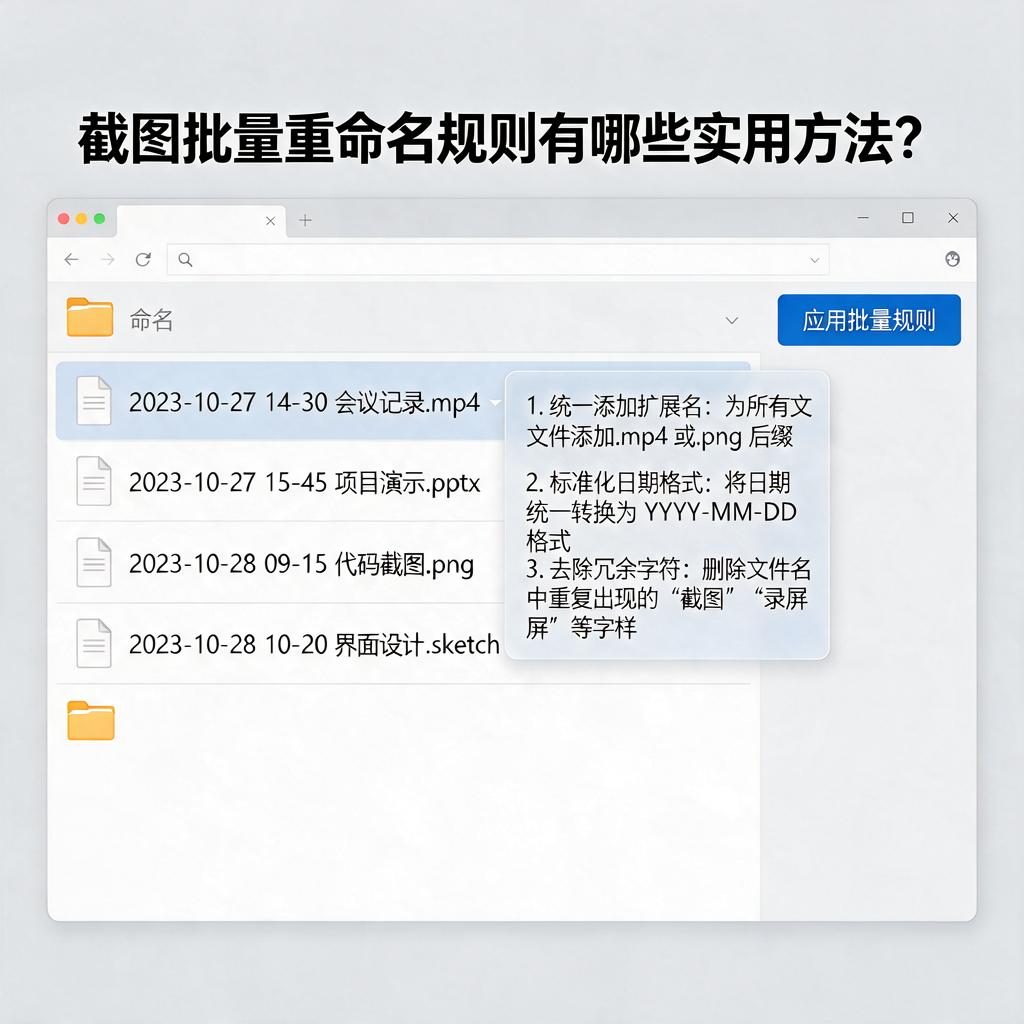
一种常见的方法是使用“序号+内容描述”的规则。比如,你有一系列关于产品介绍的截图,可以先按截图顺序编号,像“001”“002”“003”这样,接着在后面加上能概括截图内容的关键字,比如“产品外观”“产品功能演示”等。这样重命名后,文件既有序又容易识别。具体操作上,在Windows系统里,你可以先选中所有要重命名的截图,右键点击选择“重命名”,输入第一个文件名,比如“001产品外观”,系统会自动给其他文件按顺序编号。在Mac系统里,也是选中文件后右键选择“重新命名”,在弹出的窗口里设置好命名规则就行。
还有“日期+序号”的规则也很实用。如果你截图是为了记录某个项目在不同时间点的进展,用日期来命名就很方便。比如今天是2024年10月15日,你可以把截图命名为“20241015_001”“20241015_002”,这样按日期查找截图就一目了然。在Windows里,同样选中文件后右键重命名,输入第一个文件名,系统会自动填充后续序号。Mac系统的操作也类似,在重新命名窗口里设置好日期和序号的格式。
另外,如果你截图的内容有明确的分类,比如“会议记录”“学习笔记”“旅游照片”等,可以用“分类+序号”的规则。先确定好分类名称,然后给每个分类下的截图按顺序编号。比如“会议记录_001”“学习笔记_001”。在Windows和Mac系统里,都是通过选中文件后右键重命名,输入第一个文件名,让系统自动完成后续编号。
除了系统自带的重命名功能,还可以借助一些专门的批量重命名软件。这些软件功能更强大,能实现更复杂的命名规则。比如,有些软件可以让你自定义文本、日期、序号等多种元素的组合方式,还能对文件名进行替换、删除等操作。下载安装好软件后,打开它,把要重命名的截图添加进去,然后按照软件的提示设置好命名规则,点击执行就可以完成批量重命名了。
总之,给截图批量重命名的方法有很多,你可以根据自己的需求和习惯选择合适的方法。不管是简单的系统操作,还是借助专业软件,都能让你的截图文件管理变得更加有序和高效。
截图批量重命名规则如何设置?
截图批量重命名是一个非常实用的操作,特别是当你有大量截图需要按照一定规则整理时。下面,我会一步步教你如何设置截图批量重命名的规则,确保即使是电脑小白也能轻松上手。
首先,要明确批量重命名的核心思路:通过特定的工具或软件,对一组文件(这里是截图)按照预设的规则进行统一命名。这样,原本杂乱无章的文件名就能变得井井有条,方便后续查找和管理。
接下来,我们具体说说怎么操作。如果你使用的是Windows系统,可以借助内置的“文件资源管理器”或者第三方软件如“批量重命名工具”来完成。这里以“批量重命名工具”为例,因为它功能强大且操作相对简单。
第一步,下载并安装“批量重命名工具”。你可以在搜索引擎中输入软件名称,找到官方网站或可靠的下载源进行下载。安装过程中,按照提示一步步操作即可,这里就不赘述了。
第二步,打开软件,将需要重命名的截图文件拖拽到软件界面中。或者,你也可以点击软件上的“添加文件”按钮,然后选择截图所在的文件夹,将文件一次性添加进来。
第三步,设置重命名规则。这是最关键的一步。在软件界面中,你会看到各种重命名选项,比如“前缀”、“后缀”、“序号”、“日期时间”等。根据你的需求,选择合适的选项进行组合。比如,你想让截图按照“截图_日期序号”的格式命名,那么就可以在“前缀”中输入“截图”,在“日期时间”选项中选择包含日期的格式,再在“序号”选项中设置起始序号和步长。
第四步,预览并确认重命名效果。在设置好规则后,软件通常会提供一个预览功能,让你看看重命名后的文件名是什么样子。这时候,你要仔细检查每个文件名是否符合你的预期,如果有不满意的地方,及时调整规则。
第五步,执行重命名操作。确认无误后,点击软件上的“开始重命名”或类似按钮,软件就会按照你设置的规则对截图进行批量重命名了。这个过程可能需要几秒钟到几分钟不等,取决于文件数量和电脑性能。
最后,检查重命名结果。重命名完成后,你可以回到截图所在的文件夹,看看文件名是否已经按照你的规则进行了更改。如果有遗漏或错误,可以再次使用软件进行调整或重新执行重命名操作。
通过以上步骤,你就能轻松设置截图批量重命名的规则了。希望这个详细的教程能帮助你更好地管理截图文件,提高工作效率!
截图批量重命名规则的实用技巧?
想要掌握截图批量重命名的实用技巧,让文件管理变得井井有条,其实并不复杂。下面就一步步教你如何操作,即便你是电脑小白也能轻松上手。
第一步,准备阶段。确保所有需要重命名的截图都存放在同一个文件夹内,这样方便后续操作。如果截图分散在不同位置,先花点时间将它们集中起来。这样做的好处是,后续批量处理时不会遗漏或重复操作。
第二步,选择合适的工具。Windows系统自带文件资源管理器就具备批量重命名功能,无需额外下载软件。打开存放截图的文件夹,选中所有需要重命名的文件,可以通过点击第一个文件后按住Shift键再点击最后一个文件来全选,或者按住Ctrl键逐个点击选择。
第三步,开始批量重命名。选中文件后,右键点击其中一个文件,选择“重命名”选项。此时,你会发现所有选中的文件名称都变成了可编辑状态,但只有第一个文件的名称框是亮起的。在第一个文件的名称框中输入你想要的新名称,比如“项目截图”,输入完成后按回车键。神奇的事情发生了,所有选中的文件都会按照“项目截图(序号)”的格式自动重命名,序号从1开始依次递增。
第四步,自定义命名规则。如果默认的序号格式不符合你的需求,比如想要从001开始编号,或者想要在名称中加入日期等信息,可以借助第三方批量重命名工具来实现。这类工具通常提供更丰富的命名规则选项,比如“前缀+序号+后缀”、“日期+序号”等组合方式。下载并安装好工具后,打开它,将截图文件拖拽到工具界面中,然后设置你想要的命名规则,最后点击“开始重命名”按钮即可。
第五步,检查重命名结果。批量重命名完成后,别忘了检查一遍文件名称是否符合预期。特别是使用第三方工具时,由于命名规则可能比较复杂,容易出现误操作。如果发现有问题,及时调整命名规则并重新执行重命名操作。
第六步,养成良好习惯。为了避免未来再次出现大量截图需要批量重命名的情况,建议养成定期整理文件的习惯。比如,每天下班前花几分钟时间将当天的截图分类存放,并按照项目或日期进行命名。这样,不仅方便后续查找和使用,还能让你的电脑文件更加整洁有序。
掌握了这些截图批量重命名的实用技巧,相信你能轻松应对各种文件管理挑战。无论是工作还是学习,都能让你的效率得到显著提升。
截图批量重命名规则用什么软件实现?
想要实现截图批量重命名,并且希望操作简单又高效的话,推荐使用一些专门的文件管理工具或者图片处理软件。这里详细介绍两款非常适合小白的软件:Advanced Renamer 和 FastStone Capture,它们都能轻松完成截图批量重命名任务。
先说说 Advanced Renamer。这是一款功能强大且免费的文件批量重命名工具,支持多种重命名规则,比如添加前缀、后缀,替换字符,按日期、序列号命名等等。使用起来非常简单,打开软件后,把需要重命名的截图文件全部拖进去,然后在右侧选择重命名规则。如果想按日期命名,就选“日期”选项,设置好日期格式;如果想按序列号命名,就选“序列号”选项,设置好起始数字和步长。设置好后,点击“开始批量重命名”按钮,软件就会自动把所有截图按照设定的规则重命名了。整个过程直观又快捷,即使是电脑小白也能轻松上手。
再来说说 FastStone Capture。这是一款集截图、编辑、重命名于一体的多功能软件,特别适合经常需要截图并处理图片的用户。用它来批量重命名截图也很方便。先打开软件,点击“批量重命名”按钮,然后把需要重命名的截图文件添加进来。在重命名设置界面,可以选择添加前缀、后缀,或者按日期、时间、序列号等方式命名。设置好后,点击“开始”按钮,软件就会快速完成批量重命名操作。FastStone Capture 的优势在于它不仅能重命名,还能对截图进行简单的编辑,比如裁剪、旋转、调整大小等,非常实用。
除了这两款软件,还有一些其他的工具也能实现截图批量重命名,比如 Total Commander、XnView MP 等。不过对于小白用户来说,Advanced Renamer 和 FastStone Capture 更加简单易用,功能也足够满足日常需求。选择一款适合自己的软件,按照上面的步骤操作,就能轻松实现截图批量重命名啦。
在使用这些软件时,记得先备份好原始文件,以防重命名过程中出现意外情况导致文件丢失或损坏。另外,如果截图数量很多,重命名时可能需要一些时间,耐心等待即可。希望这些推荐和操作步骤能帮助你顺利完成截图批量重命名任务。