Snipaste截图时如何取消操作?
Snipaste截图取消操作
Snipaste 是一款功能强大且简单易用的截图工具,它允许用户快速截图并进行编辑、标注等操作。不过,有时候在截图过程中,我们可能想要取消当前的操作。别担心,取消 Snipaste 的截图操作非常简单,下面我会一步步详细讲解如何操作,即使你是电脑小白也能轻松上手。
当你启动 Snipaste 并开始截图时,屏幕上会出现一个半透明的截图框,同时工具栏也会显示在截图框附近。在这个状态下,如果你想要取消截图操作,有几种方法可以实现。
第一种方法,也是最直接的方法,就是按下键盘上的“Esc”键。这个键通常位于键盘的左上角,按下后,Snipaste 会立即停止截图操作,并且不会保存任何截图内容。这种方法简单快捷,适用于大多数情况。
第二种方法,如果你在截图过程中想要更细致地控制,可以使用鼠标点击截图框外部的区域。当你点击截图框以外的任何地方时,Snipaste 同样会取消当前的截图操作。这种方法在需要精确选择截图区域时特别有用,因为你可以通过移动鼠标来调整截图框的位置和大小,直到满意为止,如果不满意则直接点击外部取消。
第三种方法,虽然不常用,但也是一种可行的选择。那就是关闭 Snipaste 程序本身。你可以通过任务栏上的程序图标右键点击选择退出,或者使用快捷键(如果有设置的话)来关闭程序。不过,这种方法会完全退出 Snipaste,如果你之后还想继续使用它进行截图或其他操作,就需要重新启动程序了。因此,除非你真的不想再使用 Snipaste,否则不建议采用这种方法来取消截图操作。
在实际操作中,我推荐使用第一种或第二种方法,因为它们既快速又方便,而且不会影响 Snipaste 的后续使用。特别是“Esc”键,几乎在所有截图软件中都是通用的取消操作键,掌握它可以让你的截图过程更加顺畅。
总之,取消 Snipaste 的截图操作并不复杂,只需要按下“Esc”键或点击截图框外部区域即可。希望这些详细的步骤能够帮助你更好地使用 Snipaste 进行截图操作。如果你还有其他关于 Snipaste 的问题或需要更多帮助,随时都可以问我哦!
Snipaste截图取消操作的方法有哪些?
在使用 Snipaste 截图工具时,如果想要取消当前正在进行的截图操作,有几种简单的方法可以实现。下面将详细介绍这些方法,帮助你轻松应对各种截图场景。
第一种方法是通过快捷键来取消截图。在 Snipaste 中,当你开始截图后,如果想要放弃这次截图,可以直接按下键盘上的 Esc 键。按下后,截图窗口会立即关闭,不会保存任何截图内容,这样你就成功取消了截图操作。这个方法非常快捷,适用于大多数需要快速取消截图的情况。
第二种方法是通过鼠标操作来取消截图。在截图过程中,如果你发现不需要继续截图,可以将鼠标移动到截图窗口的任意位置,然后右键单击。在弹出的菜单中,选择“取消”选项。这样,截图窗口同样会关闭,且不会保存截图内容。这种方法适合在鼠标操作更为方便的情况下使用。
第三种方法适用于使用触控板或触摸屏设备的用户。在截图过程中,如果你使用的是触控板或触摸屏,可以通过双指轻触或长按截图窗口,然后选择弹出的“取消”选项来结束截图。这种方法虽然不如前两种常用,但在特定设备上同样非常有效。
另外,值得注意的是,在 Snipaste 的截图界面中,有时会有一些额外的操作按钮或选项。虽然这些按钮通常用于其他功能,但在某些版本或设置下,也可能包含取消截图的选项。因此,在截图时,不妨留意一下界面上的各种按钮,看看是否有直接取消截图的快捷方式。
总结一下,取消 Snipaste 截图操作的方法主要有三种:通过快捷键 Esc 键取消、通过鼠标右键单击选择取消、以及通过触控板或触摸屏操作选择取消。这些方法都非常简单易行,无论你是截图新手还是老手,都能轻松掌握。希望这些方法能帮助你在使用 Snipaste 时更加得心应手!
Snipaste截图取消操作后能恢复吗?
关于Snipaste截图取消操作后能否恢复的问题,答案是:可以恢复,但需要满足特定条件。Snipaste作为一款轻量级但功能强大的截图工具,在截图过程中如果误操作取消了截图,恢复的可能性取决于你是否已经保存过截图或是否开启了自动保存功能。以下是详细解释和操作步骤,帮助你轻松应对这种情况。
首先,如果你在截图过程中点击了“取消”按钮或者按下了ESC键,导致截图被取消,但此时截图内容尚未保存,那么默认情况下是无法直接恢复的。不过,Snipaste有一个贴心的设计,就是它会在截图时创建一个临时的截图预览窗口。如果你在取消截图前,已经将截图内容复制到了剪贴板(比如按下了Ctrl+C),那么你可以直接在需要的地方粘贴(Ctrl+V)出来,这样截图内容就得以保留了。
其次,如果你开启了Snipaste的自动保存功能,那么即使你取消了截图操作,Snipaste也会在后台将截图保存到指定的文件夹中。自动保存的路径和文件名通常可以在Snipaste的设置中找到并自定义。因此,如果你不确定是否开启了自动保存,或者想要确认截图是否被自动保存,可以打开Snipaste的设置,查看自动保存的相关选项,并前往指定的文件夹查找截图文件。
再者,如果你既没有复制截图到剪贴板,也没有开启自动保存功能,那么恢复取消的截图就比较困难了。不过,别灰心,Snipaste还有一个历史截图功能(如果版本支持的话)。你可以尝试在Snipaste的截图历史记录中查找是否有之前截取的相似内容,虽然这不能直接恢复被取消的截图,但至少能为你提供一些线索或替代方案。
最后,为了防止未来再次遇到类似问题,建议你养成良好的截图习惯。比如,在截图前先确认好截图区域和保存路径;截图完成后及时保存或复制到剪贴板;开启Snipaste的自动保存功能,并设置合理的保存路径和文件名规则。这样,即使误操作取消了截图,也能最大程度地减少损失。
希望以上解释和操作步骤能帮助你解决Snipaste截图取消操作后能否恢复的问题。如果你还有其他疑问或需要进一步的帮助,请随时提问哦!
Snipaste截图取消操作的快捷键是什么?
在Snipaste这款强大且实用的截图工具中,取消当前截图操作的快捷键设置非常简单且容易记忆。当你在进行截图,无论是矩形截图、椭圆截图还是任意形状截图时,如果突然想要放弃当前截图,不需要复杂的步骤,只需按下键盘上的 Esc 键。
按下 Esc 键后,Snipaste会立即停止当前的截图操作,并且不会保存任何截图内容,屏幕会恢复到截图前的状态,你可以继续进行其他操作。这个快捷键设计得非常人性化,考虑到了用户在使用过程中可能遇到的各种情况,让截图操作更加灵活、便捷。
除了使用 Esc 键取消截图操作外,Snipaste还有许多其他实用的快捷键。比如,开始截图可以使用 F1 键,截图后进行贴图操作可以使用 F3 键。这些快捷键的设置都大大提高了用户的使用效率,让截图、贴图等操作变得轻松自如。
如果你在使用Snipaste的过程中,想要自定义快捷键,也是完全可以的。打开Snipaste的设置界面,找到“快捷键”选项,在这里你可以根据自己的使用习惯,对各个功能进行快捷键的自定义设置。这样,你就可以拥有一个完全符合自己操作习惯的截图工具了。
总的来说,Snipaste的取消截图操作快捷键是 Esc 键,这个快捷键简单易记,操作方便,是Snipaste众多实用功能中的一个。希望这个回答能够帮助到你,让你在使用Snipaste进行截图操作时更加得心应手。
Snipaste截图过程中如何快速取消操作?
在Snipaste截图过程中,如果想要快速取消当前操作,可以按照以下步骤来操作。对于刚接触Snipaste的新手用户来说,掌握这些小技巧能大大提升截图效率。
首先,当启动Snipaste并进入截图模式后,屏幕上会出现一个十字准星,用于选择截图区域。如果此时你不想继续截图,或者误触了截图快捷键,想要快速退出截图状态,最直接的方法是按下键盘上的【Esc】键。这个键通常位于键盘的左上角,按下后,Snipaste会立即取消当前的截图操作,并返回到正常的工作界面。
除了使用【Esc】键外,还有一种方法可以取消截图操作,那就是直接点击截图窗口外的任意区域。在Snipaste的截图模式下,如果你不小心激活了截图,但又不确定如何取消,可以尝试将鼠标移动到截图窗口的边缘,然后轻轻点击一下窗口外的空白处。这样做同样可以快速退出截图状态,无需进行其他复杂的操作。
对于习惯使用鼠标操作的用户来说,还可以通过右键点击截图窗口来取消操作。在截图模式下,右键点击截图窗口通常会弹出一个菜单,其中包含了取消截图、保存截图等选项。选择“取消截图”即可快速退出当前截图状态。
掌握这些快速取消截图操作的方法后,你在使用Snipaste进行截图时就会更加得心应手。无论是误触截图快捷键,还是截图过程中需要临时取消,都能迅速应对,提高截图效率。希望这些小技巧能对你的工作和学习有所帮助!
Snipaste截图取消操作对已截内容有无影响?
在Snipaste这款软件中,截图取消操作对已截内容是没有影响的。下面来详细解释一下。
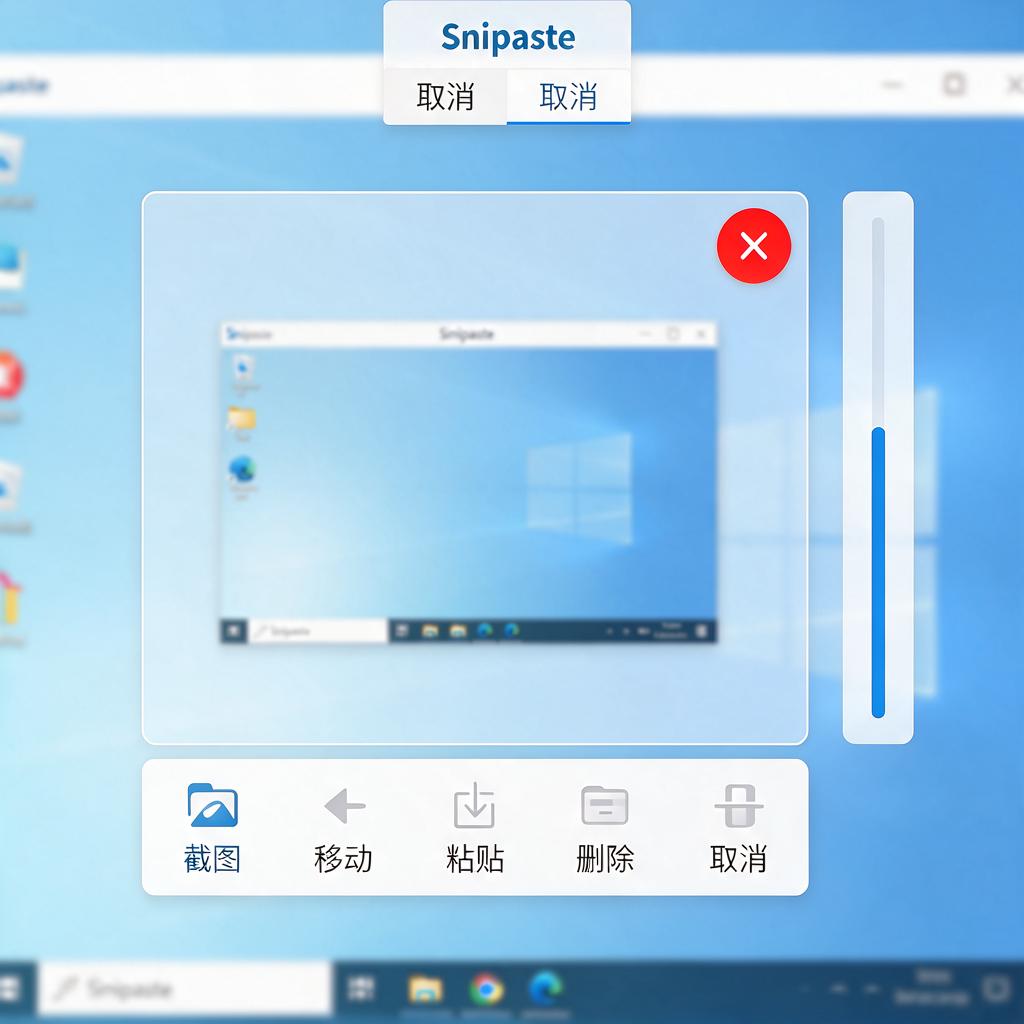
当你使用Snipaste进行截图的时候,软件会先进入截图模式,此时你可以自由地选择截图区域,并且可以对截图区域进行一些简单的编辑操作,比如添加箭头、文字、矩形框等。如果在截图过程中,你觉得这次截图不满意,想要取消这次截图操作,那么你可以通过点击软件界面上的取消按钮,或者使用预设的快捷键(通常是Esc键)来取消截图。
取消截图操作后,Snipaste会直接退出截图模式,返回到正常的软件界面或者系统桌面。而你之前在截图过程中所选择的内容,以及进行的任何编辑操作,都不会被保存下来。也就是说,取消截图操作只是中断了当前的截图流程,不会对已经截取或者编辑过的内容产生任何影响。
换句话说,如果你在截图过程中不小心进行了错误的操作,或者截图区域选择不准确,你完全可以放心地取消截图,然后重新开始。因为取消操作不会让你的电脑里多出任何不需要的图片文件,也不会对已经编辑过的截图内容造成任何破坏。
所以,对于Snipaste截图取消操作对已截内容有无影响这个问题,答案是明确的:没有影响。你可以随时根据需要取消截图,重新进行截图操作,直到得到满意的结果为止。