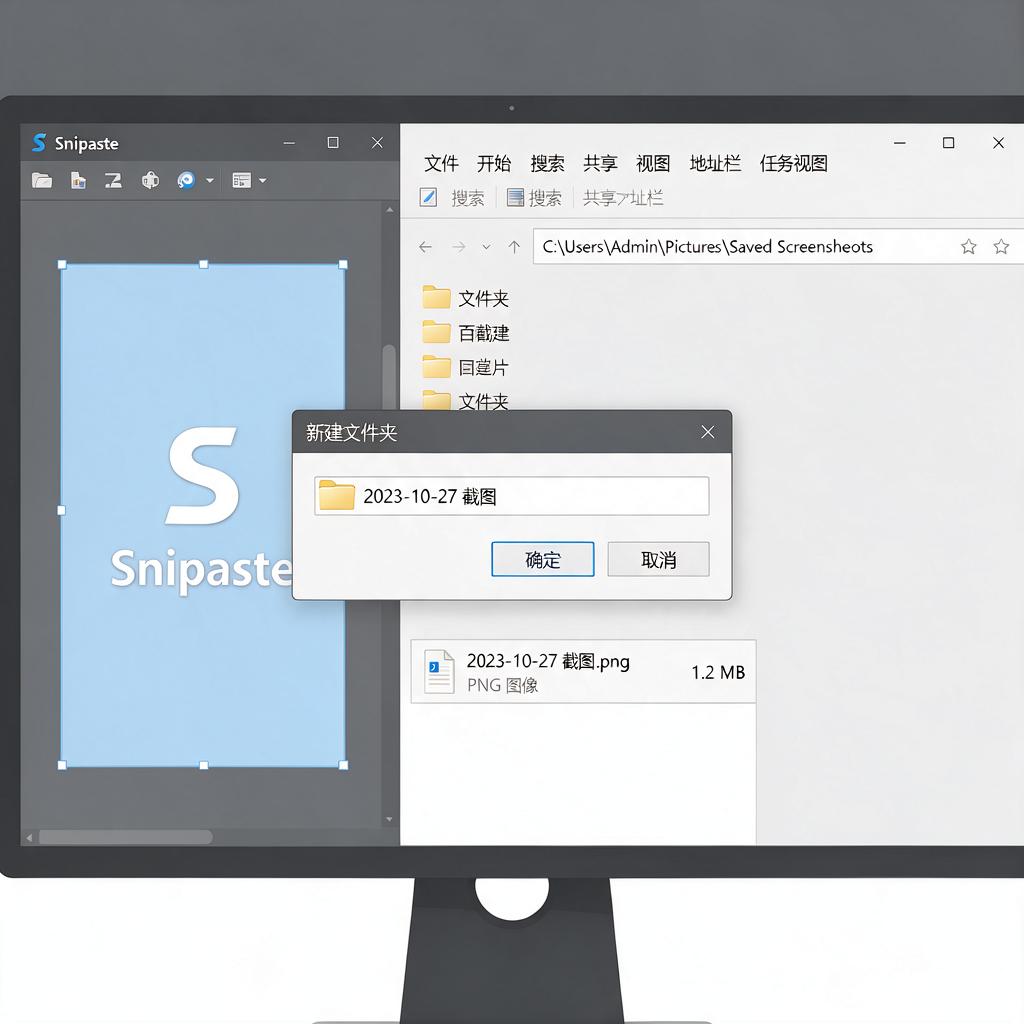
截图翻译实时对照如何实现高效操作?
截图翻译实时对照
想要实现截图翻译实时对照,其实可以借助一些专门的翻译软件或者工具来完成,下面就以一种比较常见且操作简单的方式,详细给大家介绍下具体步骤,就算是电脑小白也能轻松上手。
首先,得在电脑上下载安装一款支持截图翻译功能的软件,像有道词典、谷歌翻译等都有这样的功能。这里以有道词典为例来介绍。下载安装完成后,打开有道词典软件,在软件界面中找到“截图翻译”这个功能按钮,一般它会有一个专门的图标,可能是一个小剪刀加上翻译的标识,点击它。
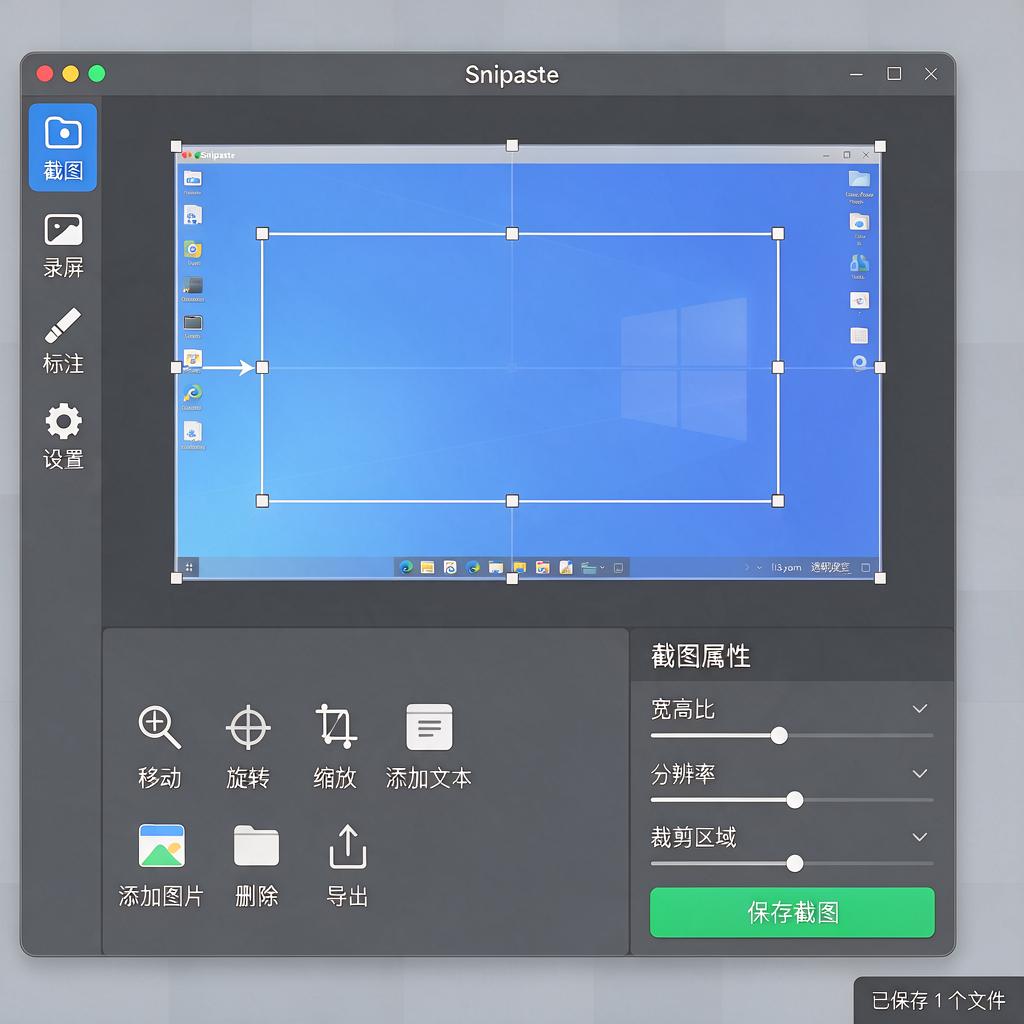
点击“截图翻译”按钮后,电脑屏幕会变成一种半透明的灰色状态,这时候用鼠标左键按住并拖动,就可以框选想要翻译的区域了。框选完成后,松开鼠标左键,软件就会自动识别框选区域内的文字内容,并且很快给出翻译结果。
在翻译结果展示方面,有道词典会以一个窗口的形式呈现出来,这个窗口里会同时显示原文和译文,实现实时对照。原文就是刚刚截图框选的内容,译文则是软件翻译后的结果。你可以很方便地在这两者之间进行查看和对比,如果对翻译结果不满意,还可以点击窗口里的“重新翻译”按钮,让软件再次进行翻译,说不定能得到更符合你需求的译文。
要是想对翻译结果进行复制、保存等操作,也很简单。在翻译结果窗口里,一般会有复制按钮,点击它就能把译文复制到剪贴板,然后粘贴到需要的地方。如果想保存整个翻译结果,有些软件还支持将原文和译文一起导出为文档,你可以在软件设置里找找相关功能选项,按照提示操作就能完成保存。
另外,不同软件在截图翻译实时对照功能上可能会有一些细微差别,但基本原理都是相似的。你可以多尝试几款软件,看看哪一款用起来更顺手,更能满足自己的需求。希望这些步骤能帮助你轻松实现截图翻译实时对照,让翻译工作变得更加高效便捷。
截图翻译实时对照软件有哪些?
想要找到能实现截图翻译并实时对照的软件,下面这些工具能满足需求,而且操作简单,适合不同场景使用。
第一个推荐的是“QQ”。它是一款常用的社交软件,但截图翻译功能也很实用。打开QQ后,随便打开一个聊天窗口,按下快捷键“Ctrl+Alt+A”进行截图。截取需要翻译的内容后,在截图工具栏中找到“翻译”按钮,点击后软件会自动识别截图中的文字并进行翻译。翻译结果会直接显示在截图上,你可以对照原文和译文,方便查看。如果对翻译结果不满意,还能点击翻译结果旁边的“换一换”,获取其他翻译版本。
“有道词典”也是不错的选择。下载安装有道词典后,打开软件,在软件界面中找到截图翻译的图标,点击它或者使用默认的截图快捷键“Ctrl+Alt+D”进行截图。截取完成后,有道词典会迅速识别文字并翻译,翻译结果会以弹窗的形式展示在截图旁边,实现实时对照。有道词典的词汇库丰富,翻译准确度较高,对于日常学习、工作中的翻译需求基本都能满足。而且它还支持多种语言的互译,无论是英语、日语、韩语等常见语言,还是一些小语种,都能轻松应对。
“百度翻译”同样具备截图翻译实时对照功能。你可以在百度翻译的官网下载电脑客户端,安装后打开软件。在软件界面中找到截图翻译的入口,点击后进行截图操作。截取文字后,百度翻译会快速处理并给出翻译结果,翻译结果会清晰地显示在截图下方或者旁边,方便你对照查看。百度翻译依托百度强大的搜索引擎和翻译技术,翻译质量有保障,并且会不断更新优化翻译算法,能提供更准确的翻译。
“DeepL”是一款以翻译准确度高著称的软件。它也有截图翻译功能。先下载安装DeepL软件,打开后找到截图翻译的选项。进行截图后,DeepL会利用其先进的神经网络翻译技术对截图中的文字进行翻译。翻译结果会实时显示在界面上,与原文形成对照。DeepL在翻译一些复杂的句子和专业术语时表现出色,能给出更自然、准确的译文,适合对翻译质量要求较高的用户。
“福昕翻译大师”也值得一试。下载安装该软件后,打开软件,在功能菜单中找到截图翻译功能。按下截图快捷键进行截图,截取完成后,福昕翻译大师会快速识别文字并进行翻译。翻译结果会以清晰的排版展示在界面上,方便你对照原文和译文。福昕翻译大师还支持对翻译结果进行编辑和导出,如果你需要将翻译内容用于其他地方,可以直接导出保存。
这些软件都能实现截图翻译并实时对照,你可以根据自己的使用习惯和需求选择适合自己的软件。在使用过程中,如果遇到问题,可以查看软件的帮助文档或者联系客服获取支持。
截图翻译实时对照怎么实现?
想要实现截图翻译实时对照,其实并不复杂,即使你是电脑小白也能轻松上手。下面我会一步步详细介绍整个过程,让你能够顺利完成截图翻译的实时对照。
首先,你需要准备一个支持截图翻译功能的软件。现在市面上有很多这样的软件,比如QQ、有道词典、谷歌翻译等,它们都提供了截图翻译的功能。这里以有道词典为例,因为它操作简单且功能强大。
安装好有道词典后,打开软件,在主界面找到“截图翻译”的按钮,通常这个按钮会以一个小剪刀或者相机的图标表示,很容易找到。点击这个按钮后,你的鼠标指针会变成一个十字形,这时候你就可以开始截图了。
截图时,将鼠标指针移动到需要翻译的文本区域,按住鼠标左键不放,拖动鼠标将需要翻译的文本框选出来。框选完成后,松开鼠标左键,有道词典会自动识别框选区域内的文本,并进行翻译。
翻译结果会显示在软件的一个窗口中,这个窗口通常会分为两部分,一部分是原文,另一部分是译文。这样你就可以实时对照原文和译文,方便理解和学习。
如果你想要调整翻译结果或者查看更多翻译选项,可以在译文窗口中进行操作。比如,你可以点击译文旁边的发音按钮,听听译文的发音;或者点击“更多释义”按钮,查看这个词的其他翻译和用法。
除了使用有道词典这样的软件外,你还可以考虑使用一些浏览器插件来实现截图翻译实时对照。比如,谷歌浏览器的“谷歌翻译”插件就提供了截图翻译的功能。安装好插件后,在浏览器中打开需要翻译的网页,点击插件图标,选择“截图翻译”选项,然后按照上述步骤进行截图和翻译即可。
总的来说,实现截图翻译实时对照并不难,只需要选择一个合适的软件或插件,按照提示进行操作即可。希望这些详细的步骤能够帮助你顺利完成截图翻译的实时对照,让你的学习和工作更加高效便捷。
截图翻译实时对照准确率高吗?
截图翻译实时对照的准确率其实取决于多个因素,但总体来说,在技术不断进步的今天,这类工具的准确率已经有了显著提升,对大多数用户来说已经足够可靠。下面我会从几个方面详细解释,帮助你更好地理解。
先说说技术基础。截图翻译实时对照功能通常依赖于光学字符识别(OCR)技术和机器翻译技术。OCR技术负责从图片中识别出文字,而机器翻译则负责将这些文字翻译成目标语言。随着深度学习算法的发展,OCR的识别准确率已经非常高,尤其是对于清晰、标准的印刷体文字,识别错误率非常低。机器翻译方面,主流的翻译引擎如谷歌翻译、百度翻译等,都在不断优化算法,提升翻译质量,对于日常用语、常见语境的翻译已经相当准确。
再来说说使用场景。截图翻译实时对照特别适合处理一些临时性的、非结构化的文本信息,比如网页上的外文内容、社交媒体上的帖子、图片中的文字说明等。在这些场景下,用户往往需要快速获取信息,而手动输入翻译既耗时又容易出错。截图翻译实时对照功能正好满足了这一需求,用户只需截取屏幕上的文字区域,工具就能迅速识别并翻译,大大提高了效率。
当然,准确率也受到一些因素的影响。比如,图片质量。如果图片模糊、光线不足或者文字排版混乱,OCR的识别准确率就会下降,进而影响翻译质量。此外,语言复杂度也是一个因素。对于一些专业术语、俚语或者文化特定的表达,机器翻译可能无法完全准确传达原意。不过,这些情况在大多数日常使用中并不常见,而且随着技术的不断进步,这些问题也在逐步得到解决。
为了提高截图翻译实时对照的准确率,你可以尝试以下几个小技巧。选择清晰、高质量的图片进行截图,避免模糊或光线不足的情况。如果可能的话,尽量截取文字排版整齐、易于识别的区域。对于一些特别重要或复杂的翻译内容,可以结合多个翻译工具的结果进行对比和参考,以确保翻译的准确性。
总的来说,截图翻译实时对照功能在大多数情况下都能提供相当准确的翻译结果,尤其适合处理临时性的、非结构化的文本信息。虽然受到一些因素的影响,但只要注意使用技巧和选择合适的工具,就能大大提高翻译的准确性和效率。
截图翻译实时对照支持哪些语言?
截图翻译实时对照功能支持的语言范围非常广泛,几乎覆盖了全球主流语言和部分小众语言,能满足不同场景下的翻译需求。以下是具体支持的语种分类说明,方便用户快速找到目标语言:
主流语言全覆盖
中文(简体/繁体)、英语、日语、韩语、法语、德语、西班牙语、俄语、阿拉伯语、葡萄牙语、意大利语、荷兰语、波兰语、瑞典语、挪威语、丹麦语、芬兰语、希腊语、土耳其语、越南语、泰语、印尼语、马来语、印地语、希伯来语。这些语言覆盖了全球大部分地区,无论是学习、工作还是旅行,都能轻松应对。例如,阅读英文文献时截取段落,或浏览日文网页时快速翻译,都能实时显示对照结果。
小语种与区域语言支持
除了主流语言,部分工具还支持捷克语、匈牙利语、罗马尼亚语、保加利亚语、斯洛伐克语、斯洛文尼亚语、爱沙尼亚语、拉脱维亚语、立陶宛语、冰岛语、乌克兰语、塞尔维亚语、克罗地亚语、波斯语、乌尔都语、孟加拉语、缅甸语、柬埔寨语、老挝语等。这些语言虽使用范围较小,但对特定用户群体(如留学生、外贸从业者)非常实用。例如,与中东客户沟通时翻译波斯语邮件,或研究东南亚文化时对照缅甸语文献。
语言识别与自动匹配
多数截图翻译工具具备智能识别功能,无需手动选择源语言。上传截图后,系统会自动检测文字语言,并快速翻译成目标语言(如中文或英语)。若需特定语言对照,可在设置中提前预设或翻译后手动切换。例如,将法语截图翻译为德语,或从韩语直接转为西班牙语,操作流程简洁高效。
多语言混合内容处理
部分高级工具支持识别截图中的多语言混合文本,并分别翻译成对应语种。例如,一张包含英文、中文和日文的图片,可同时生成三种语言的对照结果,避免反复截图操作。这一功能对处理跨国合作文件或多语言教材时尤为实用。
语言更新与扩展性
随着用户需求增加,翻译工具会持续更新语言库。若遇到未支持的语言,可关注工具官方公告或联系客服反馈。部分工具还支持用户自定义术语库,针对专业领域(如医学、法律)优化翻译准确性,进一步提升多语言对照的实用性。
使用建议
为确保翻译效果,建议优先选择主流语言,小语种翻译前可先测试简单词汇确认准确性。截图时尽量保持文字清晰、背景简洁,避免手写体或艺术字影响识别。若需高精度翻译,可结合人工校对,尤其对专业术语或文化特定表达进行二次确认。
截图翻译实时对照操作步骤?
想进行截图翻译并实时对照的话,可以按照下面的详细步骤来操作,即使是初次接触也能轻松上手哦。
第一步,选择合适的翻译工具。现在市面上有很多支持截图翻译功能的软件,比如有道翻译、谷歌翻译、百度翻译等。这些工具大多都具备实时翻译和对照显示的能力。你可以根据自己的使用习惯和喜好,选择一个安装到电脑上。以有道翻译为例,它界面简洁,操作方便,很适合新手使用。
第二步,打开翻译工具并找到截图功能。安装好翻译工具后,打开它。在工具的主界面上,一般会有一个“截图翻译”或者类似的按钮,点击这个按钮,工具就会进入截图准备状态。这时候,你的鼠标指针会变成一个十字形或者其他形状的截图指示器。
第三步,进行截图操作。将鼠标指针移动到需要翻译的文本区域上方,按住鼠标左键不放,然后拖动鼠标,将需要翻译的文本区域框选出来。框选完成后,松开鼠标左键,翻译工具就会自动捕获这个区域的截图,并开始进行翻译。
第四步,查看翻译结果并进行对照。翻译工具在完成翻译后,会在界面上显示出原文和译文。你可以清晰地看到原文和译文之间的对照关系,方便你理解和学习。有些翻译工具还支持将译文直接复制到剪贴板,或者将译文插入到原文的旁边,这样你就可以更方便地进行对照和编辑了。
第五步,调整翻译设置(可选)。如果你对翻译结果不满意,或者想要调整翻译的语言、字体大小等设置,可以在翻译工具的界面上找到相应的选项进行调整。不同的翻译工具可能设置选项有所不同,但大体上都能满足你的基本需求。
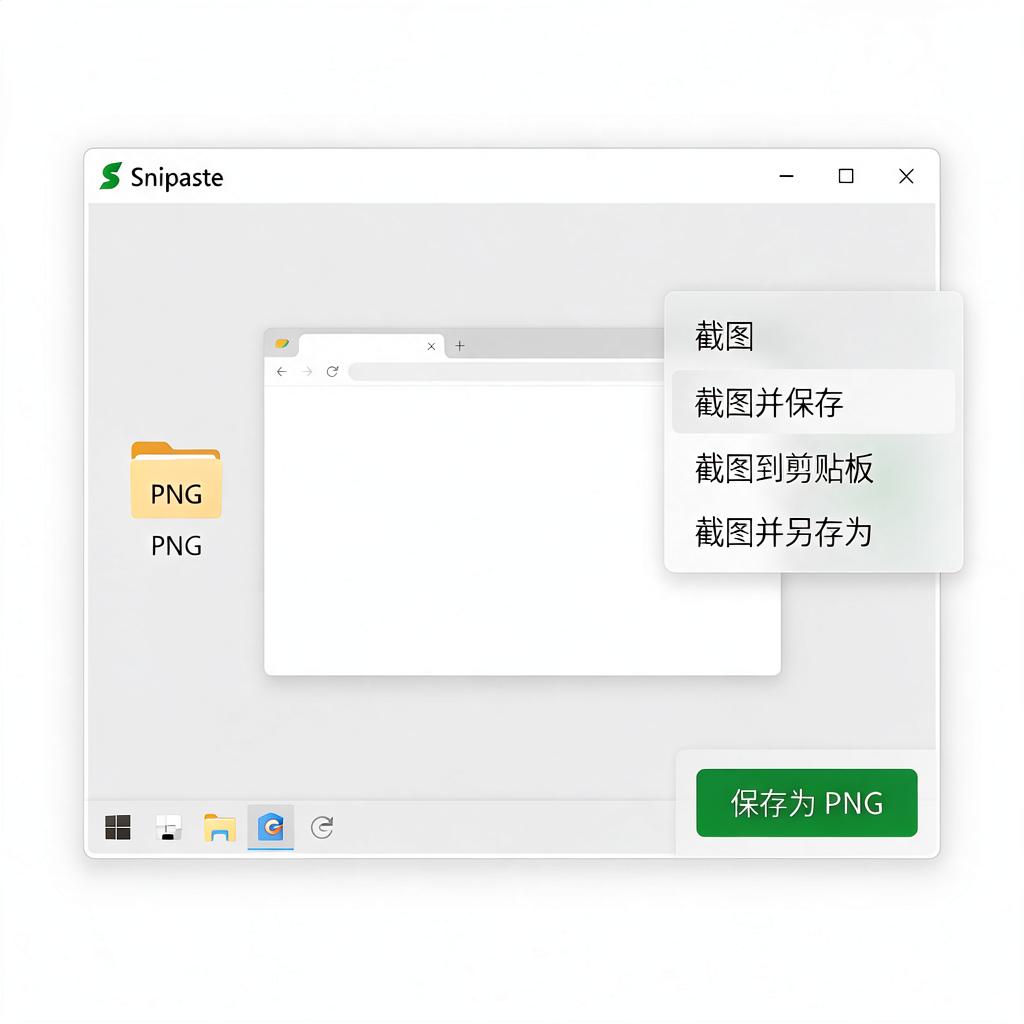
第六步,保存或分享翻译结果(可选)。如果你需要将翻译结果保存下来或者分享给他人,可以在翻译工具的界面上找到保存或分享的按钮。点击这些按钮后,你可以选择将翻译结果保存为图片、文本文件或者分享到社交媒体等平台上。
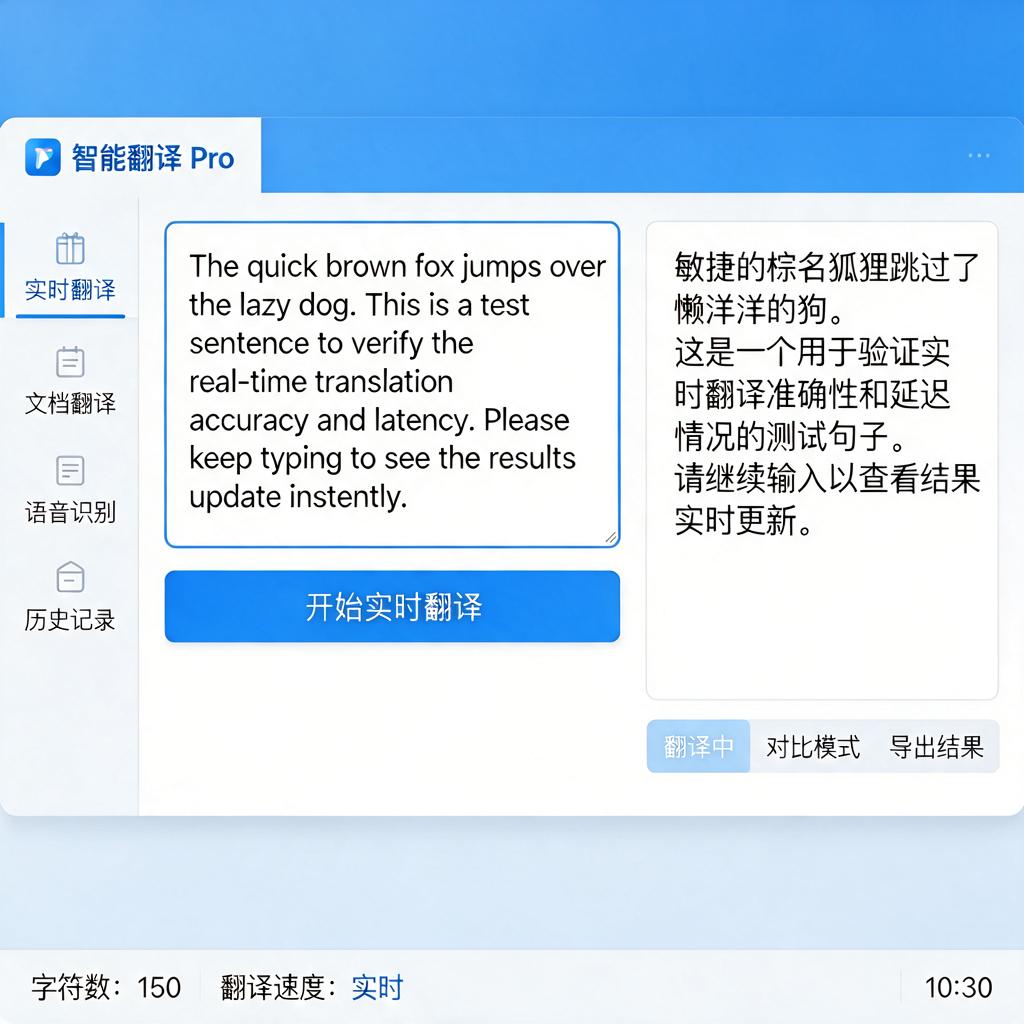
按照上面的步骤操作,你就可以轻松地实现截图翻译并实时对照了。希望这些步骤能对你有所帮助,让你在使用翻译工具时更加得心应手。