如何快速上传截图到SM.MS图床并获取链接?
截图上传图床SM.MS
想要将截图上传到图床SM.MS,下面会一步步详细地为你介绍整个操作流程,就算你是电脑小白,也能轻松上手哦。
首先,你得先准备好想要上传的截图。如果是电脑上的截图,你可以使用电脑自带的截图工具,比如在Windows系统里,按下键盘上的“PrtSc”键可以截取整个屏幕,按下“Alt + PrtSc”键可以截取当前活动窗口,截取后图片会保存在剪贴板里,你可以打开画图工具,然后粘贴并保存为图片文件;在Mac系统里,按下“Command + Shift + 3”可以截取整个屏幕,“Command + Shift + 4”可以自由选择截图区域,截图会自动保存在桌面上。如果是手机截图,一般同时按下电源键和音量减键就可以完成截图,截图后图片会保存在手机相册里。
接着,打开浏览器,在地址栏输入SM.MS的官方网址https://sm.ms/ ,然后按下回车键进入网站。进入网站后,你会看到一个简洁的页面,在页面中间偏上的位置,有一个“Choose File”按钮,这个按钮就是用来选择你要上传的图片文件的。
点击“Choose File”按钮后,会弹出一个文件选择窗口,在这个窗口里,找到你之前保存好的截图文件,选中它,然后点击窗口右下角的“打开”按钮。这时候,网站就会开始上传你选中的截图文件了,在上传过程中,你可以看到页面上有一个进度条,它会显示上传的进度。
上传完成后,页面会显示上传成功的提示信息,并且会给出图片的链接地址,有直接链接、HTML代码链接、Markdown代码链接等多种格式。如果你只是想单纯地获取图片的直接链接,方便在其他地方直接引用图片,那就复制直接链接地址;如果你是在网页中使用这张图片,就可以复制HTML代码链接;要是你在写Markdown格式的文档,那就复制Markdown代码链接。复制链接的方法很简单,将鼠标移动到对应的链接地址上,点击一下,链接地址就会被选中,然后按下键盘上的“Ctrl + C”(Windows系统)或者“Command + C”(Mac系统)进行复制。
最后,你就可以把复制好的链接地址粘贴到需要使用的地方啦。比如在论坛发帖时,将链接粘贴到帖子内容里;在写文档时,根据不同的文档格式,将对应的链接代码粘贴到合适的位置。这样,其他人就能通过你上传到SM.MS图床的截图链接看到图片啦。
另外,SM.MS图床有一些使用规则和注意事项。它对上传的图片大小有一定的限制,一般免费用户上传的图片大小不能超过5MB,如果图片太大,你可以使用图片压缩工具对图片进行压缩后再上传。而且,SM.MS图床是一个公共图床,上传的图片可能会被其他人看到,所以不要上传一些涉及隐私或者敏感内容的图片哦。
希望以上这些详细的步骤能帮助你顺利地将截图上传到SM.MS图床,让你在分享图片时更加方便快捷。
SM.MS图床如何截图上传?
想要使用SM.MS图床进行截图上传,其实操作起来非常简单,即使你是初次接触图床服务的小白用户,也能轻松上手。下面,我会一步步详细讲解整个过程,确保你能够顺利完成截图上传。
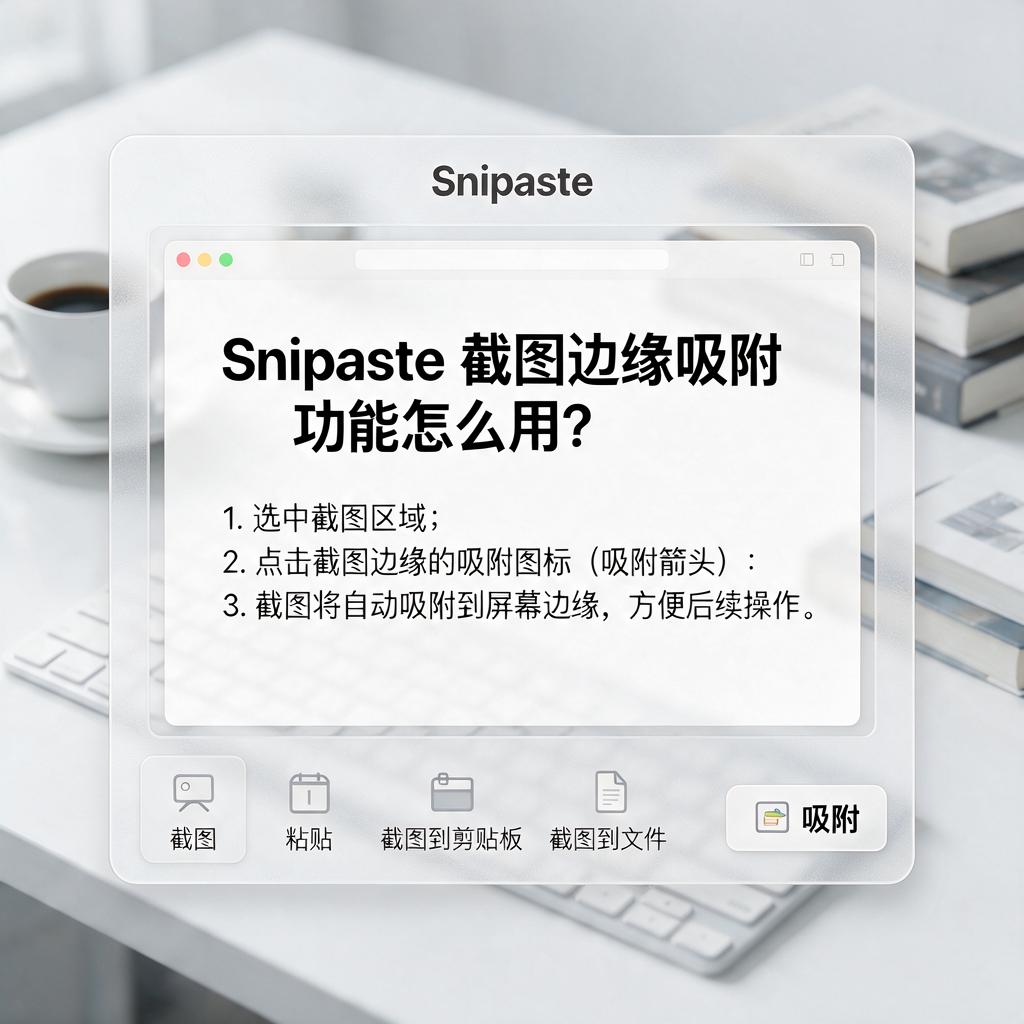
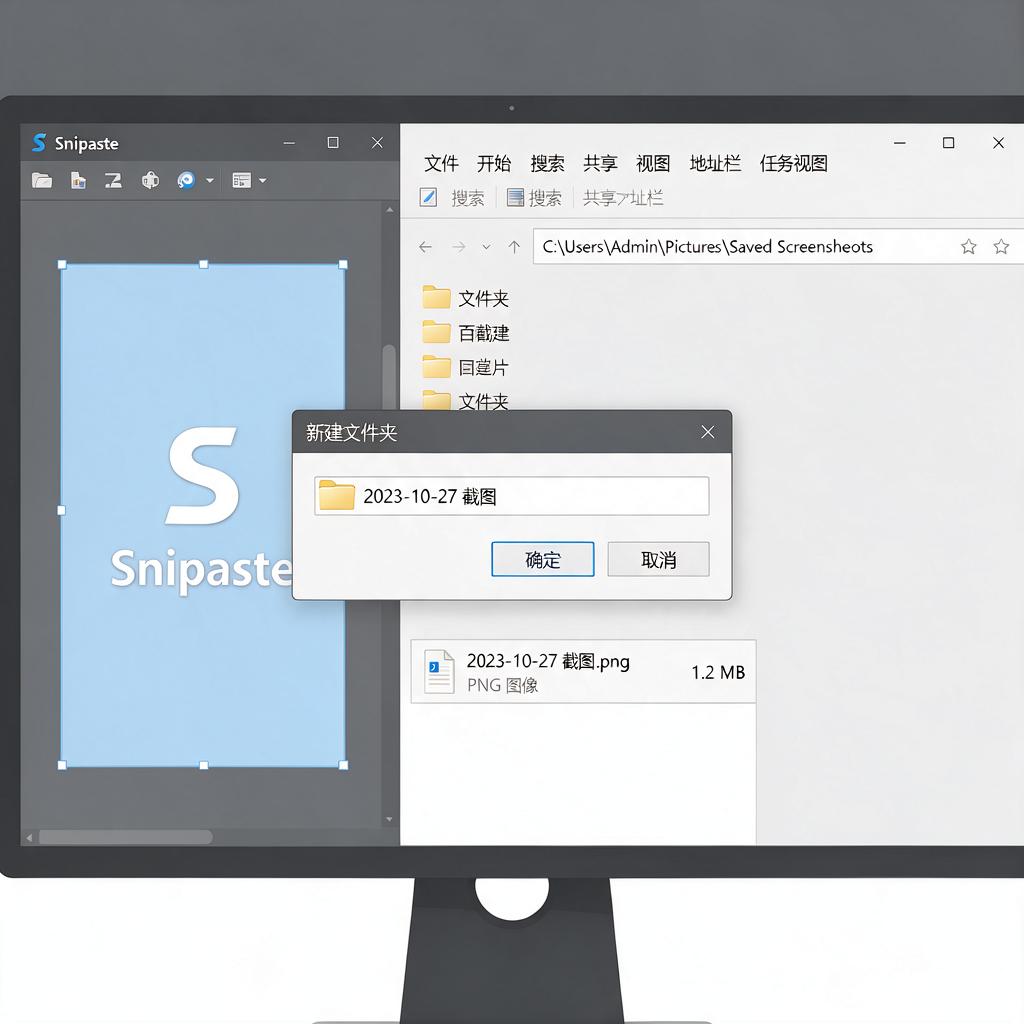
首先,你需要准备好想要上传的截图。截图的方法有很多种,如果你使用的是Windows系统,可以使用系统自带的截图工具,或者按下键盘上的“Print Screen”键(有时可能需要配合“Fn”键使用)来全屏截图,也可以使用“Alt + Print Screen”来截取当前活动窗口。如果你使用的是Mac系统,可以使用“Command + Shift + 3”来全屏截图,或者使用“Command + Shift + 4”来选择区域截图。当然,你也可以使用第三方截图软件,如Snipaste、LightShot等,它们提供了更多高级功能,如编辑截图、标注等。
截图完成后,接下来就是上传到SM.MS图床了。打开你的浏览器,访问SM.MS的官方网站。在网站首页,你会看到一个明显的上传区域,通常是一个带有“上传”或“选择文件”按钮的区域。点击这个按钮,会弹出一个文件选择对话框。
在文件选择对话框中,找到你刚才截好的图片文件。如果你使用的是截图工具保存的图片,它可能默认保存在“图片”或“下载”文件夹中。找到图片后,点击“打开”或“选择”按钮,将图片添加到上传队列中。
此时,SM.MS图床会自动开始上传你选择的图片。上传过程中,你可以看到上传进度条在移动,以及上传速度等信息。上传完成后,网站会显示一个上传成功的提示,并且通常会提供一个图片的链接地址。这个链接地址就是图片在网络上的唯一标识,你可以将它分享给朋友,或者嵌入到网页、博客等地方。
除了直接通过网站上传外,SM.MS图床还提供了API接口,如果你熟悉编程的话,可以通过编写代码来实现自动上传截图的功能。不过,对于大多数小白用户来说,直接使用网站上传就已经足够方便了。
最后,记得保存好上传成功的图片链接地址。如果你需要多次使用这张图片,或者想要在其他地方引用它,这个链接地址就是你的“钥匙”。你可以将它复制到剪贴板中,或者保存到一个文本文件中,以备不时之需。
总的来说,使用SM.MS图床进行截图上传是一个简单又实用的过程。只需要准备好截图,打开网站上传,然后保存好图片链接地址就可以了。希望这个详细的步骤说明能够帮助你顺利完成截图上传!
SM.MS图床截图上传步骤?
SM.MS 是一个简单好用的免费图床工具,它支持上传图片并快速获取图片链接,非常适合用来分享截图或者需要嵌入图片的场景。如果你是第一次使用 SM.MS 图床上传截图,不用担心,操作非常简单,下面我会一步步详细讲解,帮助你轻松上手。
第一步:打开 SM.MS 官网
首先,你需要打开 SM.MS 的官方网站。在浏览器地址栏输入 https://sm.ms/,然后按下回车键即可进入网站。页面设计简洁,主要功能一目了然,不需要复杂的操作。
第二步:注册或登录账号(可选)
如果你只是偶尔使用 SM.MS,可以选择不注册账号直接上传图片,但这样会有一些限制,比如无法管理上传过的图片。如果希望长期使用,建议注册一个账号。注册非常简单,点击页面右上角的“Sign Up”按钮,填写邮箱和密码,然后完成验证即可。已有账号的话,直接点击“Sign In”登录。
第三步:进入上传页面
登录后,你会看到页面顶部有一个“Upload”按钮,点击它即可进入上传界面。如果你没有登录,也可以直接在首页找到上传区域,通常是一个带有“Drop files here or click to upload”提示的框。
第四步:选择截图文件
现在你需要选择要上传的截图文件。有两种方式可以操作:
1. 直接拖拽截图文件到上传框内,系统会自动识别并开始上传。
2. 点击上传框内的“click to upload”按钮,然后在弹出的文件选择窗口中找到你的截图文件并打开。
截图文件支持常见的格式,比如 PNG、JPG、JPEG 等,大小一般限制在 5MB 以内(免费版)。
第五步:等待上传完成
文件上传过程中,页面会显示一个进度条,告诉你上传的进度。上传速度取决于你的网络状况,通常几秒钟就能完成。上传完成后,系统会自动跳转到图片信息页面。
第六步:获取图片链接
上传成功后,你会看到图片的预览图,以及几种不同格式的链接。最常用的是“Direct Link”,这个链接可以直接用于嵌入网页或分享。你可以复制这个链接,粘贴到需要的地方。如果需要其他格式的链接,比如 HTML 代码或 Markdown 格式,也可以直接复制对应的文本。
第七步:管理上传的图片(可选)
如果你登录了账号,可以在页面顶部点击“Dashboard”进入仪表盘,这里会显示你所有上传过的图片。你可以对图片进行删除、重命名等操作,非常方便。
第八步:注意事项
1. 免费版 SM.MS 有一定的上传限制,比如单张图片大小不超过 5MB,每天上传数量也有上限。如果需要更高权限,可以考虑升级到付费版。
2. 上传的图片默认是公开的,任何人都可以通过链接访问。如果涉及隐私内容,建议不要使用 SM.MS 或上传后及时删除。
3. 如果上传失败,可能是网络问题或文件格式不支持,可以检查后再试一次。
通过以上步骤,你就可以轻松将截图上传到 SM.MS 图床并获取链接了。整个过程非常简单,即使你是第一次使用也能快速上手。如果有任何问题,可以随时返回查看步骤,或者访问 SM.MS 的帮助文档获取更多信息。希望这个教程对你有帮助!
SM.MS图床截图上传限制?
SM.MS图床是一个很受欢迎的免费在线图床服务,它允许用户上传和分享图片。关于SM.MS图床的截图上传限制,这里有一些详细的信息可以帮助你更好地理解和使用这项服务。
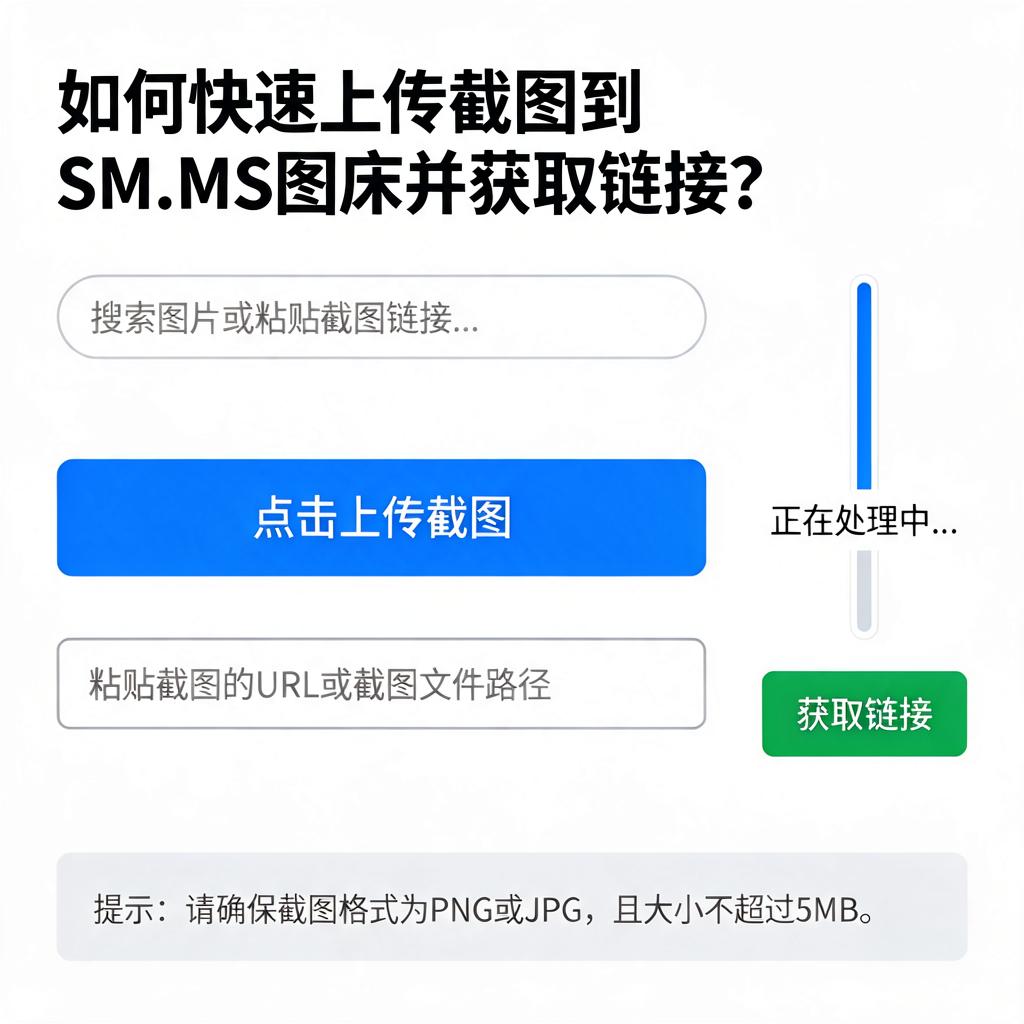
SM.MS图床对上传的图片大小有一定的限制。一般来说,免费账户上传的单张图片大小不能超过5MB。这个限制是为了保证服务器的稳定运行和所有用户都能有一个良好的使用体验。如果你的图片超过了这个大小,你可能需要先对图片进行压缩或者裁剪,然后再上传。
除了大小限制,SM.MS图床对上传的图片类型也有一定的要求。它支持常见的图片格式,比如JPEG、PNG、GIF等。这些格式几乎涵盖了所有网页和社交媒体上常用的图片类型,所以大多数情况下你都不需要担心格式问题。不过,如果你尝试上传一些不常见的或者特殊的图片格式,可能会遇到上传失败的情况。
在使用SM.MS图床上传图片时,你还需要注意上传频率的限制。虽然SM.MS没有明确公布具体的上传频率限制,但是为了防止滥用和保证服务器的稳定运行,它可能会对短时间内的大量上传请求进行限制。如果你遇到了上传失败或者上传速度变慢的情况,不妨稍等一会儿再试,或者分批上传图片。
SM.MS图床还提供了API接口供开发者使用,通过API你可以实现更自动化的图片上传和管理。不过,使用API时也需要遵守SM.MS的使用条款和限制,包括上传大小、频率等方面的规定。
SM.MS图床是一个方便易用的在线图床服务,只要注意图片大小、类型和上传频率的限制,你就可以轻松地上传和分享你的图片了。如果你在使用过程中遇到了任何问题或者有任何疑问,不妨查阅SM.MS的官方文档或者联系他们的客服支持获取帮助。
SM.MS图床截图上传速度?
SM.MS图床的截图上传速度会受到多方面因素的影响,下面为你详细分析一下。
从网络环境方面来看,如果你使用的是高速稳定的网络,比如光纤宽带或者5G移动网络,上传速度通常会比较快。在理想状态下,上传一张普通大小的截图可能只需要几秒钟的时间。这是因为高速网络能够提供更大的带宽,让数据可以更快速地在你的设备和SM.MS服务器之间传输。要是你处于网络信号不好的地方,像是在地下室、偏远山区或者网络拥堵的区域,上传速度就会明显变慢。这时候上传同样的截图可能需要几十秒甚至更久,因为网络带宽有限,数据传输就会受到阻碍。
截图文件大小也是一个关键因素。如果截图分辨率较低、文件较小,那么上传起来就会比较迅速。例如,一张只有几十KB的小截图,在网络正常的情况下,可能瞬间就能上传完成。但要是截图分辨率很高、文件很大,比如达到几MB甚至更大,上传就需要花费更多时间。因为大文件包含的数据量更多,需要更多的时间和带宽来完成传输过程。
SM.MS服务器本身的状态也会影响上传速度。当服务器处于繁忙状态,比如同时有大量用户在上传文件时,服务器的处理能力会达到上限,这时候你的上传请求可能需要排队等待处理,上传速度就会变慢。相反,如果服务器比较空闲,处理上传请求的速度就会很快,上传截图的时间也会相应缩短。
为了提高在SM.MS图床上传截图的速度,你可以采取一些措施。在网络方面,尽量选择网络信号强、稳定的地方进行上传。如果使用的是无线网络,可以靠近路由器,减少信号干扰。对于截图文件,如果对清晰度要求不是特别高,可以适当降低截图的分辨率,减小文件大小。另外,你可以选择在网络使用低峰期上传截图,比如凌晨或者早上,这样服务器相对不那么繁忙,上传速度可能会更快。
总的来说,SM.MS图床截图上传速度没有固定的数值,会因为网络环境、截图大小和服务器状态等因素而有所不同。你可以根据实际情况,按照上面提到的方法来优化上传速度。